Коллаж для обложки Facebook: правильный размер, безопасная зона и как его сделать
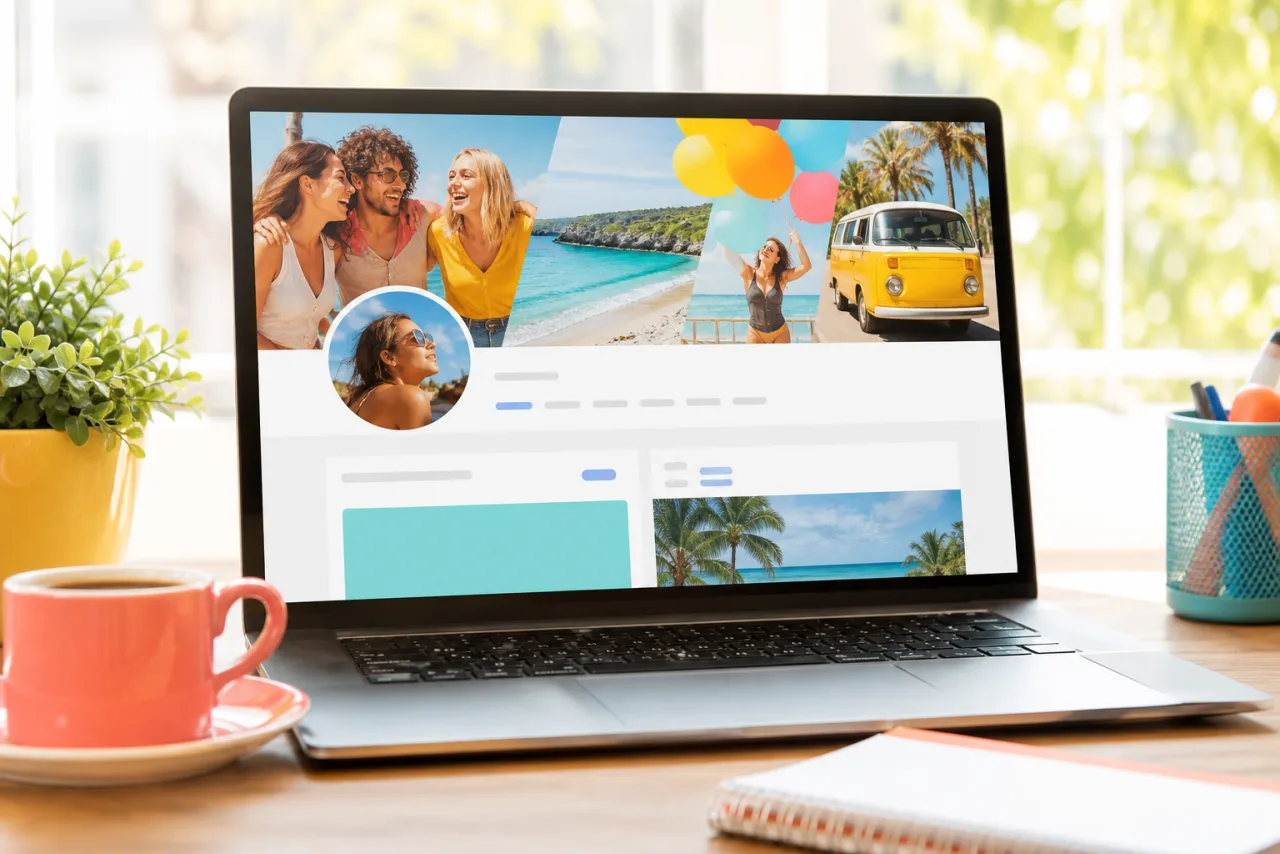
Обложка Facebook самое неправильно подогнанное изображение в интернете, потому что показывается в двух разных формах: широкой на компьютере, выше и уже на телефоне. Коллаж усугубляет проблему, ведь у каждой ячейки есть край, который можно отрезать. Вот размер, зона, которая выживает в обоих видах, и как собрать обложку, которая выглядит продуманной на любом экране.
1. Размер и зона, которая выживает
| Что | Размер | Примечания |
|---|---|---|
| Показ на компьютере | 820 x 312 | Широкий вид |
| Показ на телефоне | 640 x 360 | Уже и чуть выше: боковые части отрезаны |
| Размер загрузки | 1640 x 624 | Вдвое больше настольного вида, четко на экранах retina |
| Безопасная зона | 640 x 312, по центру | Видна на обоих; лица и текст остаются внутри |
| Минимум, который принимает Facebook | 400 x 150 | Размыто; никогда не используйте |
| Обложка страницы | как у профиля | Те же правила обрезки |
| Обложка группы | 1640 x 856 | Обрезается примерно до 1640 x 624 на мобильном |
| Обложка мероприятия | 1920 x 1005 | 1.91:1, показывается одинаково везде |
Безопасная зона и есть правило, которое имеет значение: при загрузке 1640 x 624 держите лица и текст внутри центральных 1280 x 624 и подальше от нижних 120 пикселей, где перекрывает фото профиля. Шаблоны обложки Facebook в StudioCollage рисуют мобильную обрезку и скрытый угол, чтобы вы видели, что выживет, до загрузки.
2. Раскладки, которые помещаются в полосу
Обложка это полоса 2,6:1, поэтому обычные квадратные сетки не работают. Работают три семейства раскладок:






Три высокие ячейки, и одно широкое главное фото с двумя маленькими ячейками. Обе держат каждое фото внутри безопасной зоны, когда края спокойные.







Пять портретов в ряд (команда, семья, группа) и четыре пейзажа. На телефоне крайние ячейки теряют края: ставьте туда наименее важные фото.
- Три колонки: самый безопасный вариант. Средняя ячейка полностью видна на любом экране; две крайние теряют полоску на телефонах.
- Главное и два: один широкий пейзаж слева, две маленькие ячейки справа. Ставьте главное фото левее центра, чтобы мобильная обрезка сохранила его объект.
- Четыре или пять колонок: для портретов людей (страница команды, семья, группа). Лица в двух крайних ячейках должны быть ближе к центру своей ячейки.
Пусть Авто разложит их, а вы поправите что захотите.
Бесплатно, без водяного знака, и фото остаются на вашем устройстве.
Открыть StudioCollage3. Восемь обложек-коллажей, которые работают
- Семейная полоса. От трех до пяти портретов, по одному на человека, по возможности на одном фоне. Расставьте так, чтобы двое, кого скорее всего обрежет на телефоне, оказались по краям.
- Поездка в трех. Прибытие, вид, ужин. Три пейзажа, тонкие белые зазоры.
- Страница команды. Пять портретов в ряд для небольшого бизнеса, каждая ячейка с одинаковым кадрированием: глаза на одной линии.
- Линейка товаров. Четыре товара на одном цветном фоне для страницы магазина. Цвет и есть бренд.
- До и после. Две ячейки, одинаковое кадрирование, для ремонта или фитнес-страницы. Держите линию раздела по центру, чтобы обе половины пережили мобильную обрезку.
- Четыре сезона. Четыре пейзажа одного места, от весны до зимы.
- Отсчет до мероприятия. Фото с прошлогоднего мероприятия полосой, с датой в безопасной зоне.
- Одно главное, две детали. Свадебное фото в главной ячейке, кольца и торт в двух маленьких.
4. Сделайте за три минуты
- Откройте StudioCollage и выберите пресет Обложка Facebook. Холст 1640 x 624, с затененными мобильной обрезкой и углом под фото профиля.
- Добавьте от трех до пяти фото. Нажмите Авто, чтобы получить полосные раскладки с целыми лицами, или выберите три колонки, главное и два, либо пять колонок.
- Двигайте внутри каждой ячейки так, чтобы лица оказались ближе к центру обложки, подальше от затененных зон.
- Задайте тонкий зазор или никакого и цвет фона для зазоров, взятый из фото.
- Скачайте как JPG. По возможности стремитесь к файлу меньше примерно 100 КБ при максимальном качестве; большие файлы Facebook сжимает сильнее.
На Facebook: откройте профиль или страницу, наведите курсор на обложку, Изменить фото обложки, Загрузить фото, затем при необходимости перетащите для позиционирования и сохраните. Проверьте один раз на телефоне: мобильную обрезку увидит большинство.
5. Тот же коллаж для других баннеров
Когда обложка готова, остальные размеры баннеров в одной смене формата в том же проекте: шапка X 1500 x 500 (3:1, фото профиля внизу слева), обложка LinkedIn 1584 x 396 (4:1, фото профиля слева), баннер YouTube 2560 x 1440 с безопасной областью 1546 x 423. В руководстве по размерам есть каждый из них, а в руководстве сколько фото ставить в коллаж разобрано количество для каждой формы.
Частые вопросы
Какой размер у обложки Facebook в 2026 году?
Facebook показывает обложку в 820 x 312 пикселей на компьютерах и 640 x 360 на телефонах. Загружайте 1640 x 624 (вдвое больше настольного размера), чтобы она оставалась четкой на экранах высокого разрешения, и держите важное содержимое в центральной области 640 x 312, которую показывают оба вида.
Почему моя обложка Facebook обрезана на телефоне?
Телефоны показывают более высокий и узкий фрагмент того же изображения: левая и правая стороны настольного вида отрезаны, а сверху и снизу показано чуть больше высоты. Все в крайних 90 пикселях с каждой стороны (на обложке шириной 820) исчезает на мобильном.
Где фото профиля находится на обложке?
Оно перекрывает нижний край обложки: слева на компьютерах и ближе к центру на телефонах. Держите лица и текст вне нижних углов и вне нижних 60 пикселей обложки.
Сколько фото помещается в коллаж для обложки Facebook?
От трех до пяти. Обложка это полоса примерно в 2,6 раза шире, чем выше, поэтому ее заполняют три широкие ячейки или пять высоких; больше превращает фото в миниатюры на экране телефона.
Загружать JPG или PNG для обложки Facebook?
JPG в sRGB, сохраненный в высоком качестве. Facebook пережимает каждую обложку; JPG меньше примерно 100 КБ сжимается меньше всего. PNG подходит для обложки с текстом или плоскими цветами, но Facebook все равно его конвертирует.


