Facebook kapak fotoğrafı kolajı: doğru boyut, güvenli alan ve nasıl yapılır
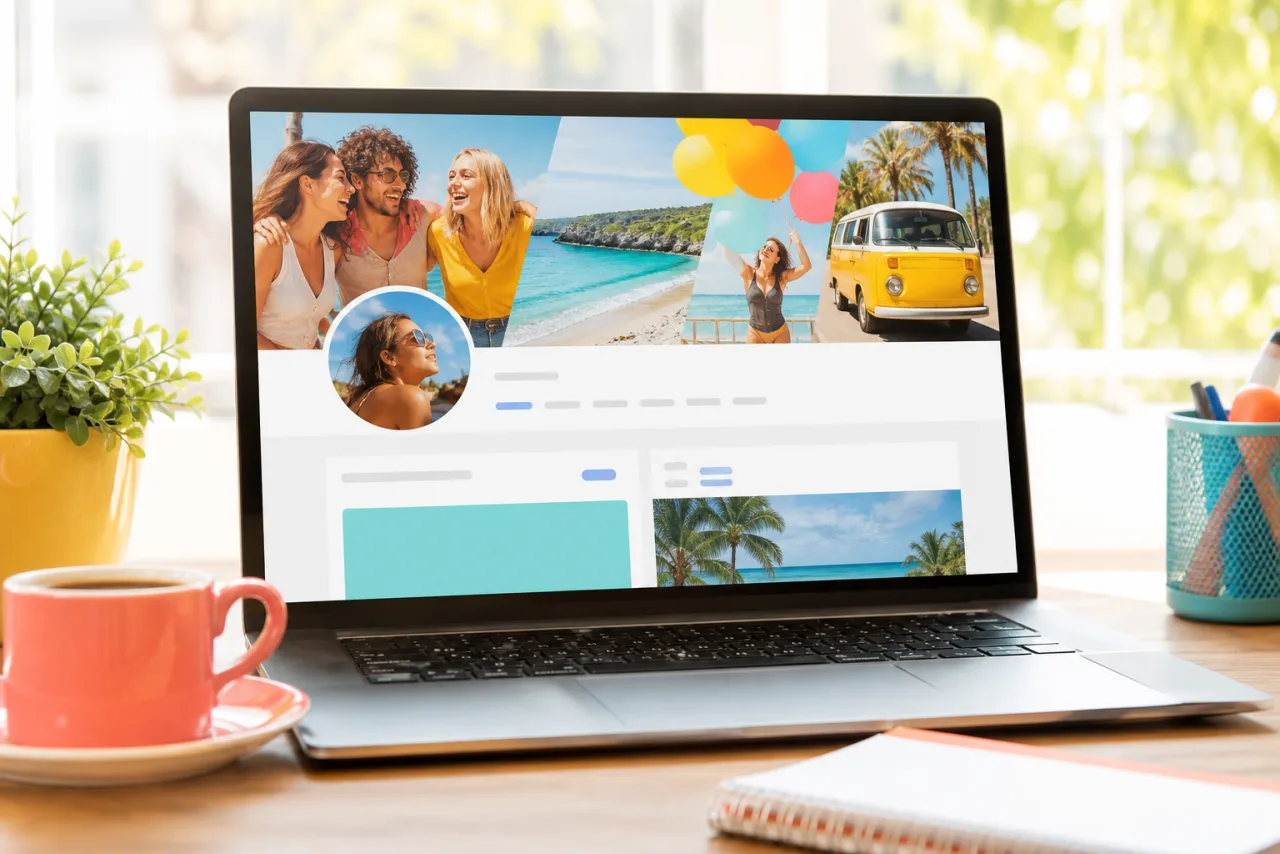
Facebook kapağı internetteki en çok yanlış boyutlandırılan görseldir, çünkü iki farklı şekilde gösterilir: bilgisayarda geniş, telefonda daha uzun ve dar. Bir kolaj sorunu daha da büyütür, çünkü her hücrenin kesilebilecek bir kenarı vardır. İşte boyut, iki görünümde de hayatta kalan bölge ve her ekranda tasarlanmış görünen bir kapak nasıl yapılır.
1. Boyut ve hayatta kalan bölge
| Ne | Boyut | Notlar |
|---|---|---|
| Bilgisayarda gösterilen | 820 x 312 | Geniş görünüm |
| Telefonda gösterilen | 640 x 360 | Daha dar ve biraz daha uzun: yanlar kesilir |
| Yükleme boyutu | 1640 x 624 | Masaüstü görünümünün iki katı, retina ekranlarda keskin |
| Güvenli alan | 640 x 312, ortalanmış | İkisinde de görünür; yüzler ve yazı içeride kalır |
| Facebook'un kabul ettiği minimum | 400 x 150 | Bulanık; asla kullanmayın |
| Sayfa kapağı | profille aynı | Aynı kırpma kuralları |
| Grup kapağı | 1640 x 856 | Mobilde yaklaşık 1640 x 624'e kırpılır |
| Etkinlik kapağı | 1920 x 1005 | 1,91:1, her yerde aynı gösterilir |
Önemli olan kural güvenli alandır: 1640 x 624 bir yüklemede yüzleri ve yazıyı merkezdeki 1280 x 624 içinde ve profil fotoğrafının örtüştüğü alt 120 pikselden uzakta tutun. StudioCollage'daki Facebook kapak şablonları mobil kırpmayı ve gizli köşeyi çizer, böylece yüklemeden önce neyin hayatta kalacağını görürsünüz.
2. Bir şeride uyan düzenler
Kapak 2,6:1 bir şerittir, bu yüzden alışılmış kare ızgaralar işe yaramaz. Üç düzen ailesi işe yarar:






Üç uzun hücre ve iki küçük hücreli geniş bir ana fotoğraf. Kenarlar sakin olduğunda ikisi de her fotoğrafı güvenli alanda tutar.







Bir sırada beş portre (bir ekip, bir aile, bir grup) ve dört manzara. Telefonda dış hücreler kenarlarını kaybeder: en az önemli fotoğrafları oraya koyun.
- Üç sütun: en güvenlisi. Orta hücre her ekranda tamamen görünür; dıştaki ikisi telefonda ince bir dilim kaybeder.
- Büyük ve iki: solda geniş bir manzara, sağda iki küçük hücre. Ana fotoğrafı merkez-sola koyun ki mobil kırpma öznesini korusun.
- Dört ya da beş sütun: insan portreleri için (bir ekip sayfası, bir aile, bir grup). İki dış hücredeki yüzler hücrelerinin merkezine doğru oturmalı.
Otomatik yerleştirsin, sonra istediğinizi düzeltin.
Ücretsiz, filigransız ve fotoğraflarınız cihazınızda kalır.
StudioCollage'ı açın3. İşe yarayan sekiz kapak kolajı
- Aile şeridi. Üç ila beş portre, kişi başına bir, mümkünse aynı arka plan. Mobilde kesilme ihtimali en yüksek iki kişi uçlarda olacak şekilde sıralayın.
- Üçte gezi. Varış, manzara, akşam yemeği. Üç manzara, ince beyaz boşluklar.
- Ekip sayfası. Küçük bir işletme için bir sırada beş vesikalık, her hücre aynı kırpma: gözler aynı çizgide.
- Ürün serisi. Bir mağaza sayfası için aynı renkli arka planda dört ürün. Renk markadır.
- Öncesi ve sonrası. Bir tadilat ya da fitness sayfası için aynı çerçevelemeyle iki hücre. Ayırıcı çizgiyi ortada tutun ki iki yarı da mobil kırpmadan sağ çıksın.
- Dört mevsim. Aynı yerin dört manzarası, ilkbahardan kışa.
- Etkinlik geri sayımı. Geçen yılki etkinliğin fotoğrafları bir şeritte, tarih güvenli alanda.
- Bir ana fotoğraf, iki detay. Ana hücrede düğün fotoğrafı, iki küçük hücrede yüzükler ve pasta.
4. Üç dakikada yapın
- StudioCollage'ı açın ve Facebook kapağı ön ayarını seçin. Tuval 1640 x 624, mobil kırpma ve profil fotoğrafı köşesi gölgeli.
- Üç ila beş fotoğraf ekleyin. Yüzleri bütün tutan şerit düzenleri için Otomatik'e basın ya da üç sütun, büyük ve iki ya da beş sütunu seçin.
- Her hücrenin içinde sürükleyerek yüzleri kapağın merkezine doğru, gölgeli bölgelerden uzağa oturtun.
- İnce bir boşluk ya da hiç, ve boşluklar için fotoğraflardan seçilmiş bir arka plan rengi ayarlayın.
- JPG olarak indirin. Mümkünse maksimum kalitede yaklaşık 100 KB'ın altında bir dosya hedefleyin; Facebook büyük dosyaları daha sert sıkıştırır.
Facebook'ta: profilinizi ya da sayfanızı açın, kapağın üzerine gelin, Kapak fotoğrafını düzenle, Fotoğraf yükle, gerekirse sürükleyerek yeniden konumlandırın ve kaydedin. Telefonunuzda bir kez kontrol edin: çoğu kişinin göreceği kırpma mobil olandır.
5. Aynı kolaj diğer bannerlar için
Kapak bir kez var olduğunda diğer banner boyutları aynı projede tek bir format değişikliği uzaklıktadır: 1500 x 500'de X başlığı (3:1, profil fotoğrafı sol altta), 1584 x 396'da LinkedIn kapağı (4:1, profil fotoğrafı solda), 1546 x 423 güvenli alanlı 2560 x 1440'ta YouTube bannerı. Boyutlar rehberinde her biri var, kolaja kaç fotoğraf konmalı rehberi ise her şekil için sayıyı ele alır.
Sık sorulan sorular
2026'da Facebook kapak fotoğrafı hangi boyutta?
Facebook kapağı bilgisayarda 820 x 312 piksel, telefonda 640 x 360 olarak gösterir. Yüksek çözünürlüklü ekranlarda keskin kalması için 1640 x 624 (masaüstü boyutunun iki katı) yükleyin ve önemli içeriği iki görünümün de gösterdiği merkezdeki 640 x 312 alanda tutun.
Facebook kapağım mobilde neden kırpılıyor?
Telefonlar aynı görüntünün daha uzun ve dar bir kırpmasını gösterir: masaüstü görünümünün sol ve sağ tarafları kesilir, üstte ve altta biraz daha fazla yükseklik gösterilir. Her iki yandaki dış 90 pikselde (820 genişliğinde bir kapakta) bulunan her şey mobilde kaybolur.
Profil fotoğrafı kapağın neresinde?
Kapağın alt kenarıyla örtüşür; bilgisayarda solda, telefonda merkeze doğru. Yüzleri ve yazıyı alt köşelerden ve kapağın alt 60 pikselinden uzak tutun.
Bir Facebook kapak kolajına kaç fotoğraf sığar?
Üç ila beş. Kapak yüksekliğinin yaklaşık 2,6 katı genişliğinde bir şerittir; üç geniş hücre ya da beş uzun hücre onu doldurur. Daha fazlası, fotoğrafları telefon ekranında küçük resimlere çevirir.
Facebook kapağı için JPG mi PNG mi yüklemeliyim?
Yüksek kalitede kaydedilmiş, sRGB bir JPG. Facebook her kapağı yeniden sıkıştırır; yaklaşık 100 KB'ın altındaki bir JPG en az sıkıştırılır. Yazı ya da düz renkli bir kapak için PNG de olur, ama Facebook onu zaten dönüştürür.


