Как поставить два фото рядом на iPhone, Android, Mac, Windows или онлайн
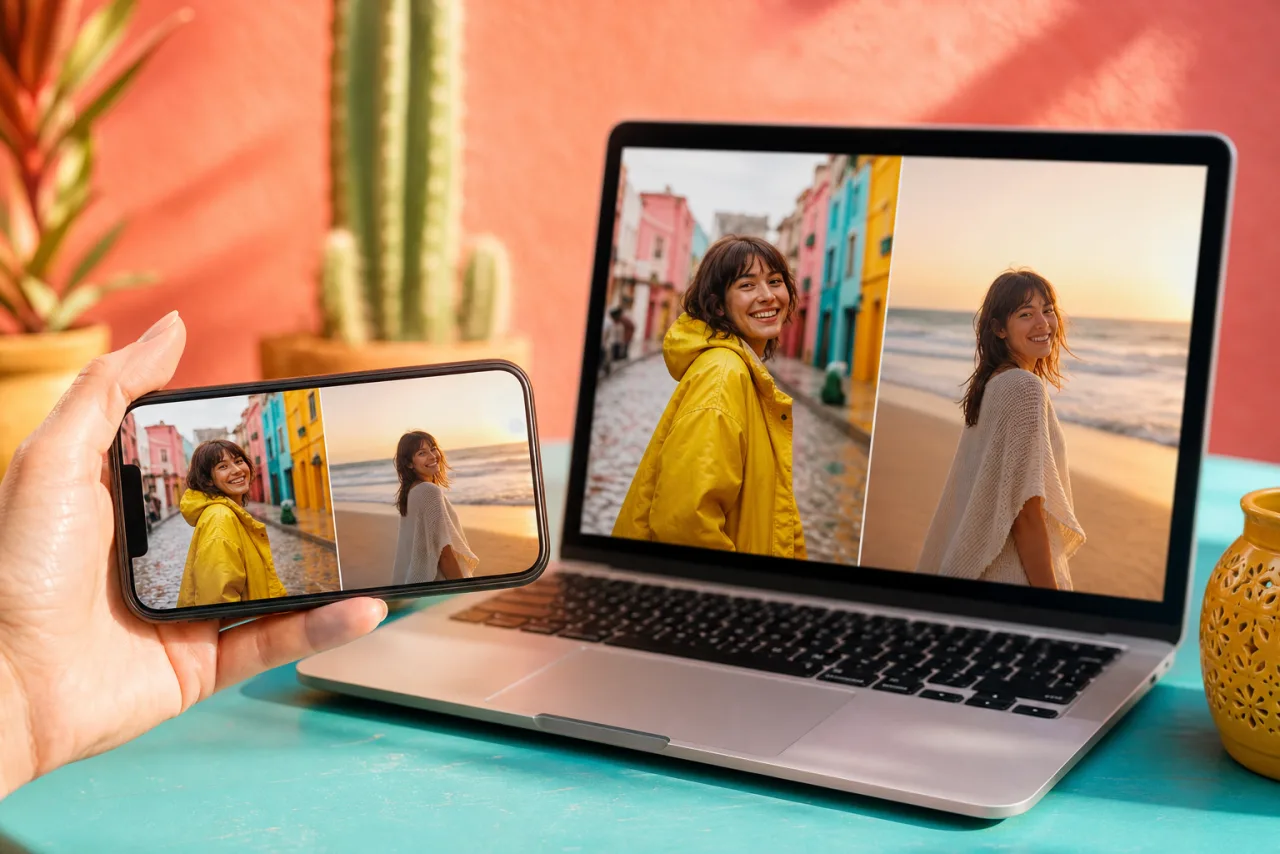
До и после, тогда и сейчас, два образа, два товара, двое детей в один день: раскладка из двух фото самая полезная из всех коллажей и та, которую каждый телефон делает труднее всего. Вот самый быстрый способ на каждом устройстве и один способ, который работает на всех.
1. Самый быстрый способ на каждом устройстве
| Устройство | Встроенный способ | Ограничения |
|---|---|---|
| iPhone и iPad | Приложение «Быстрые команды», действие «Объединить изображения» | Нет контроля зазора, текста и пресетов формата |
| Android (Samsung) | Галерея, Создать, Коллаж | Фиксированные раскладки, оформление Samsung |
| Android (Pixel и другие) | Google Фото, Коллаж | Применяет стиль, раскладка из двух ячеек только рядом |
| Mac | Быстрые команды или Keynote | «Просмотр» не может увеличить холст |
| Windows 11 | Paint, изменение размера холста | Выравнивание вручную, без пресетов |
| Любое устройство, в браузере | StudioCollage, раскладка из двух фото | Ничего из перечисленного; фото остаются на устройстве |
Если вы делаете это однажды, встроенного способа достаточно. Если вы делаете это каждую неделю, для сравнений, съемок товара или серии постов, браузерный способ быстрее, дает зазор, рамку, текст и размер экспорта и работает одинаково на всех ваших устройствах.
2. iPhone: приложение «Быстрые команды»
Приложение «Фото» не может соединить два снимка, а «Быстрые команды», установленные на каждом iPhone, могут. Команду собирают один раз и оставляют себе.
- Откройте «Быстрые команды», нажмите кнопку «плюс», чтобы создать новую команду.
- Добавьте действие Выбрать фото и включите Выбрать несколько.
- Добавьте действие Объединить изображения. Установите Горизонтально для расположения рядом или «Вертикально», чтобы поставить одно над другим. Добавьте значение интервала, если хотите зазор.
- Добавьте действие Сохранить в фотоальбом, назовите команду и запустите ее.
Результат сохраняется в суммарном разрешении двух фото, а это крупно и четко. Чего вы не получите: равных размеров ячеек (портрет рядом с пейзажем сохранит разную высоту), рамок, текста или пресета для Instagram или печати. Для этого откройте два фото в браузерном способе ниже; он работает в Safari без установки.
Google Фото на iPhone тоже подойдет: выберите два фото, нажмите кнопку «плюс», выберите «Коллаж», возьмите раскладку из двух ячеек. Он обрежет оба до одинакового размера, что часто и нужно для сравнения.
Пусть Авто разложит их, а вы поправите что захотите.
Бесплатно, без водяного знака, и фото остаются на вашем устройстве.
Открыть StudioCollage3. Android: Галерея на Samsung, Google Фото на остальных
Samsung Galaxy. Откройте Галерею, удерживайте палец на первом фото, нажмите второе, затем нажмите Создать (или три точки) и выберите Коллаж. Возьмите раскладку из двух ячеек, отрегулируйте деление, перетаскивая разделитель, и сохраните. Результат размером с экран; нормально для истории, мало для печати.
Pixel и другие телефоны. Откройте Google Фото, выберите два фото, нажмите кнопку «плюс» вверху, выберите Коллаж. Google Фото предлагает несколько стилизованных раскладок; первая простая ставит фото рядом с тонкой рамкой. Нажмите «Сохранить». Коллаж около 2000 пикселей в ширину, чего хватит для любого поста.
Оба способа обрезают фото до равных ячеек, что правильно для сравнения, но не дает контроля над тем, что срежется. Если лицо оказалось у края, браузерный способ позволяет кадрировать каждую ячейку вручную или доверить автоколлажу сохранить лица целыми за вас.
4. Mac: Быстрые команды или Keynote на худой конец
«Просмотр» открывает два изображения, но не может увеличить холст, чтобы вместить оба, поэтому обычный совет (скопировать одно, вставить в другое) не работает без обрезки. Два способа, которые работают:
- Быстрые команды есть и на Mac, с тем же действием «Объединить изображения», что и на iPhone. Соберите ту же команду из трех шагов; на Mac она может брать файлы из Finder вместо медиатеки «Фото».
- Keynote или Pages: перетащите два фото на пустой слайд, приведите их к одной высоте, выровняйте по направляющим, затем экспортируйте слайд как изображение («Файл», «Экспортировать в», «Изображения»). Keynote экспортирует в разрешении слайда, поэтому сначала задайте большой размер слайда, если нужна печать.
Оба в первый раз занимают минут десять. Браузерный способ занимает минуту и дает пресет под назначение.
5. Windows 11: Paint
Приложение «Фотографии» в Windows 11 редактирует по одному изображению, но Paint может вместить два.
- Откройте первое фото в Paint. Потяните маленький квадратный маркер у правого края холста, чтобы сделать холст вдвое шире.
- Откройте второе фото в другом окне Paint, выделите все, скопируйте. Вернувшись в первое окно, вставьте и перетащите вставленное изображение в правую половину.
- Используйте «Изменить размер» (меню «Изображение») для любого из фото, если высота различается, затем обрежьте холст по результату и сохраните как PNG.
Это работает, но выравнивание на глаз, и каждый зазор рисуется вручную. Для всего, что вы опубликуете или напечатаете, следующий способ и быстрее, и чище.
6. Любое устройство: раскладка из двух фото онлайн
Способ, который работает одинаково на телефоне, Mac и ПК: откройте редактор коллажей в браузере, выберите раскладку из двух ячеек, добавьте два фото. Ни приложения устанавливать, ни аккаунта, а фото обрабатываются на вашем устройстве и никогда не загружаются.
- Откройте StudioCollage и сначала выберите назначение: пост Instagram, история, обложка Facebook, печать. Холст уже нужного размера.
- Выберите раскладку из двух ячеек: рядом для портретов, одно над другим для пейзажей.
- Добавьте два фото. Двигайте внутри ячейки, чтобы кадрировать, масштабируйте щипком или прокруткой, чтобы была видна одна и та же часть каждого фото.
- Задайте зазор (ноль для одного сплошного изображения, несколько пикселей для чистого диптиха), цвет рамки, если хотите, и подписи вроде «До» и «После».
- Скачайте как PNG или JPG в размере экспорта для вашего назначения, без водяного знака.




Рядом с тонким зазором и одно над другим без зазора. Те же фото, тот же редактор, две разные истории.
7. Пять правил сравнения, которое читается
- Один размер ячеек. Равные ячейки говорят «сравните это»; неравные говорят «вот это важнее». Для «до и после» всегда равные.
- Одинаковое кадрирование. Поставьте объект на одно место и в одном масштабе в обеих ячейках: горизонт на одной высоте, лицо одного размера. Кадрируйте внутри ячейки, а не обрезайте оригиналы.
- Ориентация решает направление. Два портрета идут рядом; два пейзажа один над другим. Смешение портрета и пейзажа вынуждает обрезать: возьмите квадратную ячейку и смиритесь.
- Зазор или без него. Без зазора читается как одно изображение, разрезанное надвое, хорошо для преображения. Тонкий зазор читается как два момента, хорошо для «тогда и сейчас». Толстые рамки делают вид багетной мастерской.
- Подписи в углах. Короткие, мелкие, одним шрифтом с обеих сторон. Подписи не должны конкурировать с фото.
Для размера экспорта работает правило из руководства по размерам: 1080 пикселей в ширину для поста, 1080 x 1920 одно над другим для истории, 1280 x 720 для миниатюры YouTube, 300 DPI для печати. Про больше двух фото смотрите сколько фото ставить в коллаж.
Частые вопросы
Как поставить два снимка рядом на iPhone без приложения?
Используйте приложение «Быстрые команды», которое уже есть на телефоне: команда из трех шагов («Выбрать фото», «Объединить изображения» горизонтально, «Сохранить в фотоальбом») сохраняет изображение с фото рядом в вашу медиатеку. Google Фото и бесплатный сайт в Safari два других способа, которым ничего не нужно устанавливать.
Может ли Google Фото поставить два фото рядом?
Да. Выберите два фото, нажмите кнопку «плюс», выберите «Коллаж», затем возьмите раскладку из двух ячеек. Google Фото заодно применяет к коллажу стиль; выбирайте простой, если хотите чистые края.
Какого размера должно быть фото «рядом» для Instagram?
1080 x 1080 пикселей для ленты (две ячейки около 535 пикселей), 1080 x 1350, если оба фото вертикальные, и 1080 x 1920 одно над другим для истории. Экспортируйте в ширину 1080 пикселей, чтобы Instagram нечего было масштабировать.
Как сделать два фото одного размера?
Поставьте их в ячейки одного размера и дайте ячейкам обрезать: именно это и делает раскладка коллажа. Если у фото разные соотношения, выберите соотношение ячейки под содержимое (квадрат для лиц, 4:5 для портретов в полный рост), а не растягивайте одно из них.
Можно ли добавить подписи «до» и «после»?
Да, в любом редакторе коллажей с текстом. Держите подписи мелкими, в углу каждой ячейки, одним шрифтом и цветом с обеих сторон, чтобы сравнение оставалось про фото.