Vorher-Nachher-Fotos: So entsteht ein Vergleich nebeneinander, der fair und klar ist
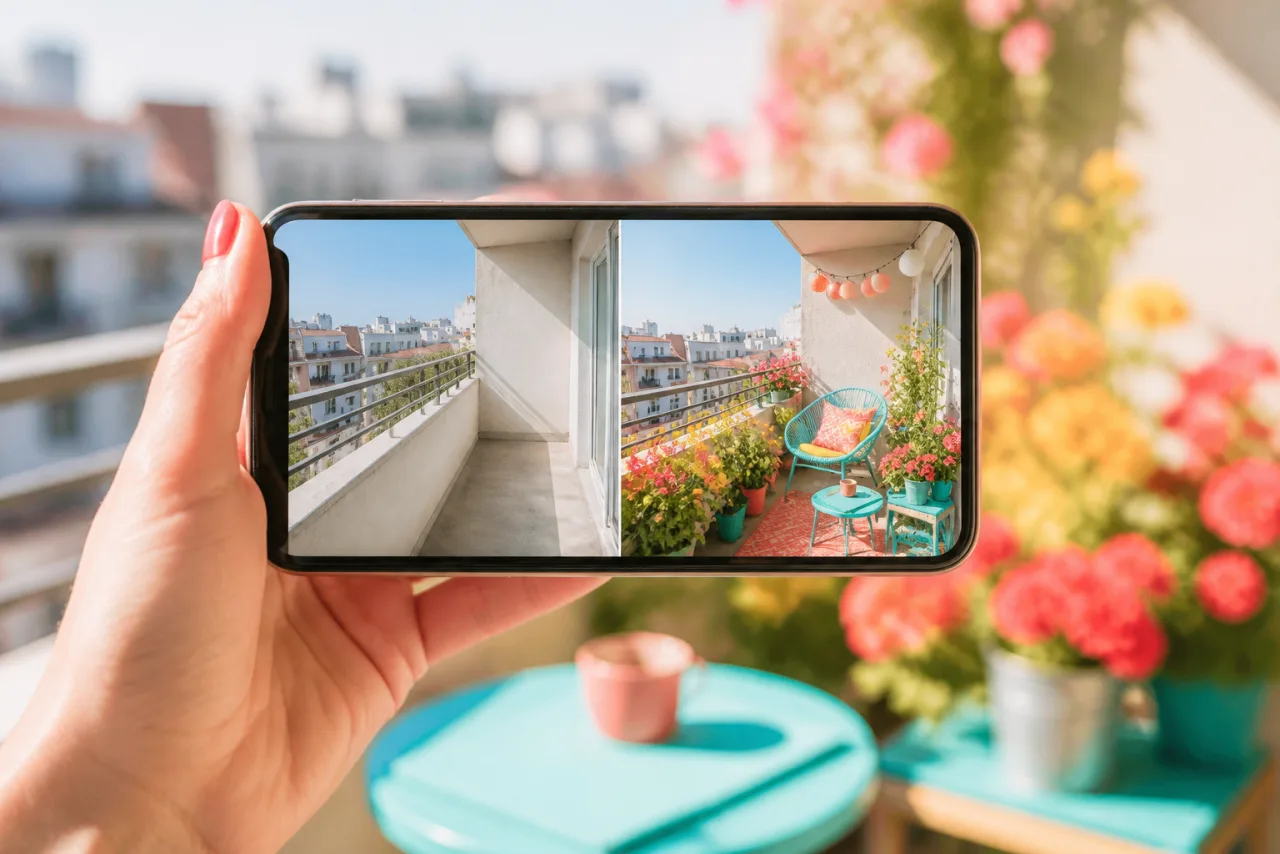
Ein Vorher-Nachher funktioniert, wenn das Einzige, was sich zwischen den beiden Fotos verändert hat, das ist, was du zeigen willst. Anderes Licht, ein anderer Winkel oder ein anderer Ausschnitt, und der Vergleich lügt, selbst wenn die Veränderung echt ist. Hier steht, wie du das Paar aufnimmst, einrahmst, beschriftest und in die richtige Größe bringst, für eine Renovierung, einen Haarschnitt, einen Garten, ein Training oder ein Produkt.
1. Das Paar gleich aufnehmen
Der Vergleich wird entschieden, wenn das zweite Foto entsteht, nicht im Editor. Fünf Dinge, die identisch bleiben müssen:
- Position. Dieselbe Stelle, dieselbe Höhe, dieselbe Entfernung. Markiere den Boden bei einer Renovierung mit Klebeband; nimm denselben Türrahmen oder dieselbe Fliesenkante als Referenz.
- Objektiv. Dieselbe Kamera und derselbe Zoom. Der Wechsel vom Weitwinkel zum Hauptobjektiv verändert die Proportionen eines Raums.
- Licht. Dieselbe Tageszeit, oder zumindest dieselbe Art von Licht. Ein Vorher im grauen Morgenlicht und ein Nachher zur goldenen Stunde verkauft das Licht, nicht die Arbeit.
- Ausrichtung. Beide Hochformat oder beide Querformat.
- Keine Bearbeitung nur auf einer Seite. Wenn du das Nachher aufhellst, hell das Vorher um denselben Wert auf. Die ehrliche Version ist auch die überzeugende: Leute erkennen einen geschönten Vergleich und misstrauen dann der echten Veränderung.
Wenn das Vorher schon existiert und schlecht aufgenommen wurde, pass das Nachher daran an, nicht umgekehrt: Stell dich dorthin, wo das Foto gemacht wurde, und kopiere seinen Ausschnitt.
2. Gleich große Zellen, derselbe Ausschnitt
In der Collage bekommen die beiden Fotos Zellen von exakt derselben Größe, und derselbe Punkt der Szene sitzt in beiden an derselben Stelle. Wähl einen festen Bezugspunkt und richte ihn aus: die Horizontlinie, die Oberkante eines Türrahmens, die Augen bei einem Porträt, die Radnabe eines Autos.




Nebeneinander für zwei Porträts, übereinander für zwei Querformate. Die Richtung folgt der Ausrichtung, damit nichts beschnitten wird.
Nebeneinander liest sich von links nach rechts: Vorher links. Übereinander liest sich von oben nach unten: Vorher oben. Mische nie die Ausrichtungen; wenn ein Foto hoch und das andere quer ist, schneide beide auf eine quadratische Zelle zu und akzeptiere den Verlust, statt eines von beiden zu verzerren.
Lass Auto sie anordnen, dann korrigiere, was du willst.
Kostenlos, ohne Wasserzeichen, und deine Fotos bleiben auf deinem Gerät.
StudioCollage öffnen3. Abstand, Trennlinie und Beschriftungen
- Kein Abstand macht aus beiden ein Bild, das in zwei Teile geteilt ist: stark für die Verwandlung derselben Szene (ein Zimmer, ein Garten), weil das Auge über die Naht hinwegstreicht.
- Ein dünner Abstand (sechs bis zehn Pixel bei 1080 Pixel Breite) macht zwei Momente: besser für damals und heute, oder für zwei Produkte.
- Eine Trennlinie in einer Farbe aus den Fotos funktioniert im Story-Format, wo die Naht sonst verschwinden würde.
- Beschriftungen: VORHER und NACHHER, kurz und in Großbuchstaben, dieselbe Schrift und Größe, in derselben Ecke jeder Zelle, mit dünner Kontur oder kleinem Kasten, damit sie auf jedem Hintergrund lesbar sind. Halte sie klein: Die Beschriftungen sind Wegweiser, nicht das Motiv. Text in eine Collage einfügen behandelt Kontur und Größe.
4. Größen nach Ziel
| Wohin es geht | Größe | Layout |
|---|---|---|
| Instagram- oder Facebook-Feed, zwei Hochformate | 1080 x 1350 | Nebeneinander, zwei Zellen von etwa 535 x 1350 |
| Instagram- oder Facebook-Feed, zwei Quadrate | 1080 x 1080 | Nebeneinander, zwei Zellen von etwa 535 x 1080 |
| Story, Reel, TikTok | 1080 x 1920 | Übereinander, obere und untere Streifen frei |
| Produktseite oder Anzeige | 1600 x 900 oder 2000 x 1000 | Nebeneinander, Querformat |
| YouTube-Vorschaubild | 1280 x 720 | Nebeneinander, große Beschriftungen |
| Druck, 8 x 10 Zoll (20 x 25 cm) | 2400 x 3000 | Übereinander, weißer Zwischenraum |
Die vollständige Liste der Plattform- und Druckgrößen steht unter Fotocollage-Größen.
5. Online bauen, ohne App, ohne Wasserzeichen
- Öffne StudioCollage und wähl das Ziel (Feed, Story, eine eigene Größe für eine Produktseite).
- Wähl das Layout mit zwei Zellen: nebeneinander oder übereinander, je nach Ausrichtung der Fotos.
- Zieh das Vorher in die erste Zelle, das Nachher in die zweite. Verschieb den Ausschnitt in jeder Zelle, bis die Bezugslinie übereinstimmt; zoome mit zwei Fingern oder dem Mausrad, wenn ein Foto weiter aufgenommen wurde.
- Stell den Abstand auf null oder dünn, füg VORHER- und NACHHER-Beschriftungen in den passenden Ecken hinzu, und lade in der Größe des Ziels herunter.
Die Fotos werden auf deinem Gerät verarbeitet und nie hochgeladen, was zählt, wenn das Vorher das Badezimmer eines Kunden oder dein eigenes Fortschrittsfoto ist. Die Schritte auf jedem Handy und Computer, einschließlich der eingebauten Werkzeuge, stehen unter zwei Fotos nebeneinander stellen.
6. Mehr als zwei: die Fortschrittsserie
Eine Renovierung in vier Etappen, ein Jahr Training, eine Pflanze über zwölf Monate: Der Vergleich wird zur Serie. Behalte dieselben Regeln bei (dieselbe Stelle, derselbe Ausschnitt) und nimm einen Streifen gleich großer Zellen in der richtigen Reihenfolge: vier nebeneinander für einen Feed-Post, ein 3x2-Raster für sechs Etappen, ein 4x3-Raster für zwölf Monate. Beschrifte jede Zelle mit dem Datum oder der Wochennummer in derselben Ecke. Wie viele Fotos in eine Collage gehören nennt die Zellengrößen, die jede Etappe lesbar halten.








Ein Streifen mit vier Etappen für einen Post, ein Raster mit sechs Etappen für ein längeres Projekt. Gleich große Zellen, dieselbe Ecke für die Beschriftungen.
Häufige Fragen
Wie erstelle ich ein Vorher-Nachher-Bild auf dem Handy?
Setz die beiden Fotos in eine Collage mit zwei Zellen, nebeneinander für Hochformate oder übereinander für Querformate, mit gleich großen Zellen und demselben Ausschnitt. Auf dem iPhone kann die App Kurzbefehle sie kombinieren; auf Android das Collage-Werkzeug der Galerie; ein Collage-Editor im Browser wie StudioCollage macht es auf beiden, mit Beschriftungen und der richtigen Exportgröße.
Sollte Vorher-Nachher nebeneinander oder übereinander sein?
Nebeneinander für Hochformat-Fotos (eine Person, ein Haarschnitt, eine Tür), übereinander für Querformat-Fotos (ein Zimmer, ein Garten, ein Auto). Die Regel lautet, keines der beiden Fotos zu beschneiden; die Richtung folgt der Ausrichtung.
Welche Größe sollte ein Vorher-Nachher für Instagram haben?
1080 x 1080 für den Feed mit zwei quadratischen Zellen von etwa 535 Pixeln, oder 1080 x 1350 mit zwei hohen Zellen, wenn beide Fotos Hochformate sind. Für eine Story stapel sie bei 1080 x 1920 und halte die oberen und unteren Streifen frei.
Wie bringe ich die beiden Fotos zur Deckung?
Nimm das Nachher von derselben Stelle, in derselben Höhe und mit demselben Objektiv auf wie das Vorher, bei ähnlichem Licht. Dann verschieb den Ausschnitt in den Zellen so, dass ein fester Bezugspunkt (ein Türrahmen, der Horizont, die Augen) in beiden Hälften an derselben Stelle sitzt.
Muss ich Vorher und Nachher beschriften?
Meistens ja: Kleine Beschriftungen in den passenden Ecken (VORHER links oder oben, NACHHER rechts oder unten) nehmen jeden Zweifel an der Lesereihenfolge. Lass sie nur weg, wenn die Reihenfolge offensichtlich ist, etwa bei einem leeren und einem möblierten Zimmer.


