Fotocollage für Instagram erstellen: Größen, das 3:4-Raster, Storys und Karussells
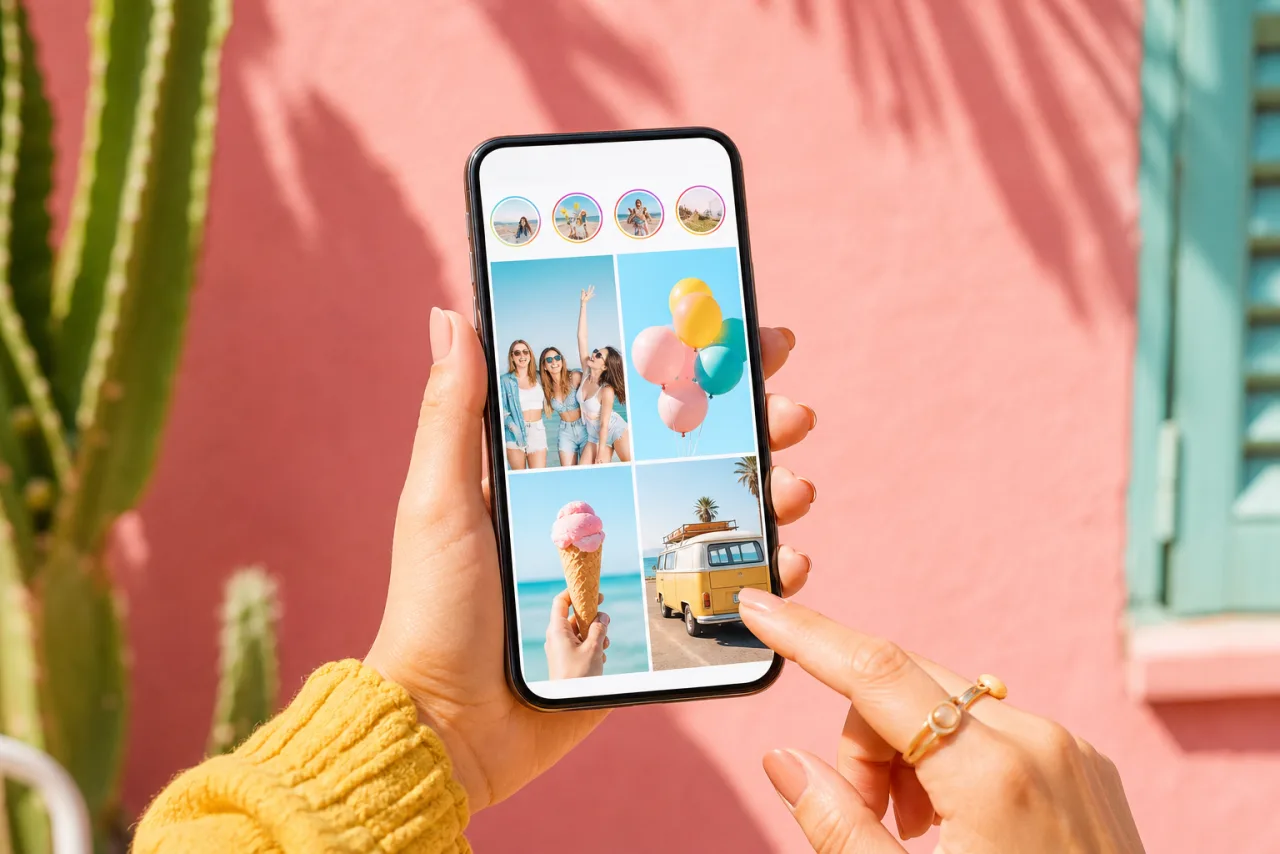
Instagram skaliert, komprimiert, beschneidet auf ein 3:4-Vorschaubild in deinem Profil und versteckt einen Teil jeder Story hinter seiner Oberfläche. Eine Collage, die im Editor großartig aussieht, kann halbiert ankommen. Hier steht, wie du eine machst, die die Reise übersteht, im Feed, im Raster und in einer Story.
1. Wähl zuerst die Größe
Fang beim Format an, nicht bei den Fotos. Instagram skaliert jeden Upload auf 1080 Pixel Breite; eine Collage, die in dieser Breite exportiert wird, behält ihre Schärfe, eine breitere wird verkleinert, eine schmalere wird gestreckt und weich.
| Instagram-Format | Größe | Verhältnis | Hinweise |
|---|---|---|---|
| Hochformat-Post | 1080 x 1350 | 4:5 | Der meiste Platz im Feed; die beste Standardwahl für eine Collage |
| Quadratischer Post | 1080 x 1080 | 1:1 | Die klassische Raster-Collage; im Profilraster an den Seiten beschnitten |
| Querformat-Post | 1080 x 566 | 1,91:1 | Am kleinsten im Feed; für Collagen vermeiden |
| Story und Reel-Cover | 1080 x 1920 | 9:16 | Die oberen und unteren Streifen frei halten |
| Karussell-Slides | wie Posts | 1:1 oder 4:5 | Das erste Slide legt das Verhältnis für alle fest |
In StudioCollage wählst du das Instagram-Format, bevor du Fotos hinzufügst: Die Leinwand hat die richtige Größe, und der Export kommt mit 1080 Pixeln Breite heraus, ohne Skalierungsschritt. Jede andere Plattformgröße steht im Ratgeber zu den Größen.
2. Das 3:4-Profilraster, und was es abschneidet
Im Januar 2025 hat Instagram das Profilraster von Quadraten auf 3:4-Rechtecke umgestellt. Jeder Post wird im Raster auf 3:4 beschnitten, egal in welchem Verhältnis er ursprünglich war. Das vollständige Bild öffnet sich weiterhin, wenn jemand darauf tippt, aber das Raster ist das, was ein Besucher zuerst sieht.






Ein quadratisches 2x2-Raster und ein 4:5-Layout. Im 3:4-Raster verliert das quadratische auf jeder Seite einen Streifen; das hochformatige verliert nur einen schmalen Streifen auf jeder Seite.
- 4:5-Collagen verlieren etwa 6 Prozent an den Seiten, 35 Pixel an jeder Kante. Halte Gesichter und Beschriftungen aus diesem Streifen heraus.
- Quadratische Collagen verlieren etwa 12 Prozent auf jeder Seite. Ein 2x2-Raster behält seine vier Gesichter, wenn sie in ihren Zellen zentriert sind; ein 3x3-Raster verliert die Ränder der äußeren Spalten.
- Querformat-Collagen verlieren mehr als ein Drittel. Poste sie nicht als Collagen; stapel die Fotos stattdessen.
Wenn dir wichtig ist, wie das Profil als Ganzes aussieht, bau in 4:5 und halte die wichtigen Zellen von den linken und rechten Kanten fern.
Lass Auto sie anordnen, dann korrigiere, was du willst.
Kostenlos, ohne Wasserzeichen, und deine Fotos bleiben auf deinem Gerät.
StudioCollage öffnen3. Wähl ein Layout, das zu deinen Fotos passt
Zähl deine Fotos und ihre Ausrichtung, bevor du ein Raster wählst. Drei Querformate wollen drei Reihen, nicht drei Spalten; ein Hauptmotiv und ein paar Details wollen eine große Zelle mit Satelliten drumherum.



Dieselben Fotos, zwei Layouts. Das rechte gibt dem Porträt Raum zum Atmen.
Auf einem 1080 Pixel breiten Post geben zwei Spalten Zellen von etwa 535 Pixeln, drei Spalten etwa 355, vier Spalten etwa 265. Gesichter brauchen auf dem Handy etwa 250 Pixel, um lesbar zu sein, also sind sechs Fotos in einem 3x2-Raster das praktische Maximum für einen Post. Wie viele Fotos in eine Collage gehören hat ein Layout für jede Anzahl. Wenn du unsicher bist, drück auf Auto: Es liest die Ausrichtung jedes Fotos und schlägt mehrere Layouts vor, die sie respektieren.
4. Gesichter ganz lassen
Der häufigste Collage-Fehler ist eine Zelle, die ein Gesicht an der Stirn beschneidet. Zoome in der Zelle heraus, bis jeder Kopf Luft über sich hat, oder nimm ein Layout mit einer höheren Zelle für Porträts.
Tipp. Die Auto-Collage erkennt Gesichter und lässt nie eine Zelle durch eines schneiden. Drück einmal darauf und vergleich dann mit deinem eigenen Layout.
5. Storys: die zwei Streifen, die frei bleiben müssen
Eine Story ist 1080 x 1920, aber Instagram zeichnet seine Oberfläche über das Bild: deinen Namen und den Fortschrittsbalken oben, das Antwortfeld und die Buttons unten. Halte Gesichter und Text aus ungefähr den oberen 250 Pixeln und den unteren 340 Pixeln heraus.
Zwei Story-Layouts, deren obere Reihe ruhig ist (Himmel, Wasser), damit die Oberfläche nichts Wichtiges verdeckt.
StudioCollage schattiert die beiden Streifen, wenn das Story-Format gewählt ist, sodass eine Zelle, die dort landet, auf einen Blick sichtbar ist; die Story-Vorlagen respektieren sie bereits. Der Layout-Modus in der Story-Kamera von Instagram ist die Alternative für eine schnelle Story, mit festen Rastern und ohne Kontrolle über Abstände oder Größen.
6. Collage oder Karussell?
Ab sieben Fotos macht eine einzelne Collage Gesichter zu Vorschaubildchen. Das Karussell ist das andere Werkzeug: bis zu zwanzig Slides, jedes ein Foto oder eine kleine Collage, eins nach dem anderen gewischt.
- Collage, wenn die Fotos auf einen Blick zusammengehören: ein Geburtstag, ein Outfit, ein Vorher-Nachher, eine Reihe Produkte.
- Karussell, wenn es mehr als sechs sind, oder wenn jedes Foto das ganze Bild verdient: eine Reise, eine Hochzeit, ein Portfolio.
- Beides: eine Collage als erstes Slide, die einzelnen Fotos dahinter. Die Collage stoppt das Scrollen, die Slides belohnen das Wischen.
Halte jedes Slide im selben Verhältnis (4:5 funktioniert für Collage und Einzelfotos); das erste Slide entscheidet über den Zuschnitt aller anderen.
7. So exportieren, dass Instagram nicht weichzeichnet
Exportiere mit exakt 1080 Pixeln Breite, als PNG, wenn die Collage Text oder scharfe Ränder hat, als JPG in hoher Qualität, wenn es nur Fotos sind. Dann poste sie vom Handy aus ohne Skalieren: Instagram macht die letzte Komprimierung selbst, einmal.
- Mach keinen Screenshot von der Collage: Du würdest ein Bild von einem Bild posten, in Bildschirmauflösung.
- Schick sie nicht vorher durch eine Messenger-App: Die meisten komprimieren Bilder neu.
- Prüf die Vorschau im Instagram-Editor vor dem Posten und pass den Ausschnitt an, wenn der Zuschnitt etwas Wichtiges trifft.
Auf dem Handy läuft StudioCollage im Browser, ohne App zum Installieren: Instagram-Format wählen, Fotos hinzufügen, auf Auto drücken oder ein Layout wählen, herunterladen, posten. Die anderen Wege, auf einem Handy eine Collage zu erstellen, mit ihren Grenzen, stehen im iPhone-Ratgeber und im Android-Ratgeber.
Häufige Fragen
Welche Größe sollte eine Instagram-Collage haben?
1080 x 1350 Pixel (4:5) für einen Feed-Post: Das nimmt im Feed den meisten Platz ein und übersteht das 3:4-Profilraster mit einem schmalen Streifen, der auf jeder Seite abgeschnitten wird. 1080 x 1080 für ein Quadrat, 1080 x 1920 für eine Story. Exportiere immer mit 1080 Pixeln Breite.
Wie beschneidet das 3:4-Profilraster meine Collage?
Seit Januar 2025 wird jeder Post im Profil als 3:4-Rechteck gezeigt. Eine quadratische Collage verliert links und rechts einen Streifen; eine 4:5-Collage verliert nur einen schmalen Streifen auf jeder Seite; eine Querformat-Collage verliert an den Seiten viel. Das vollständige Bild öffnet sich weiterhin beim Antippen.
Wie viele Fotos kann ich in eine Instagram-Collage setzen?
Zwei bis sechs für einen Post: Ein 3x2-Raster gibt jedem Foto etwa 355 Pixel, die kleinste Größe, bei der ein Gesicht auf dem Handy noch lesbar ist. Für mehr Fotos mach ein Karussell aus mehreren Collagen.
Kann ich in der Instagram-App eine Collage erstellen?
Nur für Storys, mit dem Layout-Modus der Story-Kamera (zwei bis sechs Fotos in festen Rastern). Für einen Feed-Post erstell die Collage außerhalb in 1080 x 1350 und poste sie als Foto.
Verringert Instagram die Qualität einer Collage?
Es skaliert alles auf 1080 Pixel Breite und komprimiert einmal. Exportiere mit exakt 1080 Pixeln Breite, als PNG oder JPG in hoher Qualität, damit es nichts zu skalieren und möglichst wenig zu komprimieren gibt.


