Fotocollage ohne App erstellen (kostenlos, ohne Wasserzeichen, ohne Anmeldung)
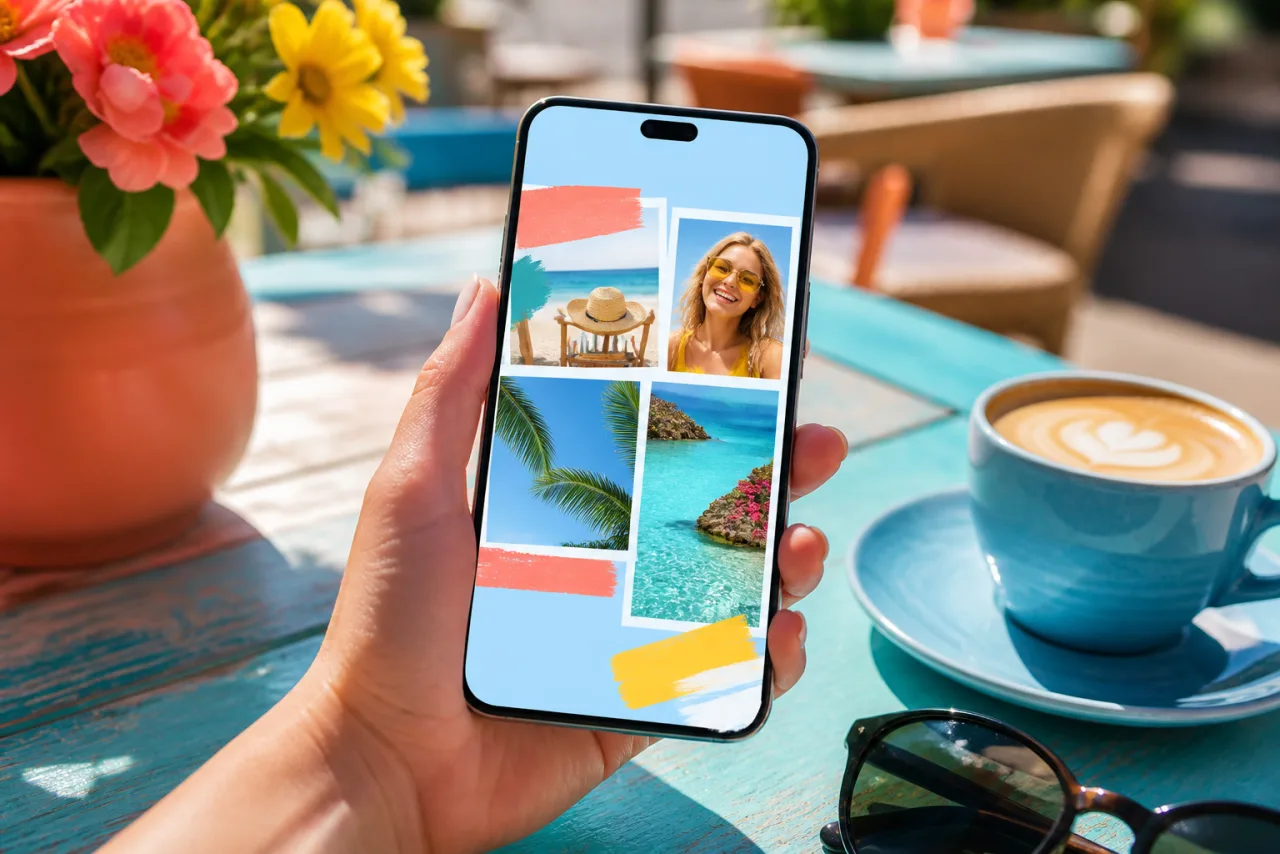
Du brauchst keine weitere App auf dem Handy, um ein paar Fotos zusammenzusetzen. Dein Handy hat schon zwei Wege dafür, und dein Browser hat einen dritten, der beide schlägt. Hier steht, was jeder kann, wo er aufhört, und welchen du für einen Post, eine Story oder einen Druck nimmst.
1. Die drei Wege, und was jeder dir gibt
| Google Fotos | iPhone-Kurzbefehle | Browser (StudioCollage) | |
|---|---|---|---|
| Installation | Schon auf den meisten Handys | Schon auf dem iPhone | Nichts |
| Konto | Google-Konto | Keins | Keins |
| Fotos | 2 bis 6 | Beliebig viele, eine Reihe oder Spalte | 2 bis 12 im Raster, mehr in Poster-Layouts |
| Layouts | Eine Handvoll gestalteter Vorlagen | Nur Reihe oder Spalte | Raster, Magazin, Mosaik, Formen, Freestyle |
| Größen | Fest | Summe der Originale | Instagram, Story, Titelbild, Druck, eigene |
| Text, Ränder, Hintergründe | Nein | Nein | Ja |
| Wasserzeichen | Nein | Nein | Nein |
| Wohin die Fotos gehen | Deine Google-Mediathek | Bleiben auf dem Handy | Bleiben auf dem Gerät |
Kurzfassung: Google Fotos für ein schnelles Quadrat aus vier bis sechs, Kurzbefehle für zwei Fotos in einer Reihe, der Browser für alles, was dir wichtig ist.
2. Google Fotos: eine Collage aus bis zu sechs, in vier Tipps
Google Fotos ist auf jedem Android-Handy und auf den meisten iPhones, und sein Collage-Werkzeug ist ordentlich für ein schnelles Teilen.
- Öffne Google Fotos und wähl zwei bis sechs Fotos aus (das erste gedrückt halten, die anderen antippen).
- Tippe oben auf das Plus-Symbol, dann auf Collage.
- Wähl eine der Vorlagen. Tippe auf eine Zelle, um ihr Foto mit einer anderen Zelle zu tauschen; zieh in einer Zelle, um den Ausschnitt anzupassen.
- Tippe auf Speichern. Die Collage landet wie jedes Foto in deiner Mediathek.
Wo es aufhört: sechs Fotos, ein fester Satz Vorlagen mit eigenen dekorativen Stilen, eine einzige annähernd quadratische Ausgabegröße, kein Text und keine eigenen Ränder. Wenn du ein siebtes Foto, ein Story-Format oder ein sauberes weißes Raster ohne Stil brauchst, bist du am Ende der Straße. Unser Google-Fotos-Ratgeber geht jede Option und ihren Ausweg durch.
Lass Auto sie anordnen, dann korrigiere, was du willst.
Kostenlos, ohne Wasserzeichen, und deine Fotos bleiben auf deinem Gerät.
StudioCollage öffnen3. iPhone-Kurzbefehle: Fotos in einer Reihe, ohne App Store
Die App Kurzbefehle ist Teil von iOS und hat eine Aktion Bilder kombinieren. Es ist der schnellste Weg, zwei oder drei Fotos auf einem iPhone nebeneinander zu setzen.
- Öffne Kurzbefehle, erstell einen neuen Kurzbefehl.
- Füg Fotos auswählen hinzu (Mehrere auswählen einschalten), dann Bilder kombinieren (Horizontal oder Vertikal, mit optionalem Abstand), dann In Fotoalbum sichern.
- Führ ihn aus. Der Kurzbefehl bleibt für das nächste Mal in der App und kann dem Teilen-Menü hinzugefügt werden.
Wo es aufhört: ein Streifen, kein Raster. Die Fotos behalten ihre eigenen Größen, ein Hochformat neben einem Querformat ergibt also eine ungleiche Kante. Kein Zuschnitt, keine gleich großen Zellen, kein Text. Gut für ein Vorher-Nachher, nicht für einen Geburtstags-Rückblick. Die Schritt-für-Schritt-Anleitung, mit den Entsprechungen für Android und Mac, steht unter zwei Fotos nebeneinander stellen.
4. Der Browser: alles, was eine App kann, ohne etwas zu installieren
Ein Collage-Editor, der im Browser läuft, ist die dritte Option, und die, die die meisten "Ohne App"-Artikel vergessen. Seite öffnen, Fotos hineinziehen, Ergebnis herunterladen. Auf dem Handy funktioniert es in Safari oder Chrome; am Computer in jedem Browser.
- Öffne StudioCollage. Es gibt keinen Registrierungsbildschirm: Der Editor ist das Erste, was du siehst.
- Wähl das Ziel (Instagram-Post, Story, Facebook-Titelbild, Druck), damit die Leinwand schon die richtige Größe hat, oder behalte das quadratische Standardformat.
- Füg deine Fotos aus der Galerie oder aus Dateien hinzu. Sie werden auf deinem Gerät gelesen und nie hochgeladen.
- Wähl ein Layout, oder drück auf Auto und nimm einen der Vorschläge: Der Generator zählt die Fotos, lässt Gesichter ganz und balanciert die Farben aus.
- Pass an, was du willst: Abstand, Ränder, eine Hintergrundfarbe aus den Fotos, einen Titel. Dann lade als PNG oder JPG herunter, volle Auflösung, kein Wasserzeichen.











Zwei Layouts, die Google Fotos nicht kann: eine Magazinseite mit fünf, und ein 3x2-Raster mit sechs gleich großen Zellen und einem sauberen weißen Abstand.
Warum das nicht "einfach noch eine App" ist: Es gibt nichts zu installieren, nichts zu aktualisieren, kein belegter Speicher, und derselbe Editor auf deinem Handy und deinem Computer. Komm später zurück, und dein Projekt ist noch da, im Browser gespeichert, ohne Konto.
5. Welcher für welche Collage
- Ein schnelles Quadrat für den Familienchat: Google Fotos, vier Fotos, in zwanzig Sekunden fertig.
- Zwei Fotos nebeneinander: Kurzbefehle auf dem iPhone, Galerie auf Samsung, oder das Layout mit zwei Zellen im Browser, wenn du gleich große Zellen und einen Abstand willst.
- Ein Instagram-Post oder eine Story: der Browser, weil die Format-Voreinstellungen und die Sicherheitszonen wichtiger sind als alles andere. Siehe den Instagram-Ratgeber.
- Etwas zum Drucken: der Browser, in der Druckgröße, damit der Export die Pixel hat, die das Papier braucht. Siehe Collage-Größen.
- Mehr als sechs Fotos: der Browser, mit einem Layout, das zur Anzahl passt. Siehe wie viele Fotos in eine Collage gehören.
6. Über "kostenlos", Wasserzeichen und Konten
Die meisten Collage-Apps sind kostenlos zu öffnen und kostenpflichtig beim Export: Der kostenlose Download trägt ein Wasserzeichen, oder er ist auf eine niedrige Auflösung begrenzt, oder er braucht zuerst ein Konto. Das ist das Geschäftsmodell, kein Fehler, und es ist der Grund, warum Leute überhaupt nach "ohne App" suchen.
Der ehrliche Test dauert eine Minute: Mach eine Collage aus zwei Fotos, lade sie herunter, und sieh dir die Ecke der Datei und ihre Pixelgröße an. Bei StudioCollage ist die Ecke leer und die Größe die, die du gewählt hast, weil der Editor kostenlos ist, vollständig, für alle. Hier steht alles, was er kann.
Häufige Fragen
Kann ich eine Collage erstellen, ohne eine App herunterzuladen?
Ja, auf drei Wegen. Google Fotos (auf iPhone und Android) macht eine Collage aus bis zu sechs Fotos. Die App Kurzbefehle auf dem iPhone kombiniert Bilder in einer Reihe oder Spalte. Und eine Collage-Website wie StudioCollage läuft im Browser ohne Installation, ohne Konto und ohne Wasserzeichen, mit jedem Layout und jeder Größe.
Ist ein kostenloser Online-Collage-Editor wirklich kostenlos?
StudioCollage ist es: Jedes Layout, jede Vorlage und jeder Export ist kostenlos, der Download hat kein Wasserzeichen, und es gibt kein Konto. Manche anderen Seiten setzen beim kostenlosen Export ein Wasserzeichen oder begrenzen die Auflösung; prüf den Download, bevor du dich auf eine verlässt.
Werden meine Fotos hochgeladen, wenn ich eine Website benutze?
Bei StudioCollage nicht: Der Editor läuft komplett in deinem Browser, die Fotos werden von deinem Gerät gelesen und nie an einen Server geschickt. Andere Websites unterscheiden sich; wenn dir Datenschutz wichtig ist, such auf ihrer Seite nach derselben Aussage.
Wie viele Fotos kann eine Collage ohne App haben?
Google Fotos hört bei sechs auf. Die Kurzbefehle-Methode hat keine Grenze, setzt aber alles in eine Reihe oder Spalte. Die Browser-Methode nimmt so viele, wie das Layout Zellen hat, von zwei bis zu einem vollen Raster und darüber hinaus, und die Auto-Collage wählt das Layout für die Anzahl, die du hineingezogen hast.
Funktioniert das auch am Computer?
Die Browser-Methode ja, identisch, unter Windows, Mac und auf dem Chromebook. Die Handy-Methoden gibt es nur auf dem Handy; die Entsprechungen am Computer stehen in unseren Windows- und Mac-Ratgebern.


