Zwei Fotos nebeneinander stellen: auf iPhone, Android, Mac, Windows oder online
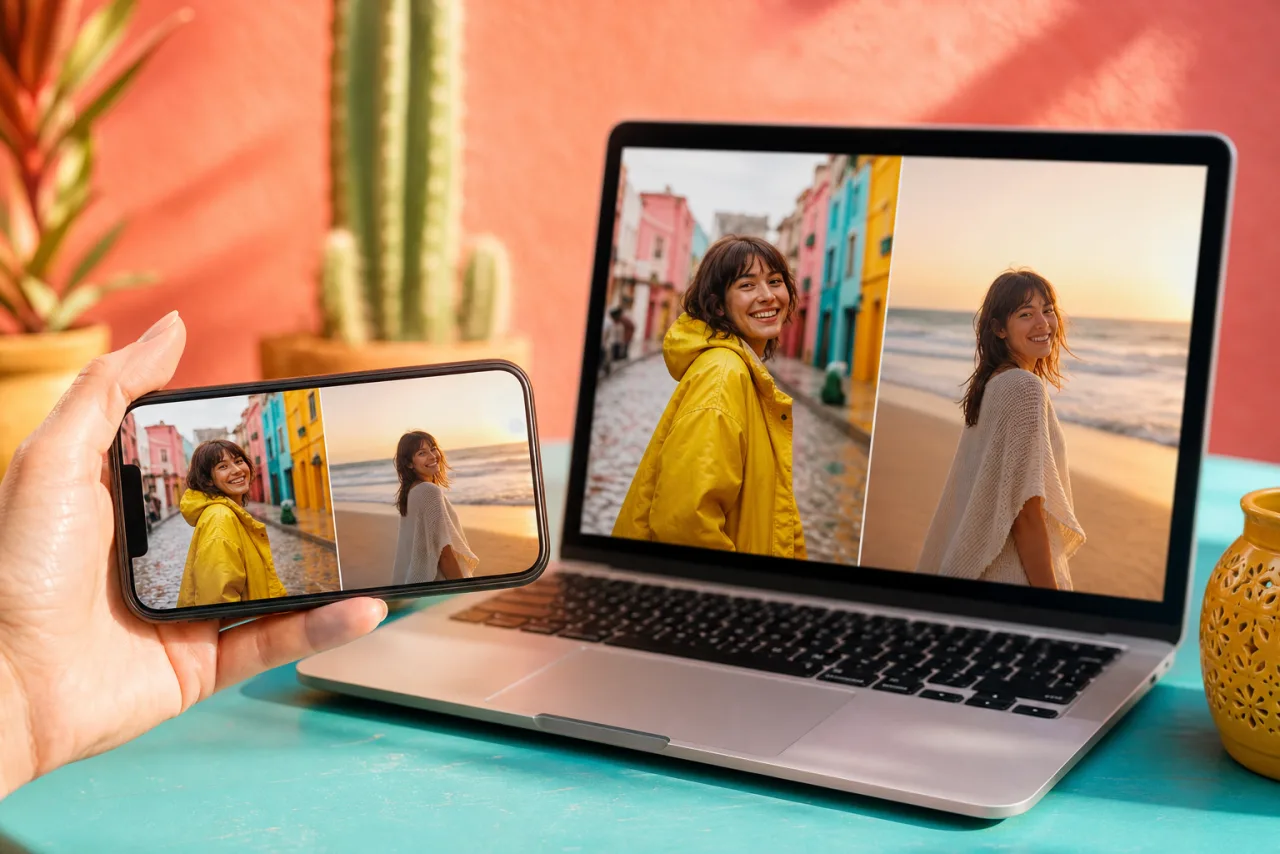
Vorher und nachher, damals und heute, zwei Outfits, zwei Produkte, zwei Kinder am selben Tag: Das Layout mit zwei Fotos ist die nützlichste Collage, die es gibt, und die, die jedes Handy am schwersten macht. Hier ist der schnellste Weg auf jedem Gerät, und der eine Weg, der auf allen funktioniert.
1. Der schnellste Weg auf jedem Gerät
| Gerät | Eingebaute Methode | Grenzen |
|---|---|---|
| iPhone und iPad | App Kurzbefehle, Aktion Bilder kombinieren | Keine Abstandskontrolle, kein Text, keine Format-Voreinstellungen |
| Android (Samsung) | Galerie, Erstellen, Collage | Feste Layouts, Samsung-Stil |
| Android (Pixel und andere) | Google Fotos, Collage | Legt einen Stil auf, Layout mit zwei Zellen nur nebeneinander |
| Mac | Kurzbefehle oder Keynote | Vorschau kann keine Leinwand vergrößern |
| Windows 11 | Paint, Leinwand vergrößern | Manuelle Ausrichtung, keine Voreinstellungen |
| Jedes Gerät, im Browser | StudioCollage, Layout mit zwei Fotos | Nichts von alledem; die Fotos bleiben auf dem Gerät |
Wenn du das einmal machst, reicht die eingebaute Methode. Wenn du es jede Woche machst, für Vergleiche, Produktfotos oder eine Serie von Posts, ist die Browser-Methode schneller, gibt dir Abstand, Rand, Text und Exportgröße, und funktioniert auf jedem Gerät, das du besitzt, gleich.
2. iPhone: die App Kurzbefehle
Die Fotos-App kann zwei Bilder nicht kombinieren, aber die App Kurzbefehle, die auf jedem iPhone installiert ist, kann es. Du baust den Kurzbefehl einmal und behältst ihn.
- Öffne Kurzbefehle, tippe auf das Plus-Symbol, um einen neuen Kurzbefehl zu erstellen.
- Füg die Aktion Fotos auswählen hinzu und schalte Mehrere auswählen ein.
- Füg die Aktion Bilder kombinieren hinzu. Stell sie auf Horizontal für nebeneinander, oder Vertikal zum Stapeln. Gib einen Abstandswert ein, wenn du einen Zwischenraum willst.
- Füg die Aktion In Fotoalbum sichern hinzu, benenn den Kurzbefehl und führ ihn aus.
Das Ergebnis wird in der kombinierten Auflösung der beiden Fotos gespeichert, die groß und scharf ist. Was du nicht bekommst: gleich große Zellen (ein Hochformat neben einem Querformat behält die unterschiedlichen Höhen), Ränder, Text oder eine Voreinstellung für Instagram oder einen Druck. Dafür öffne die beiden Fotos in der Browser-Methode unten; sie läuft in Safari, ohne etwas zu installieren.
Google Fotos auf dem iPhone funktioniert auch: Wähl die beiden Fotos aus, tippe auf das Plus-Symbol, wähl Collage, nimm das Layout mit zwei Zellen. Es schneidet beide auf dieselbe Größe zu, was für einen Vergleich oft genau das Richtige ist.
Lass Auto sie anordnen, dann korrigiere, was du willst.
Kostenlos, ohne Wasserzeichen, und deine Fotos bleiben auf deinem Gerät.
StudioCollage öffnen3. Android: Galerie auf Samsung, Google Fotos überall sonst
Samsung Galaxy. Öffne die Galerie, halte das erste Foto gedrückt, tippe auf das zweite, dann tippe auf Erstellen (oder die drei Punkte) und wähl Collage. Nimm das Layout mit zwei Zellen, stell die Teilung durch Ziehen der Trennlinie ein, und speichere. Die Ausgabe hat Bildschirmgröße; gut für eine Story, klein für einen Druck.
Pixel und andere Handys. Öffne Google Fotos, wähl die beiden Fotos aus, tippe oben auf das Plus-Symbol, wähl Collage. Google Fotos bietet ein paar gestaltete Layouts; das erste schlichte setzt die Fotos mit einem dünnen Rand nebeneinander. Tippe auf Speichern. Die Collage ist etwa 2000 Pixel breit, genug für jeden Post.
Beide Methoden schneiden die Fotos auf gleich große Zellen zu, was für einen Vergleich richtig ist, dir aber keine Kontrolle darüber gibt, was abgeschnitten wird. Wenn ein Gesicht am Rand landet, lässt dich die Browser-Methode jede Zelle von Hand anpassen, oder die Auto-Collage hält die Gesichter für dich ganz.
4. Mac: Kurzbefehle, oder zur Not Keynote
Vorschau öffnet zwei Bilder, kann aber keine Leinwand vergrößern, damit beide hineinpassen, also funktioniert der übliche Tipp (eins kopieren, ins andere einfügen) nicht ohne Zuschnitt. Zwei Wege, die funktionieren:
- Kurzbefehle gibt es auch auf dem Mac, mit derselben Aktion Bilder kombinieren wie auf dem iPhone. Bau denselben Kurzbefehl aus drei Schritten; auf dem Mac kann er Dateien aus dem Finder nehmen statt aus der Fotos-Mediathek.
- Keynote oder Pages: Zieh die beiden Fotos auf eine leere Folie, bring sie auf dieselbe Höhe, richte sie an den Hilfslinien aus, dann exportiere die Folie als Bild (Ablage, Exportieren, Bilder). Keynote exportiert in der Folienauflösung, also stell zuerst eine große Foliengröße ein, wenn du einen Druck willst.
Beides sind beim ersten Mal Zehn-Minuten-Aufgaben. Die Browser-Methode dauert eine Minute und liefert eine Voreinstellung für das Ziel.
5. Windows 11: Paint
Die Fotos-App unter Windows 11 bearbeitet ein Bild nach dem anderen, aber Paint kann zwei halten.
- Öffne das erste Foto in Paint. Zieh den kleinen quadratischen Griff am rechten Rand der Leinwand, um die Leinwand doppelt so breit zu machen.
- Öffne das zweite Foto in einem anderen Paint-Fenster, alles auswählen, kopieren. Zurück im ersten Fenster einfügen, und das eingefügte Bild in die rechte Hälfte ziehen.
- Nutz Größe ändern (Menü Bild) bei einem der Fotos, wenn die Höhen sich unterscheiden, dann schneide die Leinwand auf das Ergebnis zu und speichere als PNG.
Es funktioniert, aber die Ausrichtung ist nach Augenmaß, und jeder Abstand ist von Hand gezeichnet. Für alles, was du posten oder drucken wirst, ist die nächste Methode schneller und sauberer.
6. Jedes Gerät: das Layout mit zwei Fotos online
Die Methode, die auf einem Handy, einem Mac und einem PC gleich funktioniert: Öffne den Collage-Editor im Browser, wähl ein Layout mit zwei Zellen, zieh die beiden Fotos hinein. Keine App zu installieren, kein Konto, und die Fotos werden auf deinem Gerät verarbeitet, nie hochgeladen.
- Öffne StudioCollage und wähl zuerst das Ziel: Instagram-Post, Story, Facebook-Titelbild, Druck. Die Leinwand hat schon die richtige Größe.
- Wähl das Layout mit zwei Zellen: nebeneinander für Porträts, übereinander für Querformate.
- Zieh die beiden Fotos hinein. Verschieb den Ausschnitt in einer Zelle, zoome mit zwei Fingern oder dem Mausrad, damit in beiden Fotos derselbe Teil sichtbar ist.
- Stell den Abstand ein (null für ein nahtloses Bild, ein paar Pixel für ein sauberes Diptychon), eine Randfarbe, wenn du eine willst, und Beschriftungen wie Vorher und Nachher.
- Lade als PNG oder JPG in der Exportgröße des Ziels herunter, ohne Wasserzeichen.




Nebeneinander mit dünnem Abstand, und übereinander ohne Abstand. Dieselben Fotos, derselbe Editor, zwei verschiedene Geschichten.
7. Fünf Regeln für einen Vergleich, der sich liest
- Dieselbe Zellengröße. Gleich große Zellen sagen "vergleich diese"; ungleiche Zellen sagen "diese ist wichtiger". Für vorher und nachher immer gleich groß.
- Derselbe Ausschnitt. Setz das Motiv in beiden Zellen an dieselbe Stelle und in denselben Maßstab: der Horizont auf derselben Höhe, das Gesicht in derselben Größe. Pass den Ausschnitt in der Zelle an, statt die Originale zuzuschneiden.
- Die Ausrichtung entscheidet die Richtung. Zwei Porträts kommen nebeneinander; zwei Querformate übereinander. Ein Hochformat mit einem Querformat zu mischen erzwingt einen Zuschnitt: Nimm eine quadratische Zelle und akzeptiere ihn.
- Abstand oder kein Abstand. Kein Abstand liest sich als ein in zwei Teile geteiltes Bild, gut für eine Verwandlung. Ein dünner Abstand liest sich als zwei Momente, gut für damals und heute. Dicke Ränder lassen es nach Rahmenladen aussehen.
- Beschriftungen in den Ecken. Kurz, klein, dieselbe Schrift auf beiden Seiten. Die Beschriftungen sollten nicht mit den Fotos konkurrieren.
Für die Exportgröße gilt die Regel aus dem Ratgeber zu den Größen: 1080 Pixel Breite für einen Post, 1080 x 1920 übereinander für eine Story, 1280 x 720 für ein YouTube-Vorschaubild, 300 dpi für einen Druck. Für mehr als zwei Fotos siehe wie viele Fotos in eine Collage gehören.
Häufige Fragen
Wie stelle ich auf dem iPhone zwei Bilder ohne App nebeneinander?
Nimm die App Kurzbefehle, die schon auf dem Handy ist: Ein Kurzbefehl aus drei Schritten (Fotos auswählen, Bilder horizontal kombinieren, In Fotoalbum sichern) speichert ein Nebeneinander-Bild in deiner Mediathek. Google Fotos und eine kostenlose Website in Safari sind die beiden anderen Wege, die keine Installation brauchen.
Kann Google Fotos zwei Fotos nebeneinander stellen?
Ja. Wähl die beiden Fotos aus, tippe auf das Plus-Symbol, wähl Collage, dann das Layout mit zwei Zellen. Google Fotos legt auch einen Stil auf die Collage; wähl den schlichten, wenn du saubere Kanten willst.
Welche Größe sollte ein Nebeneinander-Foto für Instagram haben?
1080 x 1080 Pixel für den Feed (zwei Zellen von etwa 535 Pixeln), 1080 x 1350, wenn beide Fotos Hochformate sind, und 1080 x 1920 übereinander für eine Story. Exportiere mit 1080 Pixeln Breite, damit Instagram nichts zu skalieren hat.
Wie bringe ich die beiden Fotos auf dieselbe Größe?
Setz sie in gleich große Zellen und lass die Zellen beschneiden: Genau das macht ein Collage-Layout. Wenn die Fotos verschiedene Verhältnisse haben, wähl das Zellenverhältnis, das zum Inhalt passt (quadratisch für Gesichter, 4:5 für Ganzkörperporträts), statt eins von beiden zu verzerren.
Kann ich Vorher- und Nachher-Beschriftungen hinzufügen?
Ja, in jedem Collage-Editor mit Text. Halte die Beschriftungen klein, in einer Ecke jeder Zelle, dieselbe Schrift und Farbe auf beiden Seiten, damit es beim Vergleich um die Fotos geht.