Como adicionar texto a uma colagem de fotos: fontes, contornos e onde colocar as palavras
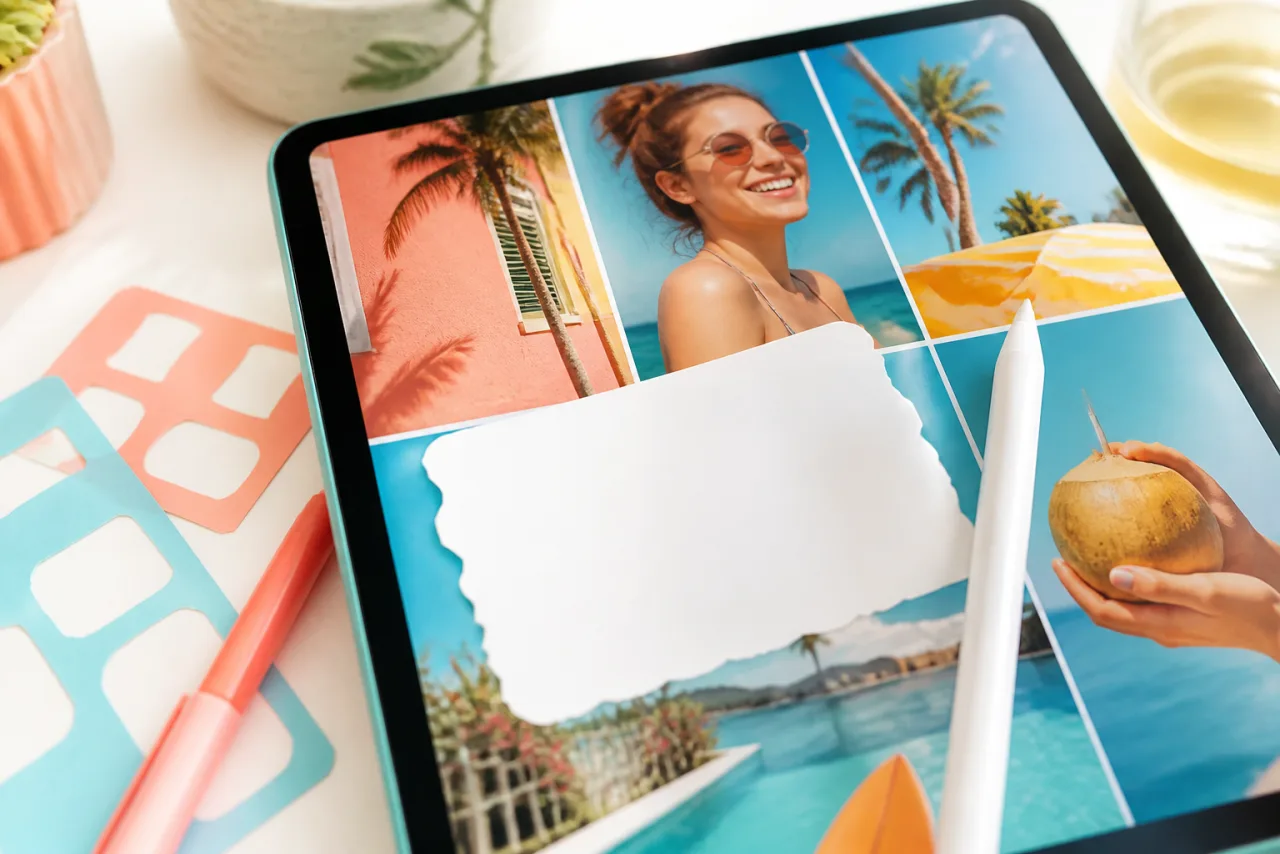
O texto em uma colagem falha de duas formas: cai sobre uma foto cheia de detalhes e some, ou grita por cima das imagens que deveria apenas legendar. A solução não é uma fonte mais elaborada. É colocar as palavras onde a colagem tem espaço, e dar a elas uma borda que a foto não consiga engolir.
1. Onde as palavras vão
A posição resolve a maior parte do problema de legibilidade antes de qualquer estilo. Quatro lugares que funcionam, em ordem de preferência:
- Uma célula calma. Céu, mar, uma parede lisa, uma toalha de mesa. Reenquadre a foto para que a área calma fique onde o texto vai. A colagem parece desenhada, não etiquetada.
- Uma célula de texto. Dê às palavras uma célula só delas, preenchida com uma cor tirada das fotos. Uma célula em seis ou nove, geralmente um canto. É assim que as revistas fazem, e nunca briga com uma foto.
- A borda ou o espaçamento. Uma borda inferior larga, branca ou colorida, com o título dentro, como a legenda de uma polaroid. Funciona em qualquer layout e imprime bem.
- A faixa inferior do destaque. O quinto de baixo da maior célula, sobre um degradê suave que escurece a foto só ali. Comum em posts de redes sociais; precisa do degradê ou de um contorno.








Um destaque largo com a faixa inferior livre de rostos, e um layout revista em que uma célula pequena poderia receber o título no lugar de uma foto. Os dois deixam um lugar para as palavras morarem.
Nunca sobre um rosto, nunca atravessando um espaçamento (o espaçamento corta as letras), e nunca em uma zona que a plataforma cobre: as faixas superior e inferior de um story, os cantos inferiores de uma capa do Facebook, as faixas laterais de um post quadrado que a grade 3:4 do Instagram apara. O guia de tamanhos lista essas zonas.
2. Quais fontes, e quantas
Uma colagem já tem muita coisa acontecendo. A tipografia deve ser o elemento mais calmo dela.
- Uma fonte para o trabalho, duas no máximo. Uma sans-serif em negrito para o título ou a data; opcionalmente uma cursiva para uma única palavra afetuosa (um primeiro nome, "Verão", "Obrigado"). Três fontes parecem um panfleto.
- Negrito vence o fino sobre fotos. Um peso fino ou leve se quebra sobre a textura. Use o regular para legendas em uma célula lisa, negrito ou black para qualquer coisa sobre uma foto.
- Sans-serif para números e datas. As cursivas transformam uma data em um quebra-cabeça.
- Maiúsculas para rótulos curtos (ANTES, DEPOIS, 2026) com um pouco de espaçamento entre letras; caixa normal para qualquer coisa com mais de três palavras.
- Combine com o clima, não com a foto. Um casamento pede uma serifada ou uma cursiva fina; um aniversário infantil pede uma arredondada em negrito; uma viagem pede uma sans condensada. O StudioCollage traz 95 fontes, de display a manuscritas; escolha pelo clima, e depois pare.
Deixe o Auto organizar, depois ajuste o que quiser.
Grátis, sem marca d'água, e suas fotos ficam no seu aparelho.
Abrir o StudioCollage3. Contorno, sombra e caixas
Quando o texto precisa ficar sobre uma foto, dê uma borda a ele. Três ferramentas, da sutil à forte:
- Sombra projetada. Uma sombra suave e escura alguns pixels abaixo das letras. Invisível quando funciona; as letras simplesmente se leem. Boa em fotos de tons médios.
- Contorno. Um traço fino no tom oposto (contorno escuro em texto claro, contorno branco em texto escuro), de dois a quatro pixels em uma colagem de 1080 pixels. Legível sobre qualquer coisa, um pouco mais chamativo que uma sombra. Mantenha fino: contornos grossos parecem meme.
- Uma caixa ou uma faixa. Um retângulo sólido ou com 70 por cento de opacidade atrás do texto, em branco, preto ou uma cor tirada das fotos. A opção mais forte, e a certa para uma legenda que precisa ser lida (uma data em uma colagem em memória, um preço em uma faixa de produto).
Cor: escolha as cores do texto a partir da própria colagem. Branco ou quase branco é o padrão seguro sobre fotos; uma cor de um objeto dominante em uma das células amarra as palavras às imagens. Evite vermelho puro e amarelo puro em tamanhos pequenos, que ficam borrados nas telas.
4. Tamanho: o teste da miniatura
A maioria das colagens é vista primeiro como miniatura: em um feed, em uma grade, em um balão de conversa. Reduza a colagem ao tamanho de um selo postal na tela. Se o título continua legível, está grande o bastante; se só as fotos sobrevivem, aumente o texto ou encurte-o.
Regras práticas em uma colagem de 1080 pixels de largura: um título com 60 a 90 pixels de altura de letra, uma data ou um nome com 40 a 50, uma legenda com 30 a 36 e somente em uma célula calma. Em uma impressão a 300 DPI, multiplique pelo papel: um título em um 8 x 10 pol (20 x 25 cm) precisa de cerca de 200 pixels de altura de letra para ser lido do outro lado da sala.
5. Adicione texto no StudioCollage
- Monte a colagem primeiro, o texto por último. O layout decide onde as palavras podem ir.
- Abra o StudioCollage, escolha o formato, adicione as fotos, escolha ou gere automaticamente um layout.
- Toque em Texto, digite as palavras, mantenha-as curtas.
- Escolha a fonte pelo clima (sans em negrito para uma data, uma cursiva para um nome), depois a cor a partir da colagem com o seletor.
- Adicione uma sombra ou um contorno fino se o texto ficar sobre uma foto; dispense os dois se ele ficar em uma célula de texto ou em uma borda.
- Arraste até uma área calma, longe de rostos e das zonas da plataforma, e confira a visualização em miniatura antes de baixar.
Há também alguns adesivos (corações, estrelas, conjuntos sazonais), selecionados para decorar sem afogar as fotos. Veja texto e adesivos para saber o que está incluído.
6. O que escrever
- Uma data ou um ano: o texto mais útil em uma colagem, e o mais fácil de posicionar. "Verão 2026", "14 de junho".
- Um nome: a pessoa, o cachorro, o lugar. Uma palavra, uma fonte cursiva, uma célula.
- Um número: a idade em uma colagem de aniversário, os anos de casamento, os quilômetros da viagem.
- Rótulos: ANTES e DEPOIS nos cantos de uma comparação, ANTES e AGORA em uma dupla.
- Nada: a resposta certa para a maioria das colagens. Se as fotos já dizem, deixe que elas digam.
Perguntas frequentes
Como adiciono texto a uma colagem de graça?
Abra um criador de colagens que tenha ferramenta de texto e não coloque marca d'água, como o StudioCollage no navegador: monte a colagem, toque em Texto, digite, escolha uma fonte, uma cor e um contorno, arraste até o lugar, baixe. O Google Fotos e a maioria das galerias de celular não têm texto nas colagens.
Qual é a melhor fonte para uma colagem de fotos?
Uma sans-serif limpa em negrito para títulos e datas (continua legível em tamanhos pequenos), uma fonte cursiva ou manuscrita só para palavras curtas, como um nome ou "Verão 2026". Use uma fonte, duas no máximo, e nunca um peso fino sobre uma foto.
Como deixo o texto legível sobre uma foto cheia de detalhes?
Três opções, da mais sutil à mais forte: uma sombra suave, um contorno fino em cor contrastante, ou uma caixa sólida ou semitransparente atrás do texto. Ou mova o texto para uma célula calma (céu, parede, água) ou para um espaçamento ou borda.
Onde o texto deve ficar em uma colagem?
Em uma área calma, nunca sobre um rosto. A faixa inferior de uma célula de destaque, uma célula só para texto na grade, a borda, ou o fundo entre as células. Mantenha longe das zonas que a plataforma cobre: a parte de baixo de um story, os cantos de uma capa.
Qual deve ser o tamanho do texto?
Legível em tamanho de miniatura. Em uma colagem de 1080 pixels de largura, um título precisa de cerca de 60 a 90 pixels de altura de letra; uma legenda, 30 a 40. Se você não consegue ler quando a colagem tem o tamanho de um selo, está pequeno demais.


