Como colocar duas fotos lado a lado no iPhone, Android, Mac, Windows ou online
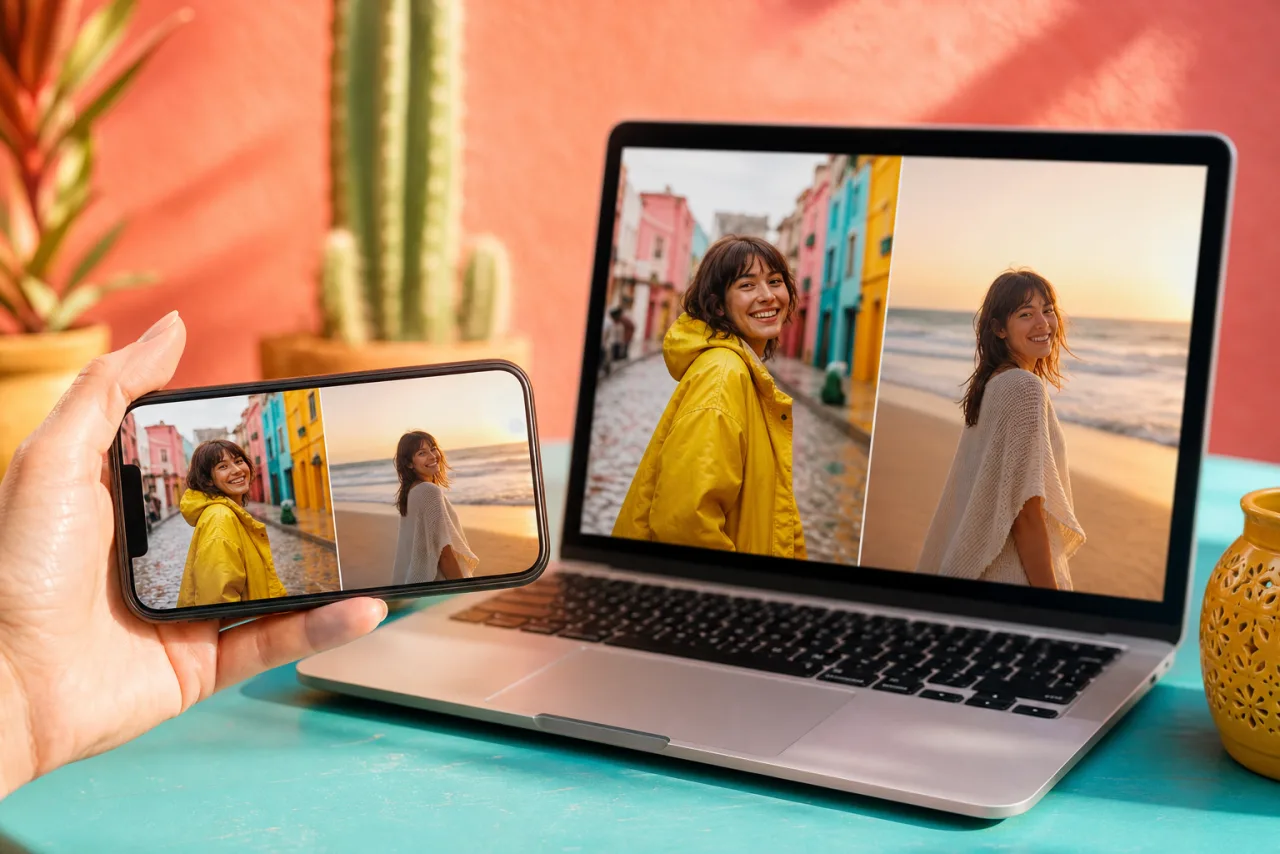
Antes e depois, antes e agora, dois looks, dois produtos, dois filhos no mesmo dia: o layout de duas fotos é a colagem mais útil que existe, e a que todo celular torna mais difícil. Aqui está o jeito mais rápido em cada aparelho, e o único jeito que funciona em todos.
1. O jeito mais rápido em cada aparelho
| Aparelho | Método nativo | Limites |
|---|---|---|
| iPhone e iPad | App Atalhos, ação Combinar Imagens | Sem controle de espaçamento, sem texto, sem predefinições de formato |
| Android (Samsung) | Galeria, Criar, Colagem | Layouts fixos, estilo da Samsung |
| Android (Pixel e outros) | Google Fotos, Colagem | Aplica um estilo, layout de duas células só lado a lado |
| Mac | Atalhos ou Keynote | A Pré-Visualização não consegue aumentar a tela |
| Windows 11 | Paint, redimensionar a tela | Alinhamento manual, sem predefinições |
| Qualquer aparelho, no navegador | StudioCollage, layout de duas fotos | Nenhum dos acima; as fotos ficam no aparelho |
Se você faz isso uma vez, o método nativo basta. Se faz toda semana, para comparações, fotos de produto ou uma série de posts, o método do navegador é mais rápido, dá o espaçamento, a borda, o texto e o tamanho de exportação, e funciona igual em todos os aparelhos que você tem.
2. iPhone: o app Atalhos
O app Fotos não consegue combinar duas imagens, mas o app Atalhos, instalado em todo iPhone, consegue. Você monta o atalho uma vez e o guarda.
- Abra o Atalhos, toque no botão de mais para criar um atalho novo.
- Adicione a ação Selecionar Fotos e ative Selecionar Vários.
- Adicione a ação Combinar Imagens. Defina como Horizontalmente para lado a lado, ou Verticalmente para empilhar. Adicione um valor de espaçamento se quiser um vão.
- Adicione a ação Salvar no Álbum de Fotos, dê um nome ao atalho e execute.
O resultado é salvo na resolução combinada das duas fotos, que é grande e nítida. O que você não ganha: células de tamanhos iguais (um retrato ao lado de uma paisagem mantém as alturas diferentes), bordas, texto, ou uma predefinição para o Instagram ou uma impressão. Para isso, abra as duas fotos no método do navegador abaixo; ele roda no Safari sem nada para instalar.
O Google Fotos no iPhone também funciona: selecione as duas fotos, toque no botão de mais, escolha Colagem, escolha o layout de duas células. Ele recorta as duas no mesmo tamanho, que muitas vezes é o que você quer para uma comparação.
Deixe o Auto organizar, depois ajuste o que quiser.
Grátis, sem marca d'água, e suas fotos ficam no seu aparelho.
Abrir o StudioCollage3. Android: Galeria no Samsung, Google Fotos nos outros
Samsung Galaxy. Abra a Galeria, mantenha pressionada a primeira foto, toque na segunda, depois toque em Criar (ou nos três pontos) e escolha Colagem. Escolha o layout de duas células, ajuste a divisão arrastando o divisor, e salve. A saída tem o tamanho da tela; boa para um story, pequena para uma impressão.
Pixel e outros celulares. Abra o Google Fotos, selecione as duas fotos, toque no botão de mais no topo, escolha Colagem. O Google Fotos oferece alguns layouts estilizados; o primeiro, simples, coloca as fotos lado a lado com uma borda fina. Toque em Salvar. A colagem tem cerca de 2000 pixels de largura, o bastante para qualquer post.
Os dois métodos recortam as fotos em células iguais, o que é certo para uma comparação, mas não dá nenhum controle sobre o que é cortado. Se um rosto cai na borda, o método do navegador deixa você reenquadrar cada célula à mão, ou deixa a colagem automática manter os rostos inteiros por você.
4. Mac: Atalhos, ou Keynote na falta de opção
A Pré-Visualização abre duas imagens, mas não consegue aumentar a tela para caber as duas, então o conselho de sempre (copiar uma, colar na outra) não funciona sem recorte. Duas formas que funcionam:
- Atalhos existe no Mac também, com a mesma ação Combinar Imagens do iPhone. Monte o mesmo atalho de três passos; no Mac ele pode pegar arquivos do Finder em vez da biblioteca do Fotos.
- Keynote ou Pages: arraste as duas fotos para um slide em branco, redimensione na mesma altura, alinhe com as guias, depois exporte o slide como imagem (Arquivo, Exportar para, Imagens). O Keynote exporta na resolução do slide, então defina um tamanho de slide grande antes se quiser uma impressão.
Os dois são trabalhos de dez minutos na primeira vez. O método do navegador leva um minuto e dá uma predefinição para o destino.
5. Windows 11: Paint
O app Fotos no Windows 11 edita uma imagem de cada vez, mas o Paint consegue guardar duas.
- Abra a primeira foto no Paint. Arraste a pequena alça quadrada na borda direita da tela para deixar a tela com o dobro da largura.
- Abra a segunda foto em outra janela do Paint, selecione tudo, copie. De volta à primeira janela, cole e arraste a imagem colada para a metade direita.
- Use Redimensionar (no menu Imagem) em qualquer uma das fotos se as alturas forem diferentes, depois recorte a tela no resultado e salve como PNG.
Funciona, mas o alinhamento é no olho e cada espaçamento é desenhado à mão. Para qualquer coisa que você vai publicar ou imprimir, o próximo método é mais rápido e mais limpo.
6. Qualquer aparelho: o layout de duas fotos online
O método que funciona igual em um celular, um Mac e um PC: abra o editor de colagem no navegador, escolha um layout de duas células, solte as duas fotos. Sem app para instalar, sem conta, e as fotos são processadas no seu aparelho, nunca enviadas.
- Abra o StudioCollage e escolha o destino primeiro: post do Instagram, story, capa do Facebook, impressão. A tela já está no tamanho certo.
- Escolha o layout de duas células: lado a lado para retratos, empilhado para paisagens.
- Solte as duas fotos. Arraste dentro de uma célula para reenquadrar, faça pinça ou role para dar zoom, para que a mesma parte de cada foto fique visível.
- Defina o espaçamento (zero para uma imagem contínua, alguns pixels para um díptico limpo), uma cor de borda se quiser, e rótulos como Antes e Depois.
- Baixe como PNG ou JPG no tamanho de exportação do destino, sem marca d'água.




Lado a lado com um espaçamento fino, e empilhadas sem espaçamento. As mesmas fotos, o mesmo editor, duas histórias diferentes.
7. Cinco regras para uma comparação que se lê
- Mesmo tamanho de célula. Células iguais dizem "compare estas"; células desiguais dizem "esta importa mais". Para antes e depois, sempre iguais.
- Mesmo enquadramento. Coloque o assunto no mesmo lugar e na mesma escala nas duas células: o horizonte na mesma altura, o rosto do mesmo tamanho. Reenquadre dentro da célula em vez de recortar os originais.
- A orientação decide a direção. Dois retratos vão lado a lado; duas paisagens vão uma sobre a outra. Misturar um retrato e uma paisagem força um recorte: escolha uma célula quadrada e aceite.
- Com ou sem espaçamento. Sem espaçamento se lê como uma imagem dividida em duas, bom para uma transformação. Um espaçamento fino se lê como dois momentos, bom para antes e agora. Bordas grossas deixam com cara de loja de molduras.
- Rótulos nos cantos. Curtos, pequenos, mesma fonte dos dois lados. Os rótulos não devem competir com as fotos.
Para o tamanho de exportação, vale a regra do guia de tamanhos: 1080 pixels de largura para um post, 1080 x 1920 empilhadas para um story, 1280 x 720 para uma miniatura do YouTube, 300 DPI para uma impressão. Para mais de duas fotos, veja quantas fotos colocar em uma colagem.
Perguntas frequentes
Como coloco duas fotos lado a lado no iPhone sem app?
Use o app Atalhos que já está no celular: um atalho de três passos (Selecionar Fotos, Combinar Imagens horizontalmente, Salvar no Álbum de Fotos) salva uma imagem lado a lado na sua biblioteca. O Google Fotos e um site grátis no Safari são as outras duas formas que não precisam de nada instalado.
O Google Fotos consegue colocar duas fotos lado a lado?
Sim. Selecione as duas fotos, toque no botão de mais, escolha Colagem, depois escolha o layout de duas células. O Google Fotos também aplica um estilo à colagem; escolha o simples se quiser bordas limpas.
Qual deve ser o tamanho de uma foto lado a lado para o Instagram?
1080 x 1080 pixels para o feed (duas células de cerca de 535 pixels), 1080 x 1350 se as duas fotos forem retratos, e 1080 x 1920 empilhadas em cima e embaixo para um story. Exporte com 1080 pixels de largura para que o Instagram não tenha nada para redimensionar.
Como deixo as duas fotos do mesmo tamanho?
Coloque-as em células do mesmo tamanho e deixe as células recortarem: é isso que um layout de colagem faz. Se as fotos têm proporções diferentes, escolha a proporção de célula que combina com o conteúdo (quadrada para rostos, 4:5 para retratos de corpo inteiro) em vez de esticar uma delas.
Posso adicionar rótulos de antes e depois?
Sim, em qualquer editor de colagem que tenha texto. Mantenha os rótulos pequenos, em um canto de cada célula, mesma fonte e mesma cor dos dois lados, para que a comparação continue sendo sobre as fotos.