Como fazer uma colagem de fotos sem aplicativo (grátis, sem marca d'água, sem cadastro)
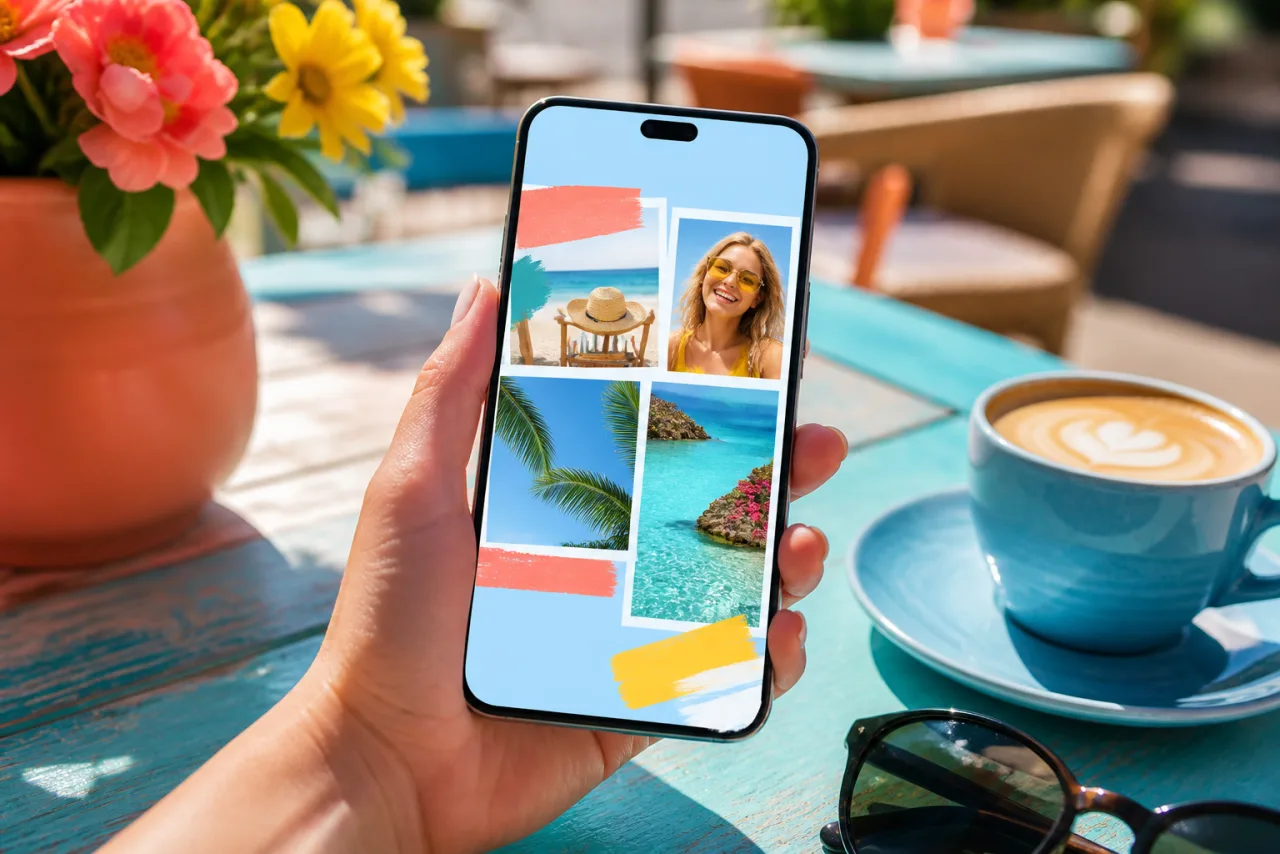
Você não precisa de mais um app no celular para juntar algumas fotos. Seu celular já tem duas formas de fazer isso, e seu navegador tem uma terceira que supera as duas. Aqui está o que cada uma faz, onde ela para, e qual escolher para um post, um story ou uma impressão.
1. As três formas, e o que cada uma oferece
| Google Fotos | Atalhos do iPhone | Navegador (StudioCollage) | |
|---|---|---|---|
| Instalação | Já está na maioria dos celulares | Já está no iPhone | Nada |
| Conta | Conta Google | Nenhuma | Nenhuma |
| Fotos | 2 a 6 | Qualquer quantidade, uma fileira ou coluna | 2 a 12 em grade, mais em layouts de pôster |
| Layouts | Um punhado de modelos estilizados | Só fileira ou coluna | Grades, revista, mosaico, formas, estilo livre |
| Tamanhos | Fixos | Soma dos originais | Instagram, story, capa, impressão, personalizado |
| Texto, bordas, fundos | Não | Não | Sim |
| Marca d'água | Não | Não | Não |
| Para onde as fotos vão | Sua biblioteca do Google | Ficam no celular | Ficam no aparelho |
Versão curta: Google Fotos para um quadrado rápido de quatro a seis, Atalhos para duas fotos em fileira, o navegador para qualquer coisa com que você se importe.
2. Google Fotos: uma colagem de até seis, em quatro toques
O Google Fotos está em todo celular Android e na maioria dos iPhones, e a ferramenta de colagem é decente para compartilhar rápido.
- Abra o Google Fotos e selecione duas a seis fotos (mantenha pressionada a primeira, toque nas outras).
- Toque no botão de mais no topo, depois em Colagem.
- Escolha um dos modelos. Toque em uma célula para trocar a foto com outra célula; arraste dentro de uma célula para reenquadrar.
- Toque em Salvar. A colagem vai para a sua biblioteca como qualquer foto.
Onde ele para: seis fotos, um conjunto fixo de modelos com estilos decorativos próprios, um único tamanho de saída quase quadrado, sem texto e sem bordas suas. Se você precisa de uma sétima foto, de um formato de story ou de uma grade branca limpa sem o estilo, chegou ao fim da linha. Nosso guia do Google Fotos percorre cada opção e seu contorno.
Deixe o Auto organizar, depois ajuste o que quiser.
Grátis, sem marca d'água, e suas fotos ficam no seu aparelho.
Abrir o StudioCollage3. Atalhos do iPhone: fotos em fileira, sem loja de apps
O app Atalhos faz parte do iOS e tem uma ação Combinar Imagens. É a forma mais rápida de colocar duas ou três fotos lado a lado em um iPhone.
- Abra o Atalhos, crie um atalho novo.
- Adicione Selecionar Fotos (ative Selecionar Vários), depois Combinar Imagens (Horizontalmente ou Verticalmente, com um espaçamento opcional), depois Salvar no Álbum de Fotos.
- Execute. O atalho fica no app para a próxima vez, e pode ser adicionado ao menu de compartilhamento.
Onde ele para: uma faixa, não uma grade. As fotos mantêm seus próprios tamanhos, então um retrato ao lado de uma paisagem dá uma borda irregular. Sem recorte, sem células iguais, sem texto. Bom para um antes e depois, não para um resumo de aniversário. O passo a passo, com os equivalentes no Android e no Mac, está em como colocar duas fotos lado a lado.
4. O navegador: tudo o que um app faz, sem instalar nada
Um criador de colagens que roda no navegador é a terceira opção, e a que a maioria dos artigos "sem app" esquece. Abra a página, solte as fotos, baixe o resultado. No celular funciona no Safari ou no Chrome; no computador, em qualquer navegador.
- Abra o StudioCollage. Não há tela de cadastro: o editor é a primeira coisa que você vê.
- Escolha o destino (post do Instagram, story, capa do Facebook, impressão) para que a tela já esteja no tamanho certo, ou mantenha o quadrado padrão.
- Adicione suas fotos da galeria ou dos arquivos. Elas são lidas no seu aparelho e nunca enviadas.
- Escolha um layout, ou aperte Auto e escolha uma das propostas: o gerador conta as fotos, mantém os rostos inteiros e equilibra as cores.
- Ajuste o que quiser: espaçamento, bordas, uma cor de fundo tirada das fotos, um título. Depois baixe como PNG ou JPG, resolução total, sem marca d'água.











Dois layouts que o Google Fotos não consegue fazer: uma página de revista de cinco, e uma grade 3x2 de seis com células iguais e um espaçamento branco limpo.
Por que isso não é "só mais um app": não há nada para instalar, nada para atualizar, nenhum armazenamento ocupado, e o mesmo editor no seu celular e no seu computador. Volte depois e o seu projeto ainda está lá, salvo no navegador, sem conta.
5. Qual para qual colagem
- Um quadrado rápido para o grupo da família: Google Fotos, quatro fotos, pronto em vinte segundos.
- Duas fotos lado a lado: Atalhos no iPhone, Galeria no Samsung, ou o layout de duas células no navegador se você quiser células iguais e um espaçamento.
- Um post ou story do Instagram: o navegador, porque as predefinições de formato e as zonas seguras importam mais do que qualquer outra coisa. Veja o guia do Instagram.
- Algo para imprimir: o navegador, no tamanho de impressão, para que a exportação tenha os pixels que o papel precisa. Veja tamanhos de colagem.
- Mais de seis fotos: o navegador, com um layout que caiba na quantidade. Veja quantas fotos colocar em uma colagem.
6. Sobre "grátis", marcas d'água e contas
A maioria dos apps de colagem é grátis para abrir e paga para exportar: o download grátis carrega uma marca d'água, ou é limitado a uma resolução baixa, ou exige uma conta antes. Esse é o modelo de negócio, não um bug, e é o motivo pelo qual as pessoas procuram "sem app" para começo de conversa.
O teste honesto leva um minuto: faça uma colagem de duas fotos, baixe, e olhe o canto do arquivo e o tamanho em pixels. No StudioCollage o canto está vazio e o tamanho é o que você escolheu, porque o editor é grátis, por inteiro, para todo mundo. Aqui está tudo o que ele faz.
Perguntas frequentes
Posso fazer uma colagem sem baixar um app?
Sim, de três formas. O Google Fotos (no iPhone e no Android) faz uma colagem de até seis fotos. O app Atalhos no iPhone combina imagens em uma fileira ou uma coluna. E um site de colagem como o StudioCollage roda no navegador sem instalação, sem conta e sem marca d'água, com todos os layouts e tamanhos.
Um criador de colagens online grátis é grátis mesmo?
O StudioCollage é: todos os layouts, modelos e exportações são grátis, o download não tem marca d'água, e não há conta. Alguns outros sites colocam uma marca d'água na exportação grátis ou limitam a resolução; confira o download antes de confiar em um.
Minhas fotos são enviadas quando uso um site?
Não com o StudioCollage: o editor roda inteiramente no seu navegador, as fotos são lidas do seu aparelho e nunca enviadas a um servidor. Outros sites variam; se a privacidade importa, procure a mesma declaração na página deles.
Quantas fotos uma colagem pode ter sem app?
O Google Fotos para em seis. O método dos Atalhos não tem limite, mas coloca tudo em uma fileira ou coluna. O método do navegador aceita tantas quantas células o layout tiver, de duas a uma grade completa e além, e a colagem automática escolhe o layout para a quantidade que você soltou.
Funciona no computador também?
O método do navegador funciona, de forma idêntica, no Windows, no Mac e no Chromebook. Os métodos de celular são só para celular; os equivalentes em um computador estão nos nossos guias de Windows e Mac.


