Como imprimir uma colagem de fotos: tamanhos, resolução, sangria e onde imprimir
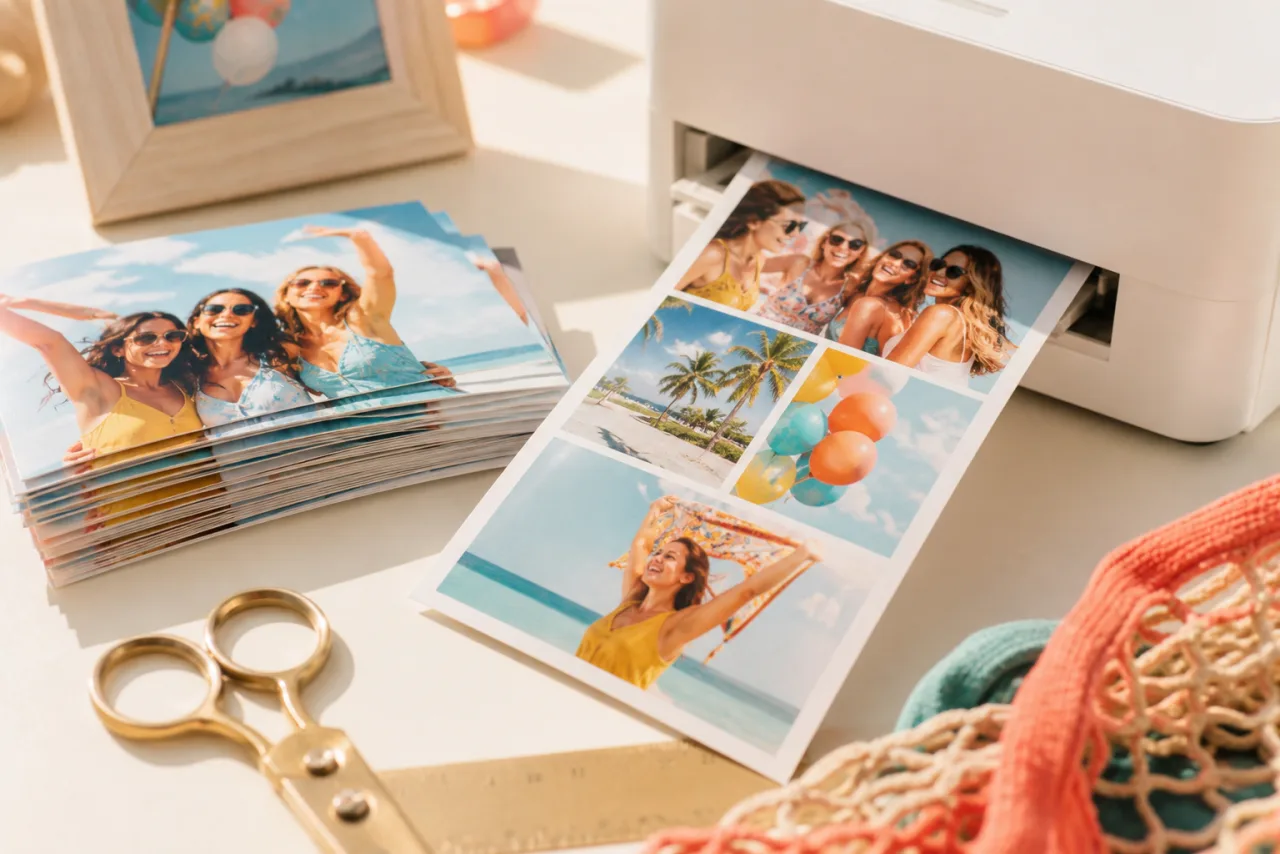
Uma colagem que fica ótima no celular pode voltar da gráfica sem nitidez, escura e com a legenda cortada. Nada disso é azar: são pixels, margens e cor, e os três se decidem antes de exportar. Aqui está o que definir, na ordem em que uma gráfica confere.
1. A resposta curta
Defina a tela no tamanho de impressão a 300 DPI, mantenha os 3 mm externos livres de qualquer coisa importante, exporte em sRGB como PNG ou JPG na qualidade máxima, e encomende exatamente o tamanho que você montou. As contagens de pixels:
| Tamanho de impressão | Pixels a 300 DPI | Uso típico |
|---|---|---|
| 4 x 6 pol (10 x 15 cm) | 1200 x 1800 | Duas ou três fotos, uma lembrança |
| 5 x 7 pol (13 x 18 cm) | 1500 x 2100 | Cartão, moldura pequena |
| 8 x 10 pol (20 x 25 cm) | 2400 x 3000 | A colagem emoldurada padrão, 6 a 9 fotos |
| 11 x 14 pol (28 x 36 cm) | 3300 x 4200 | Uma peça de parede, até 12 fotos |
| 12 x 12 pol (30 x 30 cm) | 3600 x 3600 | Moldura quadrada, 9 fotos |
| 16 x 20 pol (40 x 50 cm) | 4800 x 6000 | Moldura grande ou canvas |
| 24 x 36 pol (60 x 90 cm) | 7200 x 10800 (3600 x 5400 a 150 DPI) | Pôster, 16 a 25 fotos |
| A4 (210 x 297 mm) | 2480 x 3508 | Impressora doméstica |
| A3 (297 x 420 mm) | 3508 x 4961 | Impressora doméstica, grande |
Os modelos de impressão do StudioCollage abrem nesses tamanhos com a margem de corte desenhada, então a única decisão que sobra é o layout.
2. Resolução: 300 DPI, e a foto que limita você
DPI (pontos por polegada) é quantos pixels a impressora deposita por polegada de papel. A 300 DPI uma impressão parece contínua de qualquer distância; a 200 é aceitável; a 150 só funciona para pôsteres vistos do outro lado da sala. O tamanho da tela em pixels é simplesmente o tamanho do papel em polegadas vezes o DPI.
A tela raramente é o problema. O problema é uma foto em uma célula. Uma colagem é tão nítida quanto a sua célula menos nítida, então olhe para a menor imagem que você está colocando, não para a maior:
- Uma foto de celular (3000 a 4000 pixels de largura) pode preencher uma célula de até cerca de 10 a 13 polegadas (25 a 33 cm) de largura a 300 DPI. Em qualquer colagem, isso é de sobra.
- Uma foto recebida por um app de mensagens (muitas vezes 1200 a 1600 pixels de largura) serve para uma célula de até 4 ou 5 polegadas (10 a 13 cm).
- Uma captura de tela ou uma miniatura baixada (600 a 800 pixels) imprime sem nitidez acima de 2 polegadas (5 cm). Dê a ela uma célula pequena, ou peça o original.
Ferramentas de ampliação conseguem suavizar uma foto um pouco curta; não conseguem recuperar um rosto a partir de 400 pixels. Na dúvida, use um layout com menos células e maiores: quantas fotos colocar em uma colagem percorre essa troca.
Deixe o Auto organizar, depois ajuste o que quiser.
Grátis, sem marca d'água, e suas fotos ficam no seu aparelho.
Abrir o StudioCollage3. Sangria, corte e a margem segura
As gráficas cortam o papel depois de imprimir, e o corte nunca é perfeito ao pixel. Duas consequências:
- Sangria. Se a colagem tem uma cor de fundo ou uma foto que vai até a borda, esse fundo precisa se estender além do tamanho final, normalmente 3 mm (cerca de um oitavo de polegada, 36 pixels a 300 DPI) de cada lado. Senão, uma linha branca fina como um fio aparece em uma das bordas depois do corte.
- Margem segura. Tudo o que não pode ser cortado (uma legenda, uma data, um rosto na borda de uma célula) fica pelo menos 6 mm (cerca de um quarto de polegada, 72 pixels) para dentro da borda final.
Uma borda branca ao redor da colagem resolve as duas coisas de uma vez: a borda é a sangria, e um corte levemente irregular sobre branco é invisível. Se quiser que as fotos vão de borda a borda, exporte com sangria e avise a gráfica de que o arquivo a inclui. As predefinições de impressão marcam as duas linhas no editor para que você veja o que está em risco antes de exportar.
4. Cor e brilho: papel não é tela
Três ajustes que separam uma impressão que bate com a tela de uma que decepciona:
- sRGB. Exporte no espaço de cor sRGB, que é o que os celulares capturam e o que os laboratórios de consumo esperam. O editor exporta em sRGB por padrão; não converta para nada mais amplo.
- Brilho. O papel reflete luz em vez de emiti-la, então as impressões parecem mais escuras, especialmente em papel fosco. Se as fotos têm rostos na sombra ou cenas de fim de tarde, aumente o brilho um pouco antes de exportar, ou peça ao laboratório "sem correção automática" e avalie uma impressão de teste primeiro.
- Espaçamentos em branco puro. O branco entre as células é o próprio papel quando o fundo é branco. Ele vai parecer exatamente tão branco quanto o papel, o que em um papel creme ou fosco não é branco puro. Para um visual de galeria, escolha um papel brilhante ou acetinado.
5. Formato de arquivo e exportação
Exporte como PNG (sem perdas) ou JPG na qualidade máxima. Os dois são aceitos em toda parte; o JPG é um envio menor. Confira dois números antes de encomendar: o tamanho em pixels do arquivo bate com a tabela acima, e a proporção bate com o papel (um 8 x 10 é 4:5; um 5 x 7 é 5:7; um 4 x 6 é 2:3). Uma colagem montada em 4:5 e encomendada como 5 x 7 é recortada pelo laboratório.
No StudioCollage: escolha o tamanho de impressão primeiro, para que a tela tenha os pixels e a proporção certos, monte a colagem, depois baixe. Não há etapa de redimensionamento nem reamostragem: o que o laboratório recebe é o que você viu, pixel por pixel.
6. Onde imprimir
| Opção | Tamanhos | Boa para | Atenção a |
|---|---|---|---|
| Balcão de fotos de uma loja ou farmácia | 4 x 6 a 8 x 10 pol (10 x 15 a 20 x 25 cm) com prazo curto, pôsteres em alguns balcões | Rapidez, um presente para hoje à noite, um painel de homenagem | A correção automática vem ligada por padrão; muitos balcões só têm papel brilhante |
| Laboratórios fotográficos online (Fotoregistro, Photobook) | Todos os tamanhos, canvas, álbuns | Formatos grandes, telas em canvas, presentes | Prazo de entrega, recorte frequente de proporções fora do padrão |
| Laboratórios profissionais | Todos os tamanhos, muitos papéis | Fidelidade de cor, papéis acetinados e fine art | Preço mais alto, exigências rígidas de arquivo (leia-as) |
| Impressora fotográfica doméstica | 4 x 6 (10 x 15 cm) a A3, dependendo da impressora | Resultado na hora, impressões de teste | A qualidade do papel importa mais do que a impressora; use papel fotográfico |
| Gráfica rápida local | Pôsteres, painéis, foam board | Painéis de evento, um 24 x 36 (60 x 90 cm) para uma festa | Pergunte a sangria que eles querem antes de exportar |
Seja qual for o serviço, encomende o tamanho para o qual a colagem foi montada. Um laboratório imprime sem reclamar um arquivo 4:5 como 11 x 14 (uma proporção 11:14), e a diferença vira uma tira cortada de duas bordas.
7. Molduras e passe-partout
Os porta-retratos mais comuns nos tamanhos em polegadas vêm em 4 x 6, 5 x 7, 8 x 10, 11 x 14, 16 x 20 e 24 x 36 (10 x 15, 13 x 18, 20 x 25, 28 x 36, 40 x 50 e 60 x 90 cm). Montar em um desses significa que qualquer moldura serve. Um passe-partout (a janela de cartão entre a moldura e a impressão) esconde cerca de um quarto de polegada (6 mm) da impressão de cada lado, então tenha em mente a margem segura acima, ou compre um passe-partout cortado no tamanho da impressão.
Para uma colagem, um passe-partout com borda larga e uma moldura simples funcionam melhor do que uma ornamentada: a colagem já tem muita coisa acontecendo por dentro. Um passe-partout branco em uma colagem de espaçamentos brancos faz a peça inteira se ler como um único objeto limpo.
8. Das fotos à impressão, passo a passo
- Abra o StudioCollage e escolha o tamanho de impressão (8 x 10 pol, A4, 16 x 20 pol, ou um tamanho personalizado em polegadas). A tela está a 300 DPI com a margem de corte desenhada.
- Escolha um layout para a sua quantidade de fotos, ou aperte Auto para receber vários que mantêm os rostos inteiros.
- Solte as fotos, reenquadre as células, mantenha as legendas dentro da margem segura.
- Confira a menor foto: se uma célula parece sem nitidez com zoom de 100%, dê a essa foto uma célula menor.
- Baixe como PNG ou JPG na qualidade máxima e encomende o mesmo tamanho no laboratório da sua escolha.










Dois layouts que imprimem bem em 8 x 10 pol (20 x 25 cm): uma grade 3x3, e um destaque sobre quatro. Os dois mantêm todas as células acima de 700 pixels de largura a 300 DPI.
Para todos os outros tamanhos, de tela ou de papel, veja o guia completo de tamanhos.
Perguntas frequentes
Qual resolução uma colagem 8 x 10 precisa?
2400 x 3000 pixels, que é 8 e 10 polegadas (20 x 25 cm) multiplicadas por 300 DPI. Uma grade 3x3 nessa tela dá a cada foto cerca de 780 x 980 pixels, então fotos de celular são mais do que suficientes.
Posso imprimir uma colagem no balcão de fotos de uma loja ou farmácia?
Sim. Exporte a colagem como JPG no tamanho de impressão, envie pelo site ou app da loja, ou leve no celular ou em um pendrive ao quiosque, e escolha o tamanho de impressão correspondente. Escolha um tamanho para o qual a colagem foi feita, senão o quiosque a recorta.
Por que minha impressão parece mais escura que a tela?
A tela emite luz e o papel a reflete, então toda impressão parece um pouco mais escura. Se a colagem tem rostos na sombra, aumente levemente o brilho antes de exportar, e evite fundos muito escuros em papel fosco.
PNG ou JPG para imprimir?
Qualquer um, desde que o tamanho em pixels esteja certo. O PNG é sem perdas e maior; o JPG na qualidade máxima é visualmente idêntico e sobe mais rápido. Nunca exporte em qualidade JPG baixa para economizar espaço: a compressão aparece na pele e no céu.
Fotos de celular podem ser impressas como pôster 24 x 36?
Em uma colagem, sim. Um pôster 24 x 36 pol (60 x 90 cm) a 150 DPI tem 3600 x 5400 pixels; uma grade 4x3 dá a cada foto cerca de 900 x 1800 pixels, que qualquer foto de celular cobre. Uma única foto de celular ampliada para 24 x 36 é outra história: confira o tamanho em pixels primeiro.


