iPhone, Android, Mac, Windows ya da online olarak iki fotoğraf yan yana nasıl konur
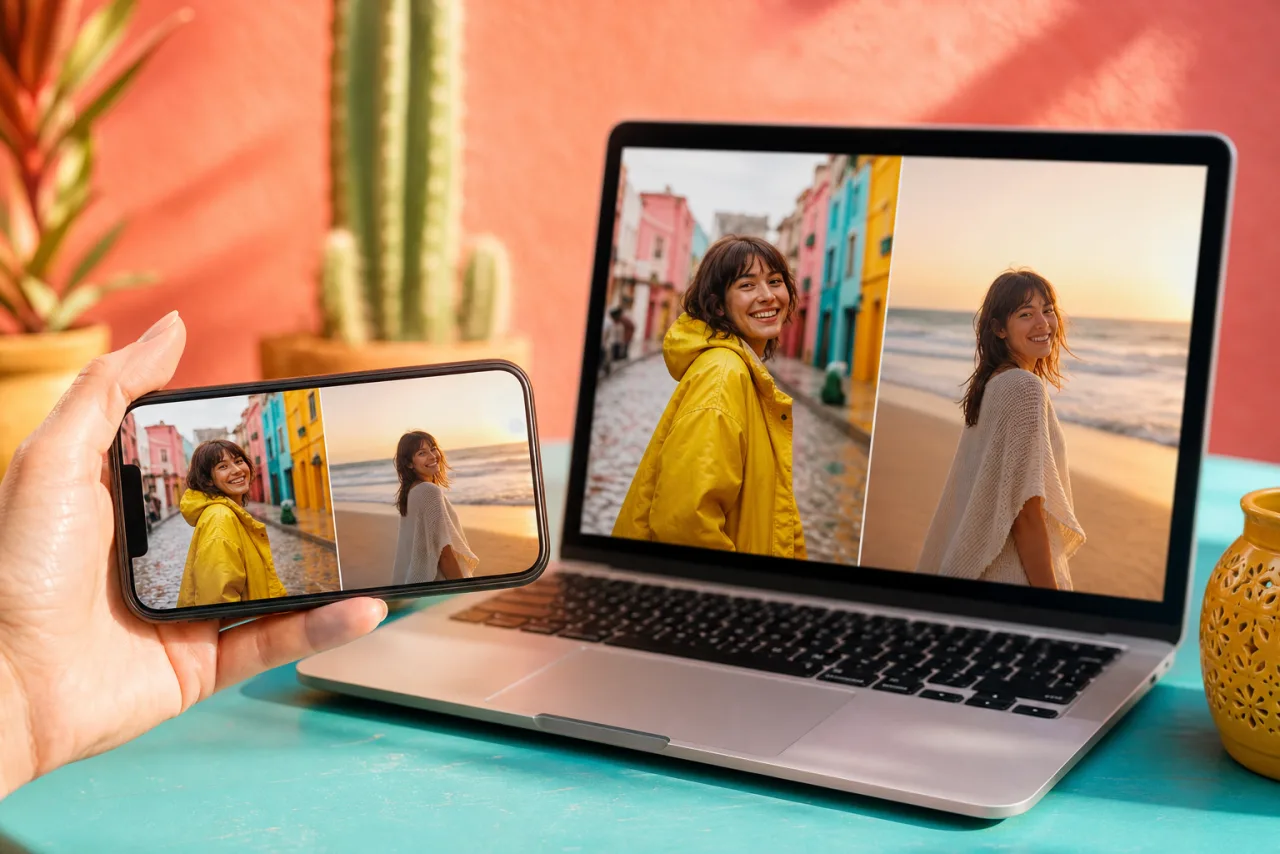
Öncesi ve sonrası, o zaman ve şimdi, iki kombin, iki ürün, aynı gün iki çocuk: iki fotoğraflı düzen var olan en kullanışlı kolajdır ve her telefonun en zorlaştırdığıdır. İşte her cihazda en hızlı yol ve hepsinde çalışan tek yol.
1. Her cihazda en hızlı yol
| Cihaz | Yerleşik yöntem | Sınırlar |
|---|---|---|
| iPhone ve iPad | Kestirmeler uygulaması, Görüntüleri Birleştir eylemi | Boşluk kontrolü yok, yazı yok, format ön ayarı yok |
| Android (Samsung) | Galeri, Oluştur, Kolaj | Sabit düzenler, Samsung stili |
| Android (Pixel ve diğerleri) | Google Fotoğraflar, Kolaj | Bir stil uygular, iki hücreli düzen yalnızca yan yana |
| Mac | Kestirmeler ya da Keynote | Önizleme tuvali büyütemez |
| Windows 11 | Paint, tuval yeniden boyutlandırma | Elle hizalama, ön ayar yok |
| Her cihaz, tarayıcıda | StudioCollage, iki fotoğraflı düzen | Yukarıdakilerin hiçbiri; fotoğraflar cihazda kalır |
Bunu bir kez yapıyorsanız yerleşik yöntem yeterlidir. Her hafta yapıyorsanız, karşılaştırmalar, ürün çekimleri ya da bir dizi gönderi için, tarayıcı yöntemi daha hızlıdır, size boşluğu, kenarlığı, yazıyı ve dışa aktarma boyutunu verir ve sahip olduğunuz her cihazda aynı şekilde çalışır.
2. iPhone: Kestirmeler uygulaması
Fotoğraflar uygulaması iki resmi birleştiremez, ama her iPhone'da yüklü olan Kestirmeler uygulaması birleştirebilir. Kestirmeyi bir kez oluşturur ve saklarsınız.
- Kestirmeler'i açın, yeni bir kestirme oluşturmak için artı düğmesine dokunun.
- Fotoğrafları Seç eylemini ekleyin ve Birden Fazla Seç'i açın.
- Görüntüleri Birleştir eylemini ekleyin. Yan yana için Yatay, üst üste için Dikey olarak ayarlayın. Boşluk istiyorsanız bir aralık değeri ekleyin.
- Fotoğraf Albümüne Kaydet eylemini ekleyin, kestirmeye ad verin ve çalıştırın.
Sonuç iki fotoğrafın birleşik çözünürlüğünde kaydedilir, bu da büyük ve keskindir. Elde edemedikleriniz: eşit hücre boyutları (bir manzaranın yanındaki portre farklı yüksekliklerini korur), kenarlıklar, yazı ya da Instagram veya baskı için bir ön ayar. Bunlar için iki fotoğrafı aşağıdaki tarayıcı yöntemiyle açın; Safari'de yüklenecek hiçbir şey olmadan çalışır.
iPhone'da Google Fotoğraflar da işe yarar: iki fotoğrafı seçin, artı düğmesine dokunun, Kolaj'ı seçin, iki hücreli düzeni seçin. İkisini de aynı boyuta kırpar, ki bir karşılaştırma için genellikle istediğiniz budur.
Otomatik yerleştirsin, sonra istediğinizi düzeltin.
Ücretsiz, filigransız ve fotoğraflarınız cihazınızda kalır.
StudioCollage'ı açın3. Android: Samsung'da Galeri, diğerlerinde Google Fotoğraflar
Samsung Galaxy. Galeri'yi açın, ilk fotoğrafa uzun basın, ikinciye dokunun, sonra Oluştur'a (ya da üç noktaya) dokunun ve Kolaj'ı seçin. İki hücreli düzeni seçin, ayırıcıyı sürükleyerek bölmeyi ayarlayın ve kaydedin. Çıktı ekrana göre boyutlandırılır; bir hikaye için iyi, bir baskı için küçük.
Pixel ve diğer telefonlar. Google Fotoğraflar'ı açın, iki fotoğrafı seçin, üstteki artı düğmesine dokunun, Kolaj'ı seçin. Google Fotoğraflar birkaç stilli düzen sunar; ilk düz olanı fotoğrafları ince bir kenarlıkla yan yana yerleştirir. Kaydet'e dokunun. Kolaj yaklaşık 2000 piksel genişliğindedir, her gönderi için yeterli.
İki yöntem de fotoğrafları eşit hücrelere kırpar, ki bu bir karşılaştırma için doğrudur ama neyin kesileceği üzerinde size kontrol vermez. Bir yüz kenara denk gelirse tarayıcı yöntemi her hücreyi elle yeniden çerçevelemenize izin verir ya da otomatik kolaj yüzleri sizin için bütün tutar.
4. Mac: Kestirmeler ya da sıkışırsanız Keynote
Önizleme iki görüntüyü açar ama ikisini birden tutacak kadar tuvali büyütemez, dolayısıyla alışılmış tavsiye (birini kopyalayıp diğerine yapıştırın) kırpma olmadan işe yaramaz. İşe yarayan iki yol:
- Kestirmeler Mac'te de var, iPhone'dakiyle aynı Görüntüleri Birleştir eylemiyle. Aynı üç adımlı kestirmeyi oluşturun; Mac'te Fotoğraflar kitaplığı yerine Finder'dan dosya alabilir.
- Keynote ya da Pages: iki fotoğrafı boş bir slayta sürükleyin, aynı yüksekliğe boyutlandırın, kılavuzlarla hizalayın, sonra slaytı görüntü olarak dışa aktarın (Dosya, Dışa Aktar, Görüntüler). Keynote slayt çözünürlüğünde dışa aktarır, dolayısıyla baskı istiyorsanız önce büyük bir slayt boyutu ayarlayın.
İkisi de ilk seferde on dakikalık işlerdir. Tarayıcı yöntemi bir dakikadır ve hedef için bir ön ayar verir.
5. Windows 11: Paint
Windows 11'deki Fotoğraflar uygulaması tek seferde bir görüntüyü düzenler, ama Paint ikisini tutabilir.
- İlk fotoğrafı Paint'te açın. Tuvali iki kat genişletmek için tuvalin sağ kenarındaki küçük kare tutamacı sürükleyin.
- İkinci fotoğrafı başka bir Paint penceresinde açın, tümünü seçin, kopyalayın. İlk pencereye dönüp yapıştırın ve yapıştırılan görüntüyü sağ yarıya sürükleyin.
- Yükseklikler farklıysa fotoğraflardan birinde Yeniden boyutlandır'ı (Görüntü menüsü) kullanın, sonra tuvali sonuca göre kırpın ve PNG olarak kaydedin.
İşe yarar, ama hizalama göz kararıdır ve her boşluk elle çizilir. Paylaşacağınız ya da basacağınız her şey için bir sonraki yöntem hem daha hızlı hem daha temizdir.
6. Her cihaz: online iki fotoğraflı düzen
Telefonda, Mac'te ve PC'de aynı çalışan yöntem: tarayıcıda kolaj editörünü açın, iki hücreli bir düzen seçin, iki fotoğrafı içine bırakın. Yüklenecek uygulama yok, hesap yok ve fotoğraflar cihazınızda işlenir, asla yüklenmez.
- StudioCollage'ı açın ve önce hedefi seçin: Instagram gönderisi, hikaye, Facebook kapağı, baskı. Tuval zaten doğru boyutta.
- İki hücreli düzeni seçin: portreler için yan yana, manzaralar için üst üste.
- İki fotoğrafı bırakın. Her fotoğrafın aynı kısmı görünsün diye yeniden çerçevelemek için hücre içinde sürükleyin, yakınlaştırmak için iki parmakla sıkıştırın ya da kaydırın.
- Boşluğu (kesintisiz tek görüntü için sıfır, temiz bir diptik için birkaç piksel), isterseniz bir kenarlık rengi ve Önce ve Sonra gibi etiketleri ayarlayın.
- Hedefin dışa aktarma boyutunda, filigransız, PNG ya da JPG olarak indirin.




İnce boşlukla yan yana ve boşluksuz üst üste. Aynı fotoğraflar, aynı editör, iki farklı hikaye.
7. Okunan bir karşılaştırma için beş kural
- Aynı hücre boyutu. Eşit hücreler "bunları karşılaştırın" der; eşit olmayan hücreler "bu daha önemli" der. Öncesi ve sonrası için her zaman eşit.
- Aynı çerçeveleme. Özneyi iki hücrede de aynı yere ve aynı ölçekte koyun: ufuk aynı yükseklikte, yüz aynı boyutta. Orijinalleri kırpmak yerine hücre içinde yeniden çerçeveleyin.
- Yön, doğrultuyu belirler. İki portre yan yana gider; iki manzara alt alta. Bir portre ile bir manzarayı karıştırmak kırpmaya zorlar: kare bir hücre seçin ve kabul edin.
- Boşluk ya da boşluksuz. Boşluksuz, ikiye bölünmüş tek bir görüntü olarak okunur, bir dönüşüm için iyi. İnce bir boşluk iki an olarak okunur, o zaman ve şimdi için iyi. Kalın kenarlıklar çerçeveci dükkanı görünümü verir.
- Köşelerde etiketler. Kısa, küçük, iki tarafta da aynı yazı tipi. Etiketler fotoğraflarla yarışmamalı.
Dışa aktarma boyutu için boyutlar rehberindeki kural geçerlidir: bir gönderi için 1080 piksel genişlik, bir hikaye için üst üste 1080 x 1920, bir YouTube küçük resmi için 1280 x 720, bir baskı için 300 DPI. İkiden fazla fotoğraf için kolaja kaç fotoğraf konmalı rehberine bakın.
Sık sorulan sorular
iPhone'da uygulamasız iki resmi yan yana nasıl koyarım?
Telefonda zaten olan Kestirmeler uygulamasını kullanın: üç adımlı bir kestirme (Fotoğrafları Seç, Görüntüleri Birleştir yatay, Fotoğraf Albümüne Kaydet) kitaplığınıza yan yana bir görüntü kaydeder. Google Fotoğraflar ve Safari'de ücretsiz bir web sitesi, hiçbir şey yüklemeyi gerektirmeyen diğer iki yoldur.
Google Fotoğraflar iki fotoğrafı yan yana koyabilir mi?
Evet. İki fotoğrafı seçin, artı düğmesine dokunun, Kolaj'ı seçin, sonra iki hücreli düzeni seçin. Google Fotoğraflar kolaja bir stil de uygular; temiz kenarlar istiyorsanız düz olanı seçin.
Instagram için yan yana fotoğraf hangi boyutta olmalı?
Akış için 1080 x 1080 piksel (yaklaşık 535 piksellik iki hücre), iki fotoğraf da dikeyse 1080 x 1350 ve hikaye için üst üste 1080 x 1920. Instagram'ın yeniden boyutlandıracak bir şeyi olmaması için 1080 piksel genişliğinde dışa aktarın.
İki fotoğrafı nasıl aynı boyutta yaparım?
Onları aynı boyutta hücrelere koyun ve kırpmayı hücreler yapsın: bir kolaj düzeninin yaptığı budur. Fotoğrafların oranları farklıysa birini germek yerine içeriğe uyan hücre oranını seçin (yüzler için kare, boy portreleri için 4:5).
Öncesi ve sonrası etiketleri ekleyebilir miyim?
Evet, yazı özelliği olan her kolaj editöründe. Etiketleri küçük tutun, her hücrenin bir köşesinde, iki tarafta da aynı yazı tipi ve aynı renkte, böylece karşılaştırma fotoğraflarla ilgili kalır.