Eine Fotocollage für den WhatsApp-Status machen
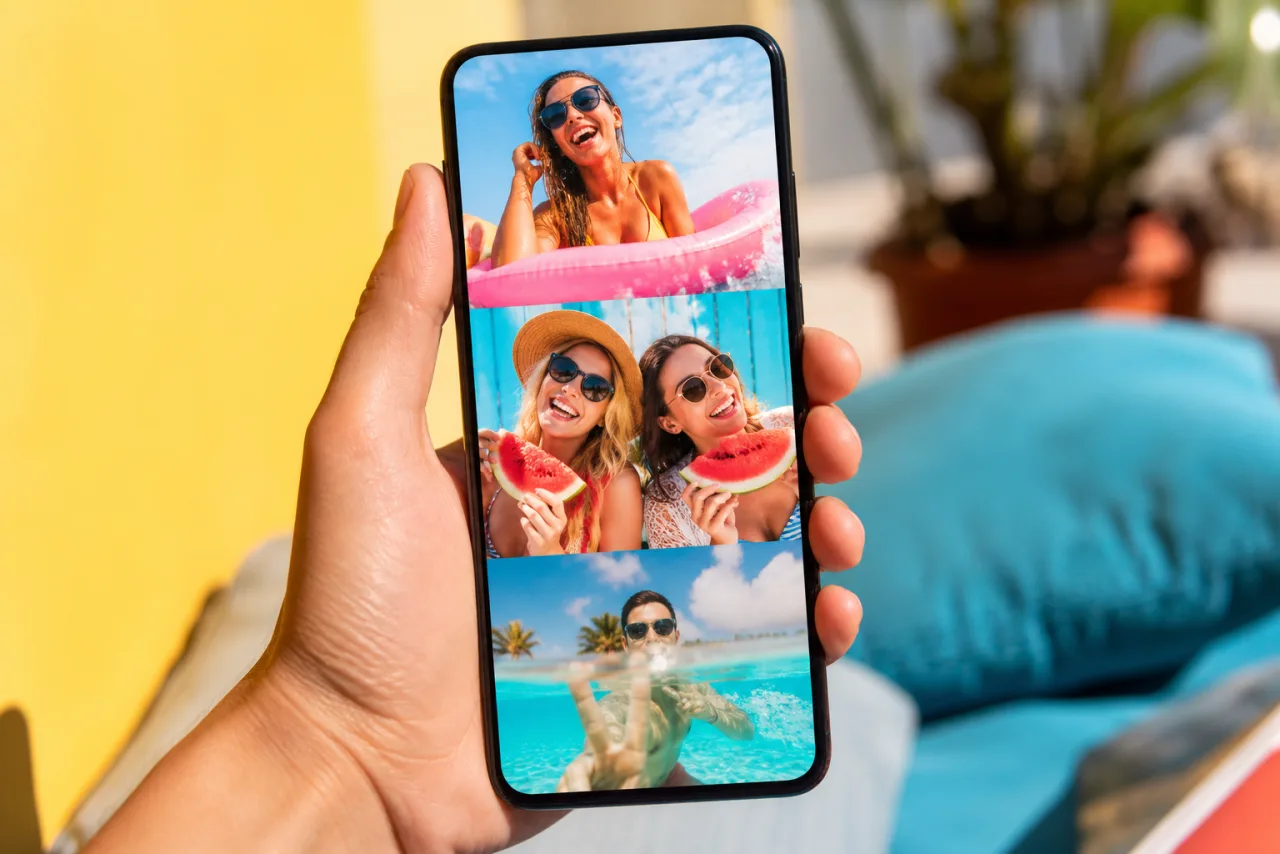
WhatsApp kann keine Collage bauen. In der App gibt es kein Rasterwerkzeug, und es gab nie eines: der Status nimmt ein Bild auf einmal. Die Antwort lautet also immer, die Collage anderswo zu bauen und das fertige Bild zu posten, was etwa eine Minute dauert. Wissenswert sind die genaue Größe, die zwei Bildschirmstreifen, die von der Oberfläche verdeckt werden, und die Kompressionsfalle, die viele glauben lässt, ihre Collage sei unscharf geworden.
1. Die kurze Antwort
- WhatsApp hat kein Collage-Werkzeug. Bauen Sie die Collage anderswo und posten Sie das fertige Bild.
- Bauen Sie in 1080 x 1920. Das ist genau der Statusrahmen.
- Nehmen Sie drei oder vier Fotos, nicht neun. Ein Status wird zwei Sekunden lang auf einem Telefon gesehen.
- Halten Sie Gesichter aus den oberen und unteren 250 Pixeln. Die Oberfläche liegt darüber.
- Exportieren Sie genau 1080 breit. Alles Größere wird schlechter neu komprimiert.
Der Rest der Anleitung erklärt diese fünf Punkte und gibt die Schritte.
2. Die Größe und die zwei Streifen, die Sie verlieren
Ein WhatsApp-Status füllt den Telefonbildschirm in 9:16, also 1080 x 1920 Pixel. Posten Sie etwas anderes, passt WhatsApp es in diesen Rahmen ein: eine quadratische Collage erscheint mittig mit einem breiten Hintergrundband oben und unten, was rund ein Drittel des Bildschirms verschenkt.
Zwei Bereiche dieses Rahmens werden von der App selbst verdeckt:
| Zone | Etwa | Was dort liegt |
|---|---|---|
| Oberer Streifen | 250 px | Ihr Name, die Uhrzeit, die Fortschrittsleiste |
| Unterer Streifen | 250 px | Das Antwortfeld und der Sendepfeil |
| Sichere Mitte | 1420 px | Alles, was gesehen werden muss |
Ein Dreierstapel mit gleichen Zellen setzt also jedes Gesicht bequem in die sichere Mitte, während ein Viererraster die obere Reihe unter den Namen schiebt. Nehmen Sie vier, machen Sie die obere Reihe zu einem Hintergrund oder einem Titel statt zu einem Gesicht.






Zwei Anordnungen in 9:16: drei gleiche gestapelte Zellen, und eine große mit zwei darunter. Beide halten Gesichter aus den Streifen, die die Oberfläche verdeckt.
Lass Auto sie anordnen, dann korrigiere, was du willst.
Kostenlos, ohne Wasserzeichen, und deine Fotos bleiben auf deinem Gerät.
StudioCollage öffnen3. Warum drei Fotos und nicht neun
Ein Status wird zwei oder drei Sekunden angesehen und dann weggetippt. Das ist die gesamte Gestaltungsbedingung.
Auf einem Telefonbildschirm auf Armlänge gibt ein 3x3-Raster jedem Gesicht etwa einen Zentimeter. Das reicht, um zu sehen, dass Leute da sind, und nicht, um zu sehen wer, in der Zeit, die der Status auf dem Bildschirm bleibt. Drei gestapelte Fotos geben jedem ein Drittel des Telefonbildschirms, und das liest sich sofort.
Brauchen Sie wirklich neun Fotos, posten Sie zwei Status mit vier und fünf statt einen mit neun. Zwei Tipps kosten nichts; ein unlesbares Bild schon.
4. Die Kompressionsfalle
WhatsApp komprimiert jedes im Status gepostete Bild neu. Abschalten können Sie das nicht, aber Sie können aufhören, es zu verschlimmern.
- Exportieren Sie genau 1080 breit. Laden Sie ein 3000 Pixel breites Bild hoch, verkleinert WhatsApp es mit dem eigenen Encoder, der auf Geschwindigkeit statt Qualität ausgelegt ist. Selbst zu verkleinern ergibt sichtbar saubereres Ergebnis.
- Schicken Sie es sich nicht erst selbst. Ein durch einen Chat gesendetes Foto wird einmal unterwegs und noch einmal beim Posten komprimiert. Bauen Sie die Collage auf dem Gerät, von dem Sie posten.
- Bevorzugen Sie einfarbige Hintergründe gegenüber Verläufen. Kompression kommt mit flächigen Bereichen gut und mit weichen Verläufen schlecht zurecht, daher kommt die sichtbare Streifenbildung.
Der Dokumenten-Trick und seine Grenze. Ein Bild als Dokument statt als Foto zu senden umgeht die Kompression von WhatsApp vollständig, und der Empfänger bekommt die Originaldatei. Das funktioniert im Chat und ist wirklich nützlich, um jemandem eine Collage in Druckqualität zu schicken. Für den Status funktioniert es nicht, denn der nimmt nur Fotos. Jede Anleitung, die etwas anderes sagt, verwechselt beides.
5. Die Schritte, am Telefon oder am Computer
Am Telefon:
- Öffnen Sie ein Collage-Werkzeug im Browser des Telefons. Nichts installieren: WhatsApp belegt den Speicher schon.
- Wählen Sie die Story-Größe oder 9:16, also 1080 x 1920.
- Fügen Sie drei oder vier Fotos hinzu, ordnen Sie sie, halten Sie Gesichter aus dem oberen und unteren Streifen.
- Herunterladen. Das Bild landet in der Galerie des Telefons.
- WhatsApp, Status, Plus, Bild wählen, posten.
Am Computer:
- Bauen Sie die Collage im Browser in 1080 x 1920 und laden Sie sie herunter.
- Öffnen Sie WhatsApp Web oder die Desktop-App, gehen Sie zu Status und posten Sie die Datei von derselben Maschine.
Der zweite Weg ist besser, wenn Sie die Wahl haben, weil die Datei nie durch einen Chat geht und nie zweimal komprimiert wird.
6. Machen Sie sie
Öffnen Sie StudioCollage im Browser, am Telefon oder am Computer, und wählen Sie die Story-Größe, 1080 x 1920. Nichts zu installieren, und die Fotos verlassen das Gerät nie: der Editor arbeitet lokal, was zählt, wenn es Familienfotos sind.
Fügen Sie drei oder vier Fotos hinzu, wählen Sie ein gestapeltes Layout und prüfen Sie, dass kein Gesicht in den oberen oder unteren 250 Pixeln sitzt. Laden Sie in voller Auflösung herunter und posten Sie es als Status.
Weiter: alle Plattformgrößen in Pixeln, wie man eine ohne Installation macht, und die Anleitungen für iPhone und Android.
Häufige Fragen
Hat WhatsApp eine Collage-Funktion?
Nein. Der Status nimmt ein Bild oder ein Video auf einmal, und in der App gibt es nirgends ein Raster- oder Collage-Werkzeug. Jede Anleitung, die etwas anderes behauptet, beschreibt eine Drittanbieter-App oder die Galerie eines bestimmten Telefons, nicht WhatsApp.
Welche Größe braucht eine Collage für den WhatsApp-Status?
1080 x 1920 Pixel, also 9:16. Das füllt den Statusbildschirm genau. Ein quadratisches Bild wird mittig gezeigt, mit großen leeren Bändern darüber und darunter.
Warum sieht meine WhatsApp-Collage unscharf aus?
WhatsApp komprimiert jedes gepostete Bild neu. Genau 1080 breit zu exportieren statt größer hilft, denn ihr Encoder verkleinert alles Größere und tut das schlechter als Sie. Die Datei als Dokument zu senden umgeht die Kompression, das funktioniert aber nur im Chat, nicht im Status.
Kann ich eine Collage vom Computer aus in den WhatsApp-Status posten?
Ja. WhatsApp Web und die Desktop-App können einen Status posten. Bauen Sie die Collage im Browser, laden Sie sie herunter und posten Sie sie von derselben Maschine: so geht sie nie ans Telefon und wird unterwegs nicht komprimiert.
Wie viele Fotos passen in eine WhatsApp-Status-Collage?
Drei oder vier. Ein Status wird zwei Sekunden lang auf einem Telefonbildschirm angesehen, neun kleine Zellen sind da unlesbar. Drei gestapelte Fotos oder eines groß plus zwei ist das Format, das wirklich etwas mitteilt.


