Collage auf dem iPhone erstellen: 5 Wege, mit oder ohne App
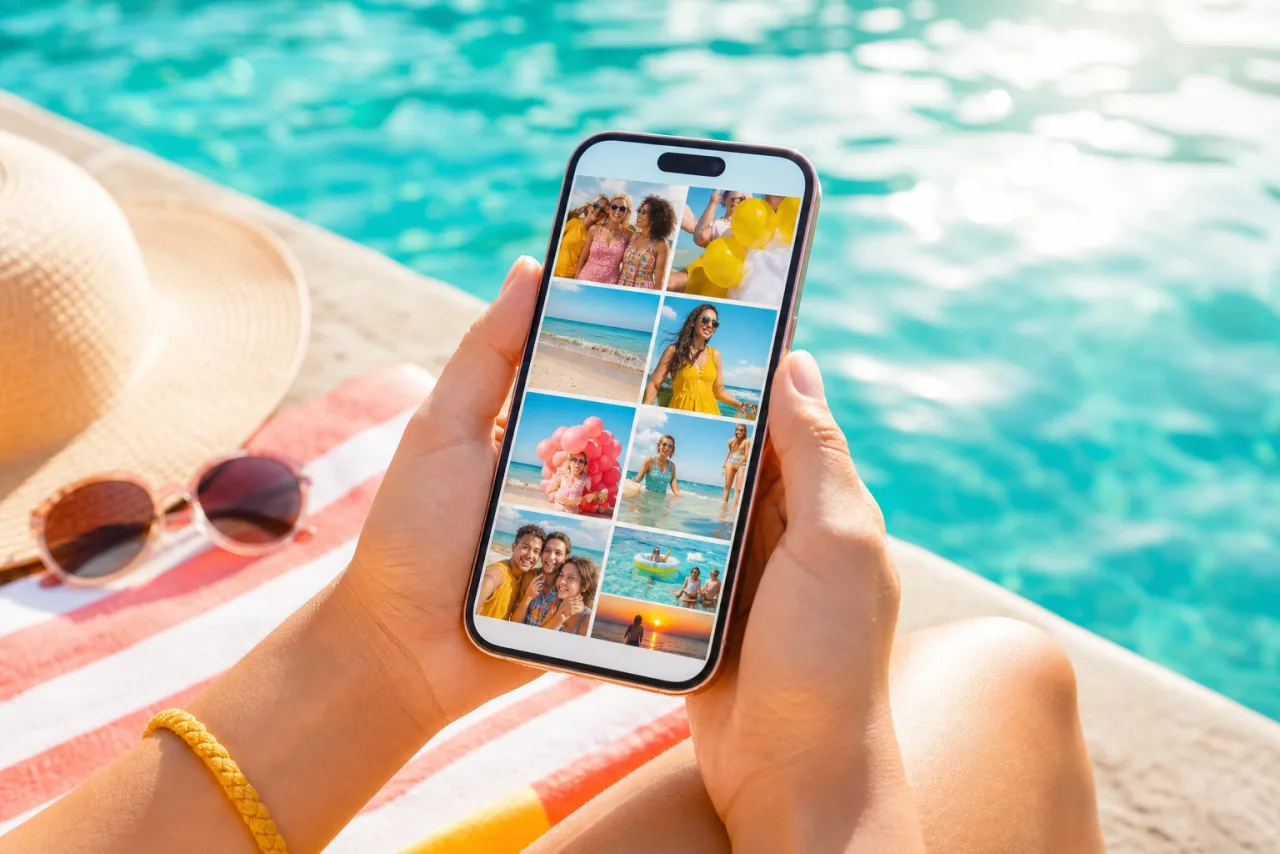
Die Fotos-App des iPhones kann mit einem Bild fast alles machen und mit zweien nichts. Also läuft jede Collage auf dem iPhone über etwas anderes: einen Kurzbefehl, ein Board, Google, Instagram oder den Browser. Fünf Wege, vom schnellsten zum vollständigsten, mit dem, was jeder nicht kann.
1. Fünf Wege auf einen Blick
| Methode | Installation | Fotos | Layouts | Am besten für |
|---|---|---|---|---|
| Kurzbefehle (Bilder kombinieren) | Nichts | Beliebig viele | Reihe oder Spalte | Zwei Fotos nebeneinander, schnell |
| Freeform | Nichts | Beliebig viele | Freie Platzierung | Ein Scrapbook-Look, Drucken als PDF |
| Google Fotos | Google-Fotos-App | 2 bis 6 | Ein paar Vorlagen | Ein schnelles Quadrat zum Teilen |
| Instagram-Story-Layout | 2 bis 6 | Feste Raster | Eine Story, innerhalb von Instagram | |
| Safari, StudioCollage | Nichts | 2 bis 12 im Raster, mehr in Poster-Layouts | Raster, Magazin, Mosaik, Formen, Auto | Posts, Storys, Drucke, alles mit Text oder einer Größe |
2. 1. Kurzbefehle: zwei Fotos in einer Reihe, nichts zu installieren
Kurzbefehle ist schon auf deinem iPhone. Ein Kurzbefehl aus drei Schritten macht aus jeder Fotoauswahl ein einziges Bild, nebeneinander oder übereinander.
- Öffne Kurzbefehle, tippe auf das Plus-Symbol.
- Füg Fotos auswählen hinzu und schalte Mehrere auswählen ein.
- Füg Bilder kombinieren hinzu: Wähl Horizontal (nebeneinander) oder Vertikal (übereinander), und einen Abstand in Pixeln, wenn du einen Zwischenraum willst.
- Füg In Fotoalbum sichern hinzu, gib dem Kurzbefehl einen Namen, führ ihn aus.
Gut: volle Auflösung, kein Konto, dreißig Sekunden, sobald der Kurzbefehl existiert. Nicht gut: Es ist ein Streifen, kein Raster, die Fotos behalten ihre eigenen Größen (ein Hochformat neben einem Querformat ergibt eine unregelmäßige Kante), und es gibt keinen Text, keinen Rand, kein Format. Perfekt für ein Vorher-Nachher; siehe zwei Fotos nebeneinander für die Feinheiten.
Lass Auto sie anordnen, dann korrigiere, was du willst.
Kostenlos, ohne Wasserzeichen, und deine Fotos bleiben auf deinem Gerät.
StudioCollage öffnen3. 2. Freeform: ein Board, das du von Hand anordnest
Freeform ist die Whiteboard-App, die mit iOS 16 kam. Füg Fotos aus der Mediathek hinzu, ändere ihre Größe, dreh sie, lass sie überlappen, füg Text und Formen hinzu. Es ist das, was einer Freestyle-Collage am nächsten kommt, was das iPhone mitbringt.
- Öffne Freeform, erstell ein Board, tippe auf das Fotosymbol, um Bilder einzufügen.
- Zieh, zoome mit zwei Fingern und dreh jedes Foto. Nutz die Hilfslinien, die erscheinen, um Kanten auszurichten.
- Um ein Bild herauszubekommen: Teil das Board als PDF (scharf, gut zum Drucken), oder mach einen Screenshot des Bereichs (schnell, nur Bildschirmauflösung).
Gut: totale Freiheit, schön für ein Scrapbook oder ein Moodboard. Nicht gut: kein Raster, keine gleich großen Zellen, keine Social-Media-Größen, und der Export ist ein PDF oder ein Screenshot statt eines sauberen PNG mit 1080 Pixeln. In Ordnung für einen Druck im handgemachten Look, unpraktisch für einen wöchentlichen Post.
4. 3. Google Fotos: bis zu sechs, in vier Tipps
Wenn Google Fotos auf deinem iPhone ist, hat es die einfachste Raster-Collage der fünf.
- Wähl zwei bis sechs Fotos aus, tippe auf das Plus-Symbol, wähl Collage.
- Wähl eine Vorlage, tippe auf eine Zelle, um Fotos zu tauschen, zieh in einer Zelle, um den Ausschnitt anzupassen, speichere.
Gut: schnell, ordentliche Vorlagen, das Ergebnis landet in deiner Mediathek. Nicht gut: maximal sechs Fotos, gestaltete Vorlagen, die du nicht reduzieren kannst, eine Ausgabegröße, kein Text. Wenn du mehr als sechs oder ein bestimmtes Format brauchst, übernimmt hier die Browser-Methode. Unser Google-Fotos-Ratgeber behandelt jede Vorlage und ihre Grenzen.
5. 4. Instagram-Storys: der Layout-Modus
In der Story-Kamera von Instagram nimmt der Modus Layout (das Symbol mit vier Quadraten links) zwei bis sechs Fotos in ein festes Raster und postet es als Story.
- Öffne die Story-Kamera, tippe auf Layout, wähl ein Raster, tippe auf jede Zelle, um sie aus der Mediathek zu füllen.
- Füg Sticker und Text hinzu, dann teil es in deiner Story.
Gut: Du verlässt die App nicht, die Sicherheitszonen werden für dich beachtet. Nicht gut: nur Storys (das Raster kann weder in den Feed gepostet noch in voller Qualität gespeichert werden), annähernd quadratische Zellen, die Porträts beschneiden, keine Kontrolle über Abstände. Für einen Feed-Post oder eine Story mit schönerem Layout erstell sie außerhalb in 1080 x 1920 und lade das Bild hoch: Der Instagram-Ratgeber erklärt die Größen und die Zonen, die frei bleiben müssen.
6. 5. Safari: ein vollständiger Collage-Editor, keine App, kein Konto
Die Methode, die alles hat, was den anderen fehlt, und trotzdem nichts installiert: Öffne einen Collage-Editor in Safari. StudioCollage läuft komplett im Browser, liest die Fotos von deinem iPhone, ohne sie hochzuladen, und exportiert ohne Wasserzeichen.
- Öffne StudioCollage in Safari. Keine Registrierung, der Editor ist der erste Bildschirm. Füg es über das Teilen-Menü zum Home-Bildschirm hinzu, wenn du ein Symbol willst.
- Wähl das Ziel: Instagram-Post oder Story, Facebook-Titelbild, eine Druckgröße oder eine eigene Größe. Die Leinwand stimmt schon.
- Füg Fotos aus der Mediathek hinzu. Drück auf Auto, um mehrere Layouts zu bekommen, die zu deiner Anzahl passen und Gesichter ganz lassen, oder wähl selbst ein Raster, eine Magazinseite, ein Mosaik oder eine Form.
- Pass jede Zelle per Ziehen an, stell Abstände und Ränder ein, wähl eine Hintergrundfarbe aus den Fotos, füg Text hinzu, wenn du willst.
- Lade herunter. Die Datei landet in Fotos, in voller Exportgröße, bereit zum Posten oder Drucken.









Zwei Layouts, die keine der eingebauten Methoden bietet: eine Magazinseite mit fünf, und eine hohe Porträtzelle mit drei Details. Beide in Safari gemacht.
Dein Projekt wird im Browser gespeichert, du kannst also später auf demselben Handy darauf zurückkommen. Dieselbe Seite funktioniert auf einem Mac oder PC, mit demselben Projekt, wenn du die Fotos mitnimmst.
7. Welcher heute
- Zwei Fotos, sofort: Kurzbefehle.
- Ein schnelles Quadrat für den Gruppenchat: Google Fotos.
- Eine Story, ohne Instagram zu verlassen: der Layout-Modus.
- Ein handgemachter, überlappender Look: Freeform.
- Ein Post, eine Story mit echtem Layout, ein Druck, mehr als sechs Fotos oder irgendein Text: Safari und StudioCollage.
Für die Anzahl Fotos, die zu jedem Format passt, siehe wie viele Fotos in eine Collage gehören; für jede Pixelgröße Fotocollage-Größen.
Häufige Fragen
Hat das iPhone einen eingebauten Collage-Editor?
Nicht in der Fotos-App. Die beiden eingebauten Wege sind die App Kurzbefehle (eine Aktion Bilder kombinieren, die Fotos in eine Reihe oder Spalte setzt) und Freeform (ein freies Board, auf dem du Fotos von Hand anordnest). Keiner von beiden bietet Raster, Größen oder Vorlagen.
Wie erstelle ich eine Collage auf dem iPhone ohne App?
Bau einen Kurzbefehl aus drei Aktionen (Fotos auswählen, Bilder kombinieren, In Fotoalbum sichern) für einen schnellen Streifen, oder öffne einen Collage-Editor in Safari: StudioCollage läuft im Browser ohne Installation und ohne Konto, und die Fotos bleiben auf dem Handy.
Kann ich in der Instagram-App eine Collage erstellen?
In Storys ja: Der Layout-Modus der Story-Kamera nimmt zwei bis sechs Fotos in ein festes Raster. Für einen Feed-Post gibt es in Instagram kein Collage-Werkzeug; erstell die Collage woanders in 1080 x 1350 und poste sie als Foto.
Wie viele Fotos kann ich auf dem iPhone in eine Collage setzen?
Sechs in Google Fotos und im Instagram-Layout, beliebig viele in einem Kurzbefehle-Streifen, und ein volles Raster oder ein Poster-Layout in einem Collage-Editor im Browser. Darüber hinaus mach zwei Collagen oder ein Karussell.
Verliert die Collage an Qualität?
Kurzbefehle behält die Originalpixel. Google Fotos exportiert mit etwa 2000 Pixeln und das Instagram-Layout in Bildschirmauflösung: gut für einen Post, knapp für einen Druck. Ein Collage-Editor im Browser exportiert in der Größe, die du wählst, bis zu Druckgrößen mit 300 dpi.


