Как сделать фотоколлаж на Mac: Быстрые команды, Freeform, Keynote и онлайн
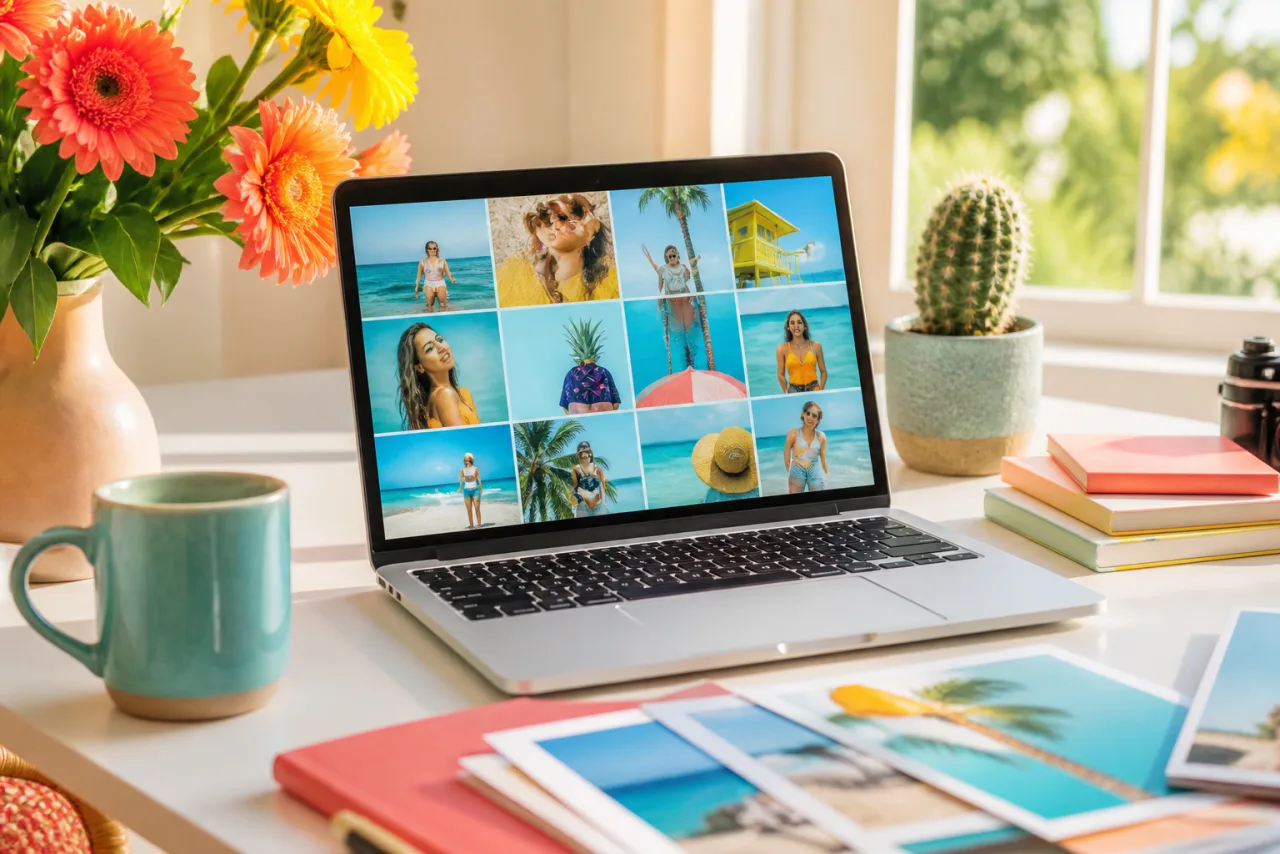
«Фото» на Mac редактирует по одному снимку, а «Просмотр» не может увеличить холст под два, поэтому привычный совет «скопировать и вставить» заканчивается обрезкой. Три приложения, уже стоящие на вашем Mac, справятся с задачей, а Safari справится лучше. Вот каждое из них, с тем, чего оно не умеет.
1. Четыре способа с первого взгляда
| Способ | Уже на Mac | Фото | Раскладки | Лучше всего для |
|---|---|---|---|---|
| Быстрые команды (Объединить изображения) | Да | Любое количество | Ряд или столбик | Два-три фото полосой, полное разрешение |
| Freeform | Да | Любое количество | Свободное размещение | Вид скрапбука, мудборд |
| Keynote или Pages | Да | Любое количество | Вручную, с направляющими | Аккуратная сетка или постер |
| Safari, StudioCollage | Ничего не нужно | 2-12 в сетке, больше в постерных раскладках | Сетки, журнальная, мозаика, фигуры, авто; размеры и текст | Посты, истории, печать, все, чем вы поделитесь |
2. 1. Быстрые команды: полоса в полном разрешении
В приложении «Быстрые команды» на macOS то же действие «Объединить изображения», что и на iPhone, а на Mac оно может брать файлы прямо из Finder.
- Откройте «Быстрые команды», нажмите кнопку «плюс».
- Добавьте Получить файл (или сделайте так, чтобы команда принимала изображения на вход из меню «Быстрые действия»), затем Объединить изображения: «Горизонтально» для расположения рядом, «Вертикально» для одного над другим, с необязательным интервалом.
- Добавьте Сохранить файл, запустите, выберите фото.
Хорошо: исходные пиксели сохранены, без приложения, тридцать секунд после сборки, и команду можно поместить в контекстное меню Finder как быстрое действие. Плохо: полоса, а не сетка; фото сохраняют свои размеры; ни текста, ни рамки. Детали в руководстве два фото рядом.
Пусть Авто разложит их, а вы поправите что захотите.
Бесплатно, без водяного знака, и фото остаются на вашем устройстве.
Открыть StudioCollage3. 2. Freeform: раскладка вручную
Freeform это доска, появившаяся в macOS Ventura. Перетащите фото на доску, меняйте размер, поворачивайте, накладывайте, добавляйте текст и фигуры.
- Откройте Freeform, создайте доску, перетащите фото из Finder или «Фото».
- Расставьте их по появляющимся направляющим; добавьте текстовые блоки для подписей.
- Чтобы получить изображение: «Файл», «Экспортировать как PDF» для четкого файла (подходит для печати) или выделите область и сделайте снимок экрана (Shift-Command-4) для быстрого обмена.
Хорошо: свобода, быстро для мудборда. Плохо: ни сетки, ни равных ячеек, ни размеров для соцсетей, а экспорт это PDF или снимок экрана, а не чистый PNG в 1080 пикселей.
4. 3. Keynote или Pages: страница, экспортированная как изображение
У Keynote лучшие направляющие из трех, и он экспортирует слайд в PNG.
- Откройте Keynote, выберите пустую тему. Задайте холст: Документ, Размер слайда, Другой размер слайда. Используйте 2400 x 3000 пунктов для печати 8 x 10 дюймов (20 x 25 см) или 1080 x 1350 для поста в Instagram (Keynote по умолчанию экспортирует один пиксель на пункт).
- Перетащите фото на слайд. Меняйте размер за угловые маркеры (пропорции сохраняются), выравнивайте по желтым направляющим или выделите несколько и используйте Расположить, Выровнять и Распределить.
- Чтобы обрезать фото под ячейку: дважды щелкните его, чтобы открыть маску, подвиньте фото внутри, нажмите «Готово».
- Файл, Экспортировать в, Изображения, PNG.
Хорошо: чистый результат, любой размер. Плохо: каждая ячейка вручную, и это файл презентации, а не проект коллажа. Подходит для одного постера.
5. 4. Safari: настоящий редактор коллажей, ничего скачивать не нужно
Откройте редактор коллажей в Safari, и Mac станет лучшим местом для коллажа: большой экран, трекпад и все раскладки и размеры, которых нет во встроенных приложениях. StudioCollage работает целиком в браузере: фото читаются с вашего Mac и никогда не загружаются, аккаунта нет, а в экспорте нет водяного знака.
- Откройте StudioCollage. Редактор это первый экран; добавьте его в Dock из меню «Файл» в Safari, если хотите иконку, но это необязательно.
- Выберите назначение: пост или история Instagram, обложка Facebook, печать 8 x 10 дюймов (20 x 25 см) или A4, обои для самого Mac или свой размер.
- Перетащите фото из Finder или из приложения «Фото» на страницу. Нажмите Авто, чтобы получить несколько раскладок под количество с целыми лицами, или выберите сетку, журнальную страницу, мозаику или фигуру.
- Кадрируйте ячейку перетаскиванием или трекпадом, задайте зазоры и рамки, возьмите цвет фона из фото, добавьте заголовок.
- Скачайте как PNG или JPG в размере экспорта. Файл попадет в «Загрузки».







Сетка 2x2 и журнальная страница, сделанные в Safari. Равные ячейки, чистые зазоры, экспорт в выбранном вами размере.
Проект сохраняется в браузере на Mac. Та же страница открывается на вашем iPhone или iPad, так что коллаж, начатый за столом, можно опубликовать с телефона.
6. Какой выбрать сегодня
- Два фото в ряд: Быстрые команды.
- Мудборд или вид скрапбука: Freeform.
- Один постер с тщательным выравниванием: Keynote.
- Пост, история, печать, сетка, текст, больше четырех фото: Safari и StudioCollage.
Для печати экспортируйте в печатном размере и следуйте руководству по печати. Количество фото для каждого формата в руководстве сколько фото ставить в коллаж; все размеры в пикселях в размерах фотоколлажей. На ПК аналоги описаны в руководстве для Windows 11.
Частые вопросы
Есть ли в Mac встроенный редактор коллажей?
Как такового нет. В «Фото» для Mac нет инструмента коллажа, а «Просмотр» не может соединить два изображения. Встроенные варианты: «Быстрые команды» (действие «Объединить изображения»), Freeform (свободная доска) и Keynote или Pages (разместить снимки, экспортировать страницу как изображение).
Может ли «Просмотр» поставить два фото рядом?
Нет. «Просмотр» может вставить одно изображение в другое, но не может увеличить холст, поэтому вставленное фото обрезается. Вместо него используйте «Быстрые команды»: действие «Объединить изображения» соединяет любое количество файлов в ряд или столбик в полном разрешении.
Как сделать коллаж в Keynote?
Задайте размер слайда («Документ», «Размер слайда», «Другой»), перетащите фото на слайд, измените размер и выровняйте по желтым направляющим, затем «Файл», «Экспортировать в», «Изображения», PNG. Keynote экспортирует в разрешении слайда, поэтому для печати сделайте слайд большим.
Какой лучший бесплатный редактор коллажей для Mac без скачивания?
Браузерный. StudioCollage работает в Safari или Chrome без установки и аккаунта, предлагает сетки, журнальные раскладки и мозаики, фигуры и авторежим, экспортирует в размерах для соцсетей или печати без водяного знака и никогда не загружает ваши фото.
Можно ли использовать тот же коллаж на iPhone?
Да. Браузерный редактор это та же страница на iPhone, а проект, сохраненный в браузере на одном устройстве, можно пересобрать на другом из тех же фото. Файлы, экспортированные на Mac, попадают в «Загрузки» и синхронизируются через iCloud Drive или AirDrop.


