Mac'te fotoğraf kolajı nasıl yapılır: Kestirmeler, Freeform, Keynote ve online
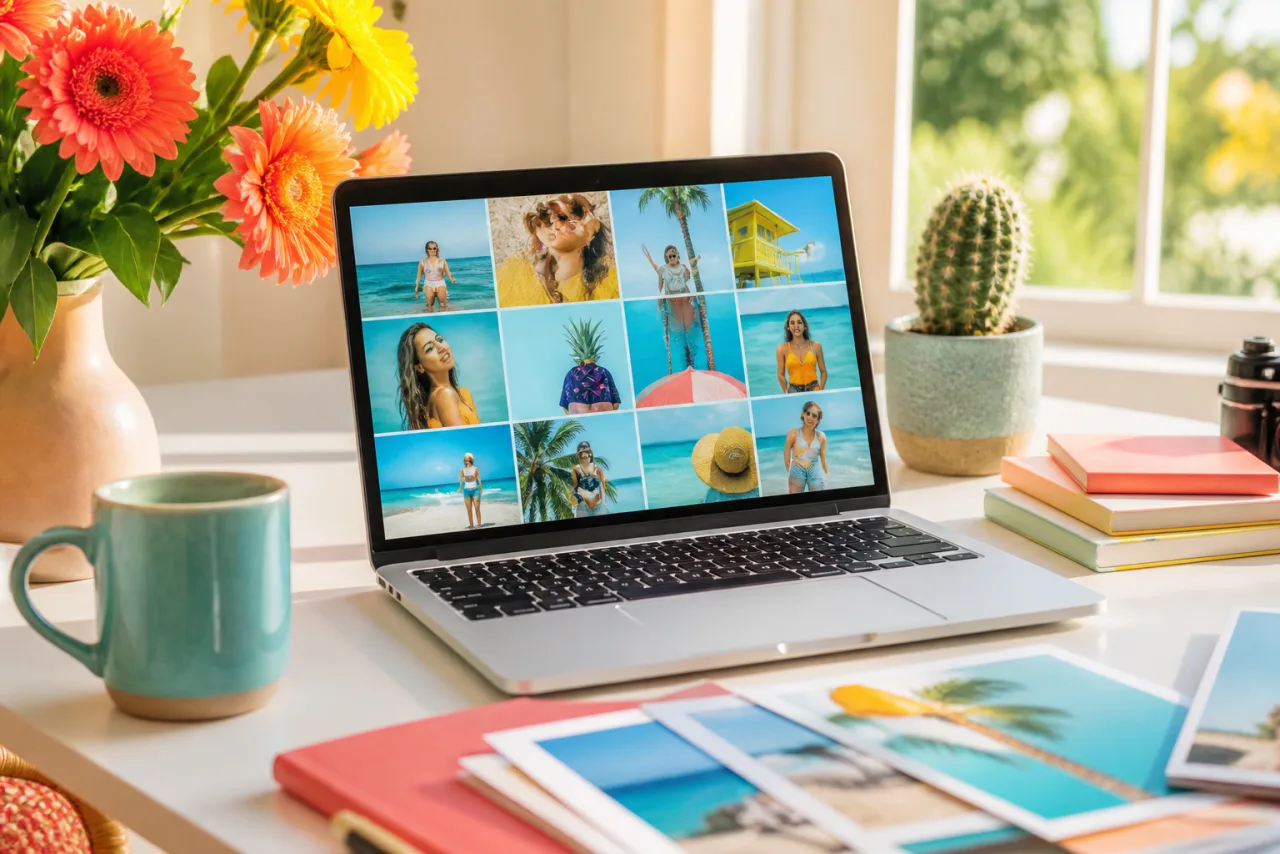
Mac için Fotoğraflar tek seferde bir fotoğrafı düzenler ve Önizleme bir tuvali ikisini sığdıracak kadar büyütemez, dolayısıyla alışılmış kopyala yapıştır tavsiyesi bir kırpmayla biter. Mac'inizde zaten olan üç uygulama işi yapabilir ve Safari daha iyisini yapabilir. İşte her biri, yapamadıklarıyla.
1. Dört yol bir bakışta
| Yöntem | Mac'te zaten var | Fotoğraf | Düzenler | En iyi |
|---|---|---|---|---|
| Kestirmeler (Görüntüleri Birleştir) | Evet | İstediğiniz kadar | Sıra ya da sütun | Bir şeritte iki ya da üç fotoğraf, tam çözünürlük |
| Freeform | Evet | İstediğiniz kadar | Serbest yerleşim | Albüm görünümü, ilham panosu |
| Keynote ya da Pages | Evet | İstediğiniz kadar | Elle, hizalama kılavuzlarıyla | Düzgün bir ızgara ya da bir poster |
| Safari, StudioCollage | Hiçbir şey gerektirmez | Izgarada 2 ila 12, poster düzenlerinde daha fazla | Izgaralar, dergi, mozaik, şekiller, otomatik; boyutlar ve yazı | Gönderiler, hikayeler, baskılar, paylaşacağınız her şey |
2. 1. Kestirmeler: tam çözünürlükte bir şerit
macOS'teki Kestirmeler uygulamasında iPhone'dakiyle aynı Görüntüleri Birleştir eylemi var ve Mac'te dosyaları doğrudan Finder'dan alabilir.
- Kestirmeler'i açın, artı düğmesine tıklayın.
- Dosya Al'ı ekleyin (ya da kestirmenin Hızlı İşlemler menüsünden görüntüleri giriş olarak kabul etmesini sağlayın), sonra Görüntüleri Birleştir: yan yana için Yatay, üst üste için Dikey, isteğe bağlı bir aralıkla.
- Dosyayı Kaydet'i ekleyin, çalıştırın, fotoğrafları seçin.
İyi: orijinal pikseller korunur, uygulama yok, bir kez kurulduktan sonra otuz saniye ve Finder sağ tık menüsüne Hızlı İşlem olarak koyabilirsiniz. İyi değil: ızgara değil şerit; fotoğraflar kendi boyutlarını korur; yazı ya da kenarlık yok. Ayrıntılar iki fotoğrafı yan yana koyma rehberinde.
Otomatik yerleştirsin, sonra istediğinizi düzeltin.
Ücretsiz, filigransız ve fotoğraflarınız cihazınızda kalır.
StudioCollage'ı açın3. 2. Freeform: elle dizin
Freeform, macOS Ventura ile gelen beyaz tahtadır. Fotoğrafları bir panoya sürükleyin, boyutlandırın, döndürün, üst üste bindirin, yazı ve şekil ekleyin.
- Freeform'u açın, bir pano oluşturun, Finder ya da Fotoğraflar'dan fotoğrafları içeri sürükleyin.
- Beliren kılavuzlarla dizin; açıklamalar için metin kutuları ekleyin.
- Bir görüntü elde etmek için: keskin bir dosya için Dosya, PDF Olarak Dışa Aktar (baskı için iyi) ya da hızlı bir paylaşım için alanı seçip ekran görüntüsü alın (Shift-Command-4).
İyi: özgürlük, ilham panosu için hızlı. İyi değil: ızgara yok, eşit hücre yok, sosyal medya boyutu yok ve dışa aktarma 1080 piksellik temiz bir PNG yerine PDF ya da ekran görüntüsü.
4. 3. Keynote ya da Pages: görüntü olarak dışa aktarılan bir sayfa
Keynote üçü arasında en iyi hizalama kılavuzlarına sahiptir ve bir slaytı PNG olarak dışa aktarır.
- Keynote'u açın, boş bir tema seçin. Tuvali ayarlayın: Belge, Slayt Boyutu, Özel Slayt Boyutu. 8 x 10 inç (20 x 25 cm) bir baskı için 2400 x 3000 punto ya da Instagram gönderisi için 1080 x 1350 kullanın (Keynote varsayılan olarak punto başına bir piksel dışa aktarır).
- Fotoğrafları slayta sürükleyin. Köşe tutamaçlarıyla boyutlandırın (oranlar korunur), sarı kılavuzlarla hizalayın ya da birkaçını seçip Düzenle, Hizala ve Dağıt'ı kullanın.
- Bir fotoğrafı hücreye kırpmak için: maskeyi açmak üzere çift tıklayın, fotoğrafı içinde sürükleyin, Bitti'ye tıklayın.
- Dosya, Dışa Aktar, Görüntüler, PNG.
İyi: temiz sonuç, her boyut. İyi değil: her hücre elle ve bir kolaj projesi değil sunum dosyası. Tek bir poster için iyi.
5. 4. Safari: gerçek bir kolaj yapıcı, indirilecek hiçbir şey yok
Safari'de bir kolaj yapıcı açın ve Mac kolaj yapmak için en iyi yer olur: büyük bir ekran, bir trackpad ve yerleşik uygulamaların eksik bıraktığı her düzen ve boyut. StudioCollage tamamen tarayıcıda çalışır: fotoğraflar Mac'inizden okunur ve asla yüklenmez, hesap yoktur ve dışa aktarmada filigran yoktur.
- StudioCollage'ı açın. Editör ilk ekrandır; simge istiyorsanız Safari Dosya menüsünden Dock'a ekleyin, ama gerekli değil.
- Hedefi seçin: Instagram gönderisi ya da hikayesi, Facebook kapağı, 8 x 10 ya da A4 baskı, Mac'in kendisi için bir duvar kağıdı ya da özel bir boyut.
- Fotoğrafları Finder'dan ya da Fotoğraflar uygulamasından sayfaya sürükleyin. Sayıya uyan ve yüzleri bütün tutan birkaç düzen için Otomatik'e basın ya da bir ızgara, bir dergi sayfası, bir mozaik ya da bir şekil seçin.
- Bir hücreyi sürükleyerek ya da trackpad ile yeniden çerçeveleyin, boşlukları ve kenarlıkları ayarlayın, fotoğraflardan bir arka plan rengi alın, bir başlık ekleyin.
- Dışa aktarma boyutunda PNG ya da JPG olarak indirin. Dosya İndirilenler'e düşer.







Safari'de yapılmış bir 2x2 ızgara ve bir dergi sayfası. Eşit hücreler, temiz boşluklar, seçtiğiniz boyutta dışa aktarma.
Proje Mac'teki tarayıcıda kaydedilir. Aynı sayfa iPhone ya da iPad'inizde açılır, böylece masada başlanan bir kolaj telefondan paylaşılabilir.
6. Bugün hangisi
- Bir sırada iki fotoğraf: Kestirmeler.
- Bir ilham panosu ya da albüm görünümü: Freeform.
- Özenli hizalamayla tek bir poster: Keynote.
- Bir gönderi, bir hikaye, bir baskı, bir ızgara, yazı, dörtten fazla fotoğraf: Safari ve StudioCollage.
Baskı için baskı boyutunda dışa aktarın ve baskı rehberini izleyin. Format başına fotoğraf sayısı için kolaja kaç fotoğraf konmalı; her piksel boyutu için fotoğraf kolaj boyutları. PC'de karşılıkları Windows 11 rehberinde.
Sık sorulan sorular
Mac'in yerleşik bir kolaj yapıcısı var mı?
Tam olarak değil. Mac için Fotoğraflar'da kolaj aracı yok ve Önizleme iki görüntüyü birleştiremiyor. Yerleşik seçenekler Kestirmeler (Görüntüleri Birleştir eylemi), Freeform (serbest bir pano) ve Keynote ya da Pages (fotoğrafları yerleştirin, sayfayı görüntü olarak dışa aktarın).
Önizleme iki fotoğrafı yan yana koyabilir mi?
Hayır. Önizleme bir görüntüyü diğerine yapıştırabilir ama tuvali büyütemez, dolayısıyla yapıştırılan fotoğraf kırpılır. Bunun yerine Kestirmeler uygulamasını kullanın: Görüntüleri Birleştir eylemi istediğiniz sayıda dosyayı tam çözünürlükte bir sıraya ya da sütuna birleştirir.
Keynote'ta kolaj nasıl yaparım?
Slayt boyutunu ayarlayın (Belge, Slayt Boyutu, Özel), fotoğrafları slayta sürükleyin, sarı kılavuzlarla boyutlandırıp hizalayın, sonra Dosya, Dışa Aktar, Görüntüler, PNG. Keynote slayt çözünürlüğünde dışa aktarır, dolayısıyla baskı için slaytı büyük yapın.
Mac için indirmesiz en iyi ücretsiz kolaj yapıcı hangisi?
Tarayıcıda çalışan bir tane. StudioCollage Safari ya da Chrome'da yükleme ve hesap olmadan çalışır, ızgaralar, dergi ve mozaik düzenleri, şekiller ve otomatik mod sunar, sosyal medya ya da baskı boyutlarında filigransız dışa aktarır ve fotoğraflarınızı asla yüklemez.
Aynı kolajı iPhone'umda kullanabilir miyim?
Evet. Tarayıcı editörü iPhone'da aynı sayfadır ve bir cihazda tarayıcıya kaydedilen proje aynı fotoğraflarla diğerinde yeniden oluşturulabilir. Mac'te dışa aktarılan dosyalar İndirilenler'e düşer ve iCloud Drive ya da AirDrop ile eşitlenir.


