Cómo hacer un collage de fotos en un Mac: Atajos, Freeform, Keynote y online
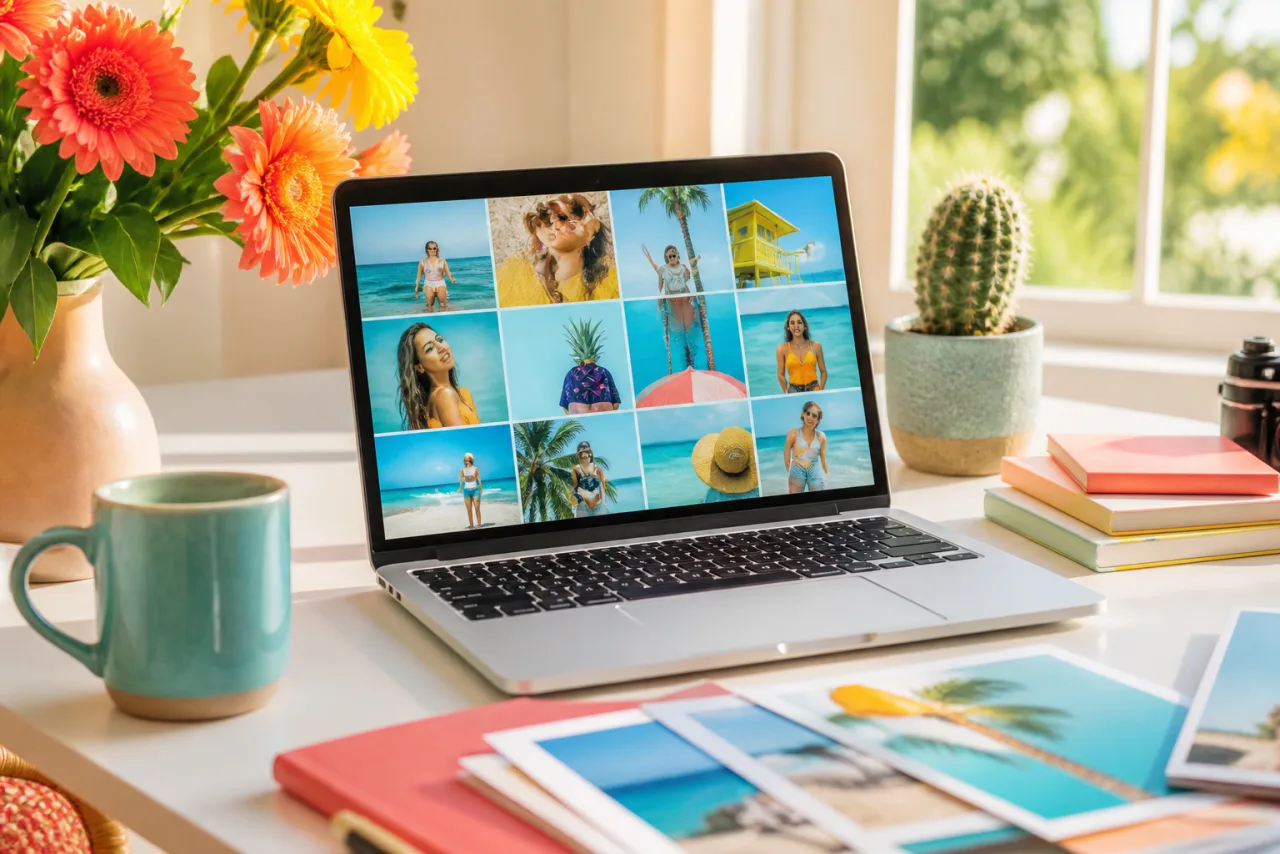
Fotos para Mac edita una imagen cada vez, y Vista Previa no puede ampliar un lienzo para que quepan dos, así que el consejo habitual de copiar y pegar acaba en un recorte. Tres apps que ya están en tu Mac pueden hacer el trabajo, y Safari puede hacerlo mejor. Aquí tienes cada una, con lo que no puede hacer.
1. Cuatro formas de un vistazo
| Método | Ya en el Mac | Fotos | Diseños | Ideal para |
|---|---|---|---|---|
| Atajos (Combinar imágenes) | Sí | Cualquier número | Fila o columna | Dos o tres fotos en una tira, a resolución completa |
| Freeform | Sí | Cualquier número | Colocación libre | Un aspecto de álbum de recortes, un mood board |
| Keynote o Pages | Sí | Cualquier número | Manual, con guías de alineación | Una cuadrícula ordenada o un póster |
| Safari, StudioCollage | No necesita nada | 2 a 12 en cuadrícula, más en diseños de póster | Cuadrículas, revista, mosaico, formas, auto; tamaños y texto | Publicaciones, historias, impresiones, cualquier cosa que vayas a compartir |
2. 1. Atajos: una tira a resolución completa
La app Atajos de macOS tiene la misma acción Combinar imágenes que en el iPhone, y en el Mac puede tomar los archivos directamente del Finder.
- Abre Atajos, haz clic en el botón más.
- Añade Obtener archivo (o haz que el atajo acepte imágenes como entrada desde el menú de Acciones rápidas), y luego Combinar imágenes: Horizontalmente para lado a lado, Verticalmente para apiladas, con un espaciado opcional.
- Añade Guardar archivo, ejecútalo, elige las fotos.
Lo bueno: se conservan los píxeles originales, sin app, treinta segundos una vez creado, y puedes ponerlo en el menú contextual del Finder como Acción rápida. Lo malo: una tira, no una cuadrícula; las fotos conservan sus propios tamaños; sin texto ni borde. Los detalles están en dos fotos lado a lado.
Deja que Auto las coloque, y luego corrige lo que quieras.
Gratis, sin marca de agua, y tus fotos se quedan en tu dispositivo.
Abrir StudioCollage3. 2. Freeform: ordenar a mano
Freeform es la pizarra que llegó con macOS Ventura. Arrastra fotos a una pizarra, redimensiona, gira, superpón, añade texto y formas.
- Abre Freeform, crea una pizarra, arrastra fotos desde el Finder o Fotos.
- Ordénalas con las guías que aparecen; añade cuadros de texto para los pies.
- Para sacar una imagen: Archivo, Exportar como PDF para un archivo nítido (bueno para imprimir), o selecciona la zona y haz una captura de pantalla (Mayúsculas-Comando-4) para compartir rápido.
Lo bueno: libertad, rápido para un mood board. Lo malo: sin cuadrícula, sin celdas iguales, sin tamaños sociales, y la exportación es un PDF o una captura en lugar de un PNG limpio a 1080 píxeles.
4. 3. Keynote o Pages: una página exportada como imagen
Keynote tiene las mejores guías de alineación de las tres, y exporta una diapositiva como PNG.
- Abre Keynote, elige un tema en blanco. Ajusta el lienzo: Documento, Tamaño de diapositiva, Tamaño personalizado. Usa 2400 x 3000 puntos para una impresión de 8 x 10 (20 x 25 cm) o 1080 x 1350 para una publicación de Instagram (Keynote exporta un píxel por punto por defecto).
- Arrastra las fotos a la diapositiva. Redimensiona con los tiradores de las esquinas (se conservan las proporciones), alinea con las guías amarillas, o selecciona varias y usa Disposición, Alinear y Distribuir.
- Para recortar una foto a una celda: haz doble clic para abrir la máscara, arrastra la foto dentro, haz clic en Aceptar.
- Archivo, Exportar a, Imágenes, PNG.
Lo bueno: resultado limpio, cualquier tamaño. Lo malo: cada celda es manual, y es un archivo de presentación y no un proyecto de collage. Bien para un póster.
5. 4. Safari: un creador de collages de verdad, nada que descargar
Abre un creador de collages en Safari y el Mac se convierte en el mejor sitio para hacer un collage: una pantalla grande, un trackpad, y todos los diseños y tamaños que les faltan a las apps integradas. StudioCollage funciona por completo en el navegador: las fotos se leen de tu Mac y nunca se suben, no hay cuenta, y la exportación no tiene marca de agua.
- Abre StudioCollage. El editor es la primera pantalla; añádelo al Dock desde el menú Archivo de Safari si quieres un icono, pero no es necesario.
- Elige el destino: publicación o historia de Instagram, portada de Facebook, impresión de 8 x 10 (20 x 25 cm) o A4, un fondo de pantalla para el propio Mac, o un tamaño personalizado.
- Arrastra las fotos desde el Finder o desde la app Fotos a la página. Pulsa Auto para varios diseños que encajen con la cantidad y mantengan las caras enteras, o elige una cuadrícula, una página de revista, un mosaico o una forma.
- Reencuadra una celda arrastrando o con el trackpad, ajusta separaciones y bordes, toma un color de fondo de las fotos, añade un título.
- Descarga como PNG o JPG al tamaño de exportación. El archivo llega a Descargas.







Una cuadrícula 2x2 y una página de revista, hechas en Safari. Celdas iguales, separaciones limpias, exportación al tamaño que elegiste.
El proyecto se guarda en el navegador del Mac. La misma página se abre en tu iPhone o iPad, así que un collage empezado en el escritorio puede publicarse desde el teléfono.
6. Cuál usar hoy
- Dos fotos en fila: Atajos.
- Un mood board o un aspecto de álbum de recortes: Freeform.
- Un póster con alineación cuidada: Keynote.
- Una publicación, una historia, una impresión, una cuadrícula, texto, más de cuatro fotos: Safari y StudioCollage.
Para una impresión, exporta al tamaño de impresión y sigue la guía de impresión. Para el número de fotos por formato, cuántas fotos poner en un collage; para todos los tamaños en píxeles, tamaños de collage de fotos. En un PC, los equivalentes están en la guía de Windows 11.
Preguntas frecuentes
¿El Mac tiene un creador de collages integrado?
No como tal. Fotos para Mac no tiene herramienta de collage y Vista Previa no puede combinar dos imágenes. Las opciones integradas son Atajos (la acción Combinar imágenes), Freeform (una pizarra libre) y Keynote o Pages (colocar imágenes y exportar la página como imagen).
¿Vista Previa puede poner dos fotos lado a lado?
No. Vista Previa puede pegar una imagen dentro de otra pero no puede ampliar el lienzo, así que la foto pegada queda recortada. Usa en su lugar la app Atajos: su acción Combinar imágenes une cualquier número de archivos en fila o en columna a resolución completa.
¿Cómo hago un collage en Keynote?
Ajusta el tamaño de la diapositiva (Documento, Tamaño de diapositiva, Personalizado), arrastra las fotos a la diapositiva, redimensiónalas y alinéalas con las guías amarillas, y luego Archivo, Exportar a, Imágenes, PNG. Keynote exporta a la resolución de la diapositiva, así que hazla grande para una impresión.
¿Cuál es el mejor creador de collages gratis para Mac sin descarga?
Uno de navegador. StudioCollage funciona en Safari o Chrome sin instalación ni cuenta, ofrece cuadrículas, diseños de revista y mosaico, formas y un modo automático, exporta a tamaños sociales o de impresión sin marca de agua, y nunca sube tus fotos.
¿Puedo usar el mismo collage en mi iPhone?
Sí. El editor del navegador es la misma página en el iPhone, y un proyecto guardado en el navegador en un dispositivo puede reconstruirse en el otro a partir de las mismas fotos. Los archivos exportados en el Mac llegan a Descargas y se sincronizan por iCloud Drive o AirDrop.


