Macで写真コラージュを作る方法:ショートカット、フリーボード、Keynote、オンライン
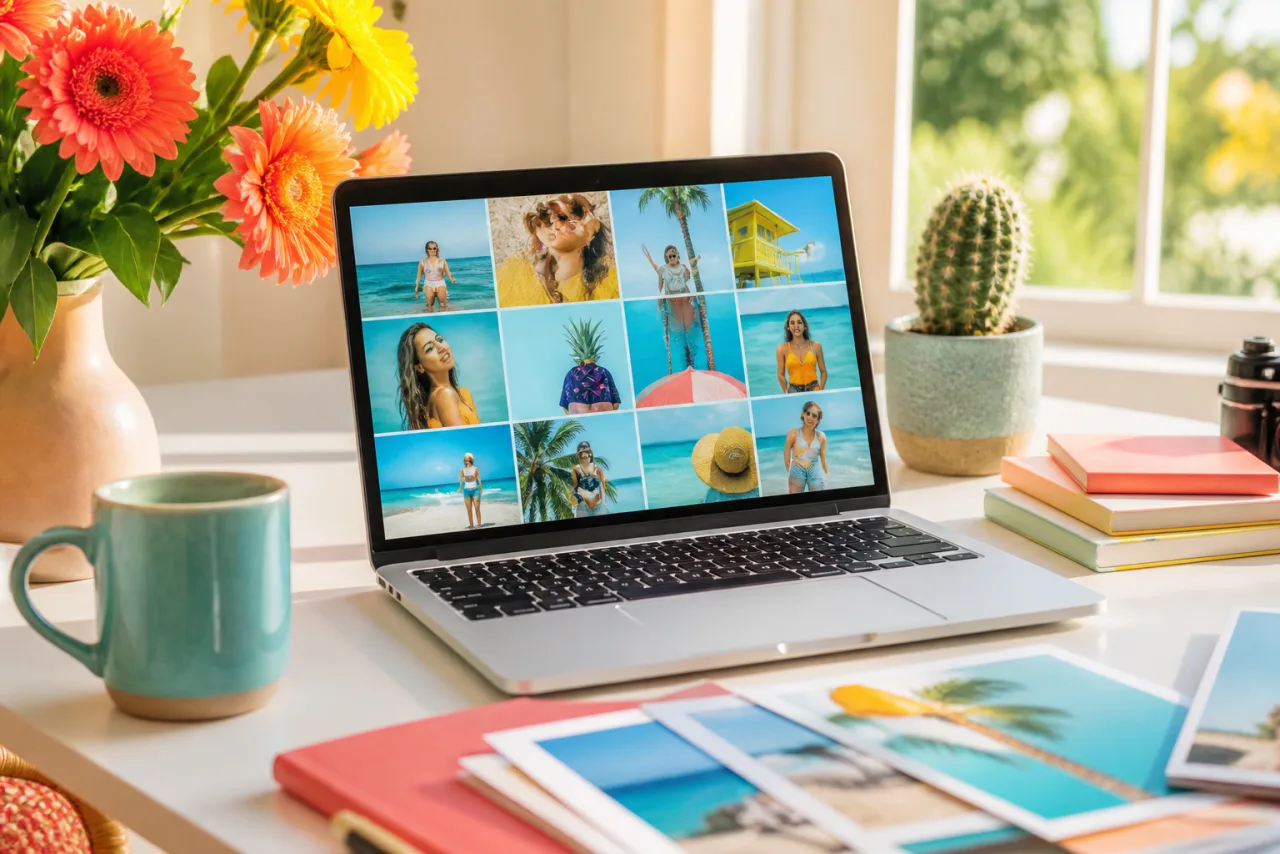
Macの写真アプリは1枚ずつしか編集できず、プレビューは2枚を収めるようにキャンバスを広げられないので、よくあるコピー&ペーストのアドバイスはトリミングで終わります。Macにすでに入っている3つのアプリがこの仕事をこなし、Safariならもっとうまくできます。それぞれの方法を、できないこととともにご紹介します。
1. 4つの方法を一覧で
| 方法 | Macに最初から | 写真 | レイアウト | 向いている用途 |
|---|---|---|---|---|
| ショートカット(画像を結合) | あり | 何枚でも | 横1列または縦1列 | 2〜3枚をフル解像度の帯に |
| フリーボード | あり | 何枚でも | 自由配置 | スクラップブック風、ムードボード |
| KeynoteまたはPages | あり | 何枚でも | 手動、整列ガイド付き | きちんとしたグリッドやポスター |
| Safari、StudioCollage | 何も不要 | グリッドで2〜12、ポスターレイアウトではそれ以上 | グリッド、マガジン、モザイク、シェイプ、自動、サイズと文字 | 投稿、ストーリーズ、プリント、共有するものすべて |
2. 1. ショートカット:フル解像度の帯
macOSのショートカットアプリにはiPhoneと同じ画像を結合アクションがあり、MacではFinderから直接ファイルを受け取れます。
- ショートカットを開き、プラスボタンをクリックします。
- ファイルを取得を追加し(またはクイックアクションメニューから画像を入力として受け取るようにして)、次に画像を結合を追加します。横並びなら横方向、上下なら縦方向、必要なら間隔も。
- ファイルを保存を追加して実行し、写真を選びます。
良い点:元のピクセルを保ち、アプリ不要、一度作れば30秒、Finderの右クリックメニューにクイックアクションとして入れられる。良くない点:グリッドではなく帯、写真はそれぞれの大きさのまま、文字や枠線なし。詳細は2枚の写真を並べる方法へ。
3. 2. フリーボード:手で配置する
フリーボードはmacOS Venturaで登場したホワイトボードです。写真をボードにドラッグし、サイズ変更、回転、重ね合わせ、文字や図形の追加ができます。
- フリーボードを開き、ボードを作成し、Finderか写真アプリから写真をドラッグします。
- 表示されるガイドで配置し、キャプション用のテキストボックスを追加します。
- 画像として取り出すには:ファイル、PDFとして書き出すでくっきりしたファイルに(プリント向き)、または領域を選んでスクリーンショット(Shift+Command+4)で手早く共有。
良い点:自由、ムードボードには速い。良くない点:グリッドなし、同じ大きさのセルなし、SNSのサイズなし、書き出しは1080ピクセルのきれいなPNGではなくPDFかスクリーンショット。
4. 3. KeynoteまたはPages:画像として書き出すページ
Keynoteは3つの中でいちばん優れた整列ガイドを持ち、スライドをPNGとして書き出せます。
- Keynoteを開き、空白のテーマを選びます。キャンバスを設定します。書類、スライドのサイズ、カスタムのスライドサイズ。8 x 10インチ(六つ切り)のプリントなら2400 x 3000ポイント、Instagramの投稿なら1080 x 1350(Keynoteは既定で1ポイントを1ピクセルで書き出します)。
- 写真をスライドにドラッグします。角のハンドルでサイズを変え(比率は保たれます)、黄色のガイドで整列するか、複数を選んで配置、整列と分布を使います。
- 写真をセルの形にトリミングするには:ダブルクリックしてマスクを開き、中で写真をドラッグして、完了をクリックします。
- ファイル、書き出す、イメージ、PNG。
良い点:きれいな仕上がり、どんなサイズでも。良くない点:すべてのセルが手作業で、コラージュのプロジェクトではなくプレゼンテーションのファイルになる。ポスター1枚なら十分です。
5. 4. Safari:本格的なコラージュ作成ツール、ダウンロード不要
Safariでコラージュ作成ツールを開けば、Macはコラージュを作るのに最高の場所になります。大きな画面、トラックパッド、そして内蔵アプリに欠けているすべてのレイアウトとサイズ。StudioCollageはすべてブラウザ内で動き、写真はMacから読み込まれてアップロードされることはなく、アカウントはなく、書き出しに透かしはありません。
- StudioCollageを開きます。エディタが最初の画面です。アイコンが欲しければSafariのファイルメニューからDockに追加できますが、必須ではありません。
- 用途を選びます。Instagramの投稿かストーリーズ、Facebookカバー、8 x 10インチ(六つ切り)かA4のプリント、Mac自身の壁紙、またはカスタムサイズ。
- Finderか写真アプリから写真をページにドラッグします。Autoを押すと、枚数に合い顔を切らないレイアウトが複数提案されます。またはグリッド、マガジンページ、モザイク、シェイプを選びます。
- ドラッグかトラックパッドでセルの構図を調整し、間隔と枠線を設定し、写真から背景色を拾い、タイトルを入れます。
- 書き出しサイズでPNGかJPGとしてダウンロードします。ファイルはダウンロードフォルダに入ります。







Safariで作った2x2グリッドとマガジンページ。同じ大きさのセル、きれいな間隔、選んだサイズでの書き出し。
プロジェクトはMacのブラウザに保存されます。同じページはiPhoneやiPadでも開けるので、机で始めたコラージュをスマホから投稿できます。
6. 今日はどれを使うか
- 写真2枚を1列に:ショートカット。
- ムードボードやスクラップブック風:フリーボード。
- 丁寧に整列したポスター1枚:Keynote。
- 投稿、ストーリーズ、プリント、グリッド、文字、4枚より多い写真:SafariとStudioCollage。
プリントなら、プリントサイズで書き出してプリントガイドに従ってください。フォーマットごとの写真の枚数はコラージュに入れる写真の枚数、すべてのピクセルサイズは写真コラージュのサイズへ。PCでの相当する方法はWindows 11のガイドにあります。
よくある質問
Macにコラージュ機能は内蔵されている?
そのものはありません。Macの写真アプリにコラージュ機能はなく、プレビューは2枚の画像を組み合わせられません。内蔵の選択肢は、ショートカット(画像を結合アクション)、フリーボード(自由なボード)、KeynoteまたはPages(写真を配置してページを画像として書き出す)です。
プレビューで2枚の写真を横に並べられる?
いいえ。プレビューは1枚の画像を別の画像に貼り付けられますが、キャンバスを広げられないので、貼り付けた写真は切れてしまいます。代わりにショートカットアプリを使ってください。画像を結合アクションは、何枚でもフル解像度で横1列か縦1列につなげます。
Keynoteでコラージュを作るには?
スライドのサイズを設定し(書類、スライドのサイズ、カスタム)、写真をスライドにドラッグし、黄色のガイドでサイズ変更と整列をして、ファイル、書き出す、イメージ、PNGの順に進みます。Keynoteはスライドの解像度で書き出すので、プリントならスライドを大きくしてください。
ダウンロード不要でMac向けの最高の無料コラージュ作成ツールは?
ブラウザで動くものです。StudioCollageはSafariやChromeでインストールもアカウントもなしに動き、グリッド、マガジン、モザイクのレイアウト、シェイプ、自動モードがあり、SNSやプリントのサイズで透かしなしで書き出し、写真をアップロードすることはありません。
同じコラージュをiPhoneでも使える?
はい。ブラウザのエディタはiPhoneでも同じページで、一方の端末のブラウザに保存したプロジェクトは、同じ写真からもう一方で作り直せます。Macで書き出したファイルはダウンロードフォルダに入り、iCloud DriveやAirDropで同期できます。


