Как сделать фотоколлаж на Windows 11: Paint, PowerPoint и онлайн без установки
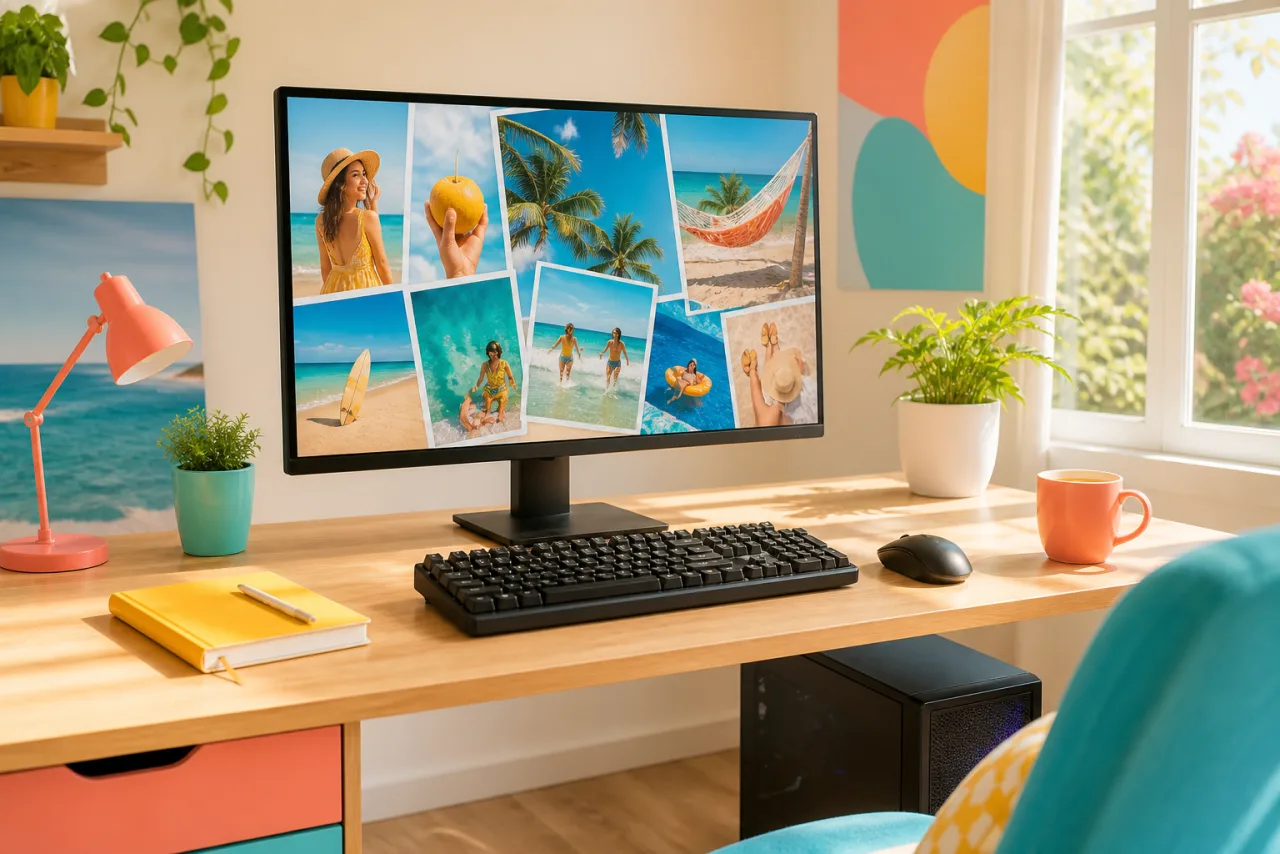
В Windows 11 есть приложение «Фотографии», которое редактирует по одному снимку, и нет инструмента коллажа вовсе, поэтому результаты поиска по этому вопросу полны программ для скачивания. Она вам не нужна. Paint и PowerPoint уже на ПК, а остальное сделает браузер.
1. Три способа, без скачивания
| Способ | Уже на ПК | Фото | Раскладки | Лучше всего для |
|---|---|---|---|---|
| Paint | Да | 2-4 с комфортом | Ручное размещение | Быстрое «рядом» |
| PowerPoint | С Microsoft 365 | Любое количество | Вручную, с направляющими | Аккуратная сетка, постер |
| Браузер, StudioCollage | Ничего не нужно | 2-12 в сетке, больше в постерных раскладках | Сетки, журнальная, мозаика, фигуры, авто; размеры и текст | Посты, истории, печать, все, чем вы поделитесь |
2. 1. Paint: холст, который вы увеличиваете и заполняете
Paint есть на каждом ПК с Windows 11 и может вместить несколько фото на одном холсте. Все вручную, но для двух-трех фото это пять минут.
- Откройте первое фото в Paint (правый клик по файлу, «Открыть с помощью», Paint).
- Увеличьте холст: потяните маленький квадратный маркер в правом нижнем углу изображения наружу или используйте Изображение, Изменить размер с параметром холста. Сделайте его достаточно широким для всех фото.
- Откройте второе фото в другом окне Paint, нажмите Ctrl+A, затем Ctrl+C, вернитесь в первое окно и нажмите Ctrl+V. Перетащите вставленное фото на место; измените размер за угловой маркер, удерживая Shift для сохранения пропорций.
- Повторите для каждого фото. Залейте оставшийся холст белым или цветом инструментом «Заливка» или обрежьте холст по фото.
- Файл, Сохранить как, PNG.
Где он останавливается: все выравнивание на глаз, нет сетки с равными ячейками, нет контроля зазора, нет пресетов формата. Хорошо для «до и после»; утомительно для шести фото. Для двух фото руководство по двум фото рядом дает точные шаги на каждом устройстве.
Пусть Авто разложит их, а вы поправите что захотите.
Бесплатно, без водяного знака, и фото остаются на вашем устройстве.
Открыть StudioCollage3. 2. PowerPoint: слайд, экспортированный как изображение
Если на ПК есть Microsoft 365, PowerPoint неожиданно хороший инструмент для коллажа благодаря направляющим и экспорту в изображение.
- Откройте пустую презентацию. Сначала задайте холст: Конструктор, Размер слайда, Настроить размер слайдов. Используйте 10 x 10 дюймов (25 x 25 см) для квадрата, 8 x 10 (20 x 25 см) для печати, 10,8 x 13,5 для поста Instagram 4:5 (PowerPoint работает в дюймах; экспорт переводит в пиксели).
- Вставка, Рисунки, выберите все фото сразу. Они лягут стопкой; растащите их.
- Меняйте размер за угловые маркеры (пропорции сохраняются по умолчанию). Используйте красные направляющие, появляющиеся при перетаскивании, чтобы выровнять края, или выделите несколько рисунков и используйте Формат рисунка, Выровнять.
- Чтобы обрезать фото под форму ячейки: выделите его, Формат рисунка, Обрезка, Пропорции, затем подвиньте фото внутри обрезки.
- Файл, Сохранить как, выберите PNG или JPEG и нажмите Только этот. Обратите внимание на разрешение экспорта: по умолчанию PowerPoint выдает изображение размером с экран, достаточно для поста, мало для крупной печати.
Где он останавливается: экспорт в печатном размере требует правки реестра или обходного пути, равные ячейки делаются вручную, а файл это презентация, а не проект коллажа. Подходит для одного постера; медленно для серии.
4. 3. Браузер: настоящий редактор коллажей, ничего устанавливать не нужно
Откройте редактор коллажей в Edge или Chrome, и ПК станет лучшим устройством для коллажа: большой экран, мышь и все раскладки и размеры, которых не хватает встроенным инструментам. StudioCollage работает целиком в браузере: фото читаются из ваших папок и никогда не загружаются, аккаунта нет, а в скачанном файле нет водяного знака.
- Откройте StudioCollage. Редактор это первый экран; при желании его можно установить как приложение из меню браузера, но это необязательно.
- Выберите назначение: пост или история Instagram, обложка Facebook, печать 8 x 10 дюймов (20 x 25 см) или A4, обои или свой размер в пикселях.
- Перетащите фото из Проводника прямо на страницу. Нажмите Авто, чтобы получить несколько раскладок под ваше количество с целыми лицами, или выберите сетку, журнальную страницу, мозаику или фигуру.
- Кадрируйте любую ячейку перетаскиванием или колесиком мыши, задайте зазоры и рамки, выберите цвет фона, взятый из фото, добавьте заголовок.
- Скачайте как PNG или JPG в размере экспорта. Файл попадет в «Загрузки».












Раскладка «главное и два» и сетка 4x3 из двенадцати, обе сделаны в браузере за минуту. Вторая это постер итогов года, который в Paint отнимает полдня.
Проекты сохраняются в браузере на ПК, так что можно закрыть вкладку и вернуться. Та же страница работает на вашем телефоне, если захотите закончить там.
5. Печать из Windows
Для печати сначала выберите печатный размер в редакторе, чтобы в экспорте были пиксели, нужные бумаге (2400 x 3000 для 8 x 10 дюймов, то есть 20 x 25 см, 2480 x 3508 для A4). Откройте экспортированный файл в «Фотографиях», нажмите Ctrl+P, выберите принтер и размер бумаги и установите максимальное качество. Для заказа в фотолаборатории или фотокиоске загрузите тот же файл и выберите соответствующий размер. Разрешение, поля и где печатать разобраны в руководстве как напечатать фотоколлаж.
6. Какой выбрать сегодня
- Два фото рядом, прямо сейчас: Paint.
- Постер, где выравниванием занимаются направляющие: PowerPoint, если он есть.
- Все с сеткой, размером, текстом или больше четырех фото: браузер.
Сколько фото подходит каждому формату, смотрите в руководстве сколько фото ставить в коллаж; все размеры в размерах фотоколлажей. На Mac аналоги описаны в руководстве для Mac.
Частые вопросы
Есть ли в Windows 11 встроенный редактор коллажей?
Нет. Приложение «Фотографии» редактирует отдельные снимки. Встроенные способы соединить фото: Paint (изменить размер холста и вставить) и PowerPoint (разместить изображения на слайде и экспортировать его как картинку). Редактор коллажей в браузере третий способ, и он тоже не требует установки.
Как сделать коллаж в Paint на Windows 11?
Откройте первое фото в Paint, увеличьте холст, потянув за угловой маркер, затем вставляйте остальные фото по одному и перетаскивайте на место. Меняйте размер каждого за угловые маркеры, удерживая Shift для сохранения пропорций, обрежьте холст по результату и сохраните как PNG.
Как сделать фотоколлаж в PowerPoint?
Вставьте изображения на пустой слайд, измените размер и выровняйте по направляющим, затем «Файл», «Экспорт» (или «Сохранить как») и выберите PNG или JPEG для текущего слайда. Задайте размер слайда до начала («Конструктор», «Размер слайда»), если нужен квадрат или печатный размер.
Какой лучший бесплатный редактор коллажей для Windows без скачивания?
Тот, что работает в браузере. StudioCollage открывается в Edge или Chrome без установки и аккаунта, берет от 2 фото до полной сетки из 12 и постерные раскладки сверх того, предлагает размеры для соцсетей и печати и экспортирует без водяного знака. Фото никогда не загружаются.
Можно ли напечатать коллаж из Windows?
Да. Экспортируйте как PNG или JPG в печатном размере (2400 x 3000 пикселей для 8 x 10 дюймов, то есть 20 x 25 см), откройте его в «Фотографиях», нажмите Ctrl+P и выберите размер бумаги. Руководство по печати разбирает разрешение, поля и где печатать.


