Comment faire un collage photo pour Instagram : tailles, grille 3:4, stories et carrousels
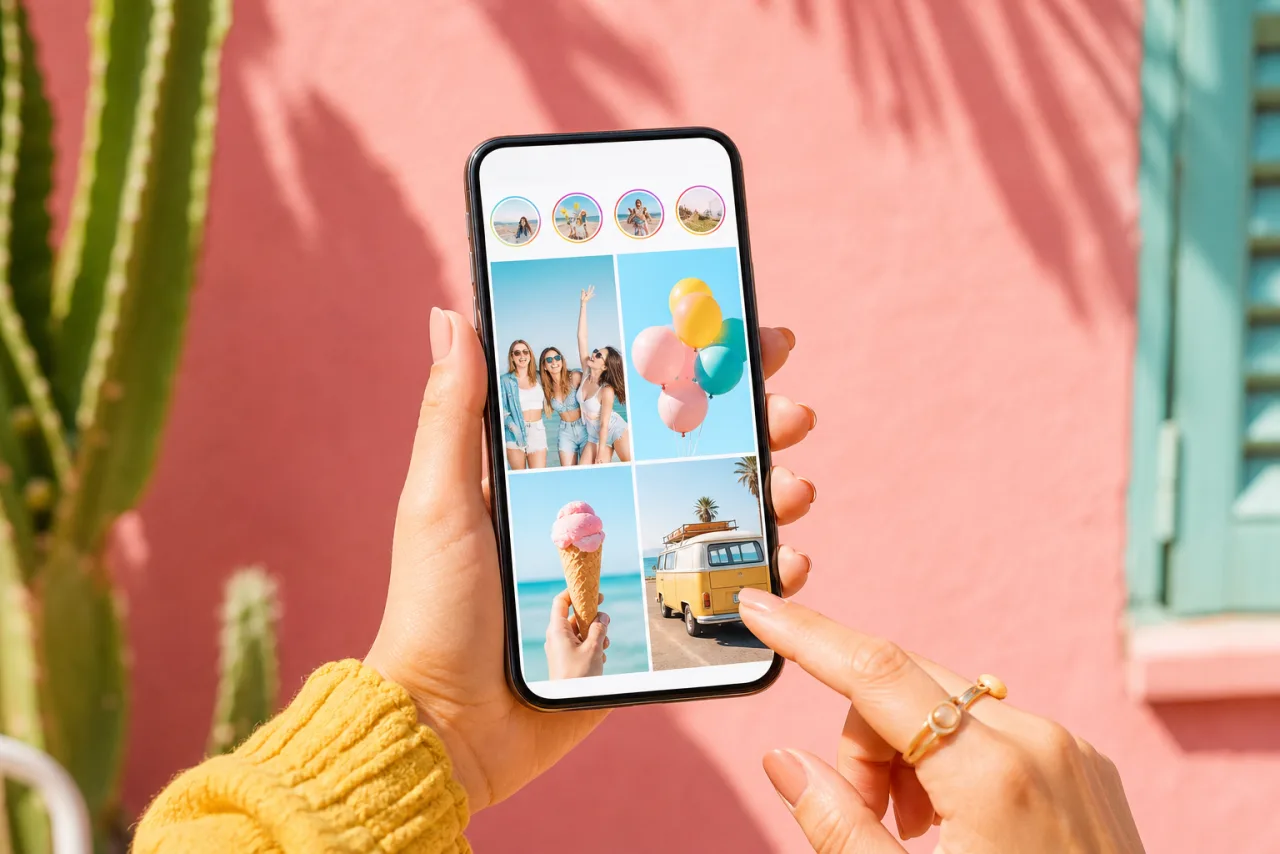
Instagram redimensionne, compresse, rogne en vignette 3:4 sur votre profil et cache une partie de chaque story derrière son interface. Un collage superbe dans l'éditeur peut arriver coupé en deux. Voici comment en faire un qui survit au voyage, dans le fil, dans la grille et en story.
1. Choisissez d'abord la taille
Partez du format, pas des photos. Instagram redimensionne chaque envoi à 1080 pixels de large ; un collage exporté à cette largeur garde sa netteté, un plus large est réduit, un plus étroit est étiré et devient flou.
| Format Instagram | Taille | Ratio | Remarques |
|---|---|---|---|
| Post portrait | 1080 x 1350 | 4:5 | Le plus de place dans le fil ; le meilleur choix par défaut pour un collage |
| Post carré | 1080 x 1080 | 1:1 | Le collage en grille classique ; rogné sur les côtés dans la grille de profil |
| Post paysage | 1080 x 566 | 1,91:1 | Le plus petit dans le fil ; à éviter pour un collage |
| Story et couverture de reel | 1080 x 1920 | 9:16 | Laissez libres les bandes du haut et du bas |
| Diapositives de carrousel | comme les posts | 1:1 ou 4:5 | La première diapositive fixe le ratio de toutes |
Dans StudioCollage, choisissez le format Instagram avant d'ajouter les photos : la toile est à la bonne taille et l'export sort à 1080 pixels de large sans étape de redimensionnement. Toutes les autres tailles de plateforme sont dans le guide des tailles.
2. La grille de profil 3:4, et ce qu'elle coupe
En janvier 2025, Instagram a fait passer la grille de profil des carrés aux rectangles 3:4. Chaque post est rogné en 3:4 dans la grille, quel que soit son ratio d'origine. L'image complète s'ouvre toujours quand on appuie dessus, mais la grille est ce qu'un visiteur voit en premier.






Une grille 2x2 carrée et une mise en page 4:5. Dans la grille 3:4, la carrée perd une bande de chaque côté ; la portrait ne perd qu'un liseré de chaque côté.
- Les collages 4:5 perdent environ 6 % sur les côtés, 35 pixels sur chaque bord. Gardez les visages et les légendes hors de cette bande.
- Les collages carrés perdent environ 12 % de chaque côté. Une grille 2x2 garde ses quatre visages s'ils sont centrés dans leurs cases ; une grille 3x3 perd les bords des colonnes extérieures.
- Les collages paysage perdent plus d'un tiers. Ne les publiez pas en collage ; empilez plutôt les photos.
Si l'allure de votre profil dans son ensemble vous importe, construisez en 4:5 et tenez les cases importantes à l'écart des bords gauche et droit.
Laissez Auto les disposer, puis corrigez ce que vous voulez.
Gratuit, sans filigrane, et vos photos restent sur votre appareil.
Ouvrir StudioCollage3. Choisissez une mise en page adaptée à vos photos
Comptez vos photos et leur orientation avant de choisir une grille. Trois paysages veulent trois rangées, pas trois colonnes ; une photo vedette et quelques détails veulent une grande case avec des satellites autour.



Mêmes photos, deux mises en page. Celle de droite laisse le portrait respirer.
Sur un post de 1080 pixels de large, deux colonnes donnent des cases d'environ 535 pixels, trois colonnes environ 355, quatre colonnes environ 265. Un visage a besoin d'environ 250 pixels pour se lire sur un téléphone, donc six photos en grille 3x2 est le maximum raisonnable pour un post. Combien de photos dans un collage propose une mise en page pour chaque nombre. Dans le doute, appuyez sur Auto : il lit l'orientation de chaque photo et propose plusieurs mises en page qui la respectent.
4. Gardez les visages entiers
L'erreur de collage la plus courante est une case qui coupe un visage au front. Dézoomez dans la case jusqu'à ce que chaque tête ait de l'air au-dessus, ou prenez une mise en page avec une case plus haute pour les portraits.
Astuce. Le collage auto détecte les visages et ne laisse jamais une case en couper un. Appuyez dessus une fois, puis comparez avec votre propre mise en page.
5. Stories : les deux bandes à laisser libres
Une story fait 1080 x 1920, mais Instagram dessine son interface par-dessus l'image : votre nom et la barre de progression en haut, la zone de réponse et les boutons en bas. Gardez les visages et le texte hors des 250 pixels du haut et des 340 pixels du bas, à peu près.
Deux mises en page de story dont la rangée du haut est calme (ciel, eau), pour que l'interface ne couvre rien d'important.
StudioCollage grise les deux bandes quand le format story est sélectionné, pour qu'une case qui y tombe se voie d'un coup d'œil ; les modèles de story les respectent déjà. Le mode Mise en page de l'appareil photo des stories Instagram est l'alternative pour aller vite, avec des grilles fixes et aucun contrôle sur les espaces ou les tailles.
6. Collage ou carrousel ?
Au-delà de six photos, un seul collage transforme les visages en vignettes. Le carrousel est l'autre outil : jusqu'à vingt diapositives, chacune une photo ou un petit collage, qu'on fait défiler une par une.
- Collage quand les photos vont ensemble d'un coup d'œil : un anniversaire, une tenue, un avant-après, une série de produits.
- Carrousel quand il y en a plus de six, ou quand chaque photo mérite le cadre entier : un voyage, un mariage, un portfolio.
- Les deux : un collage en première diapositive, les photos individuelles derrière. Le collage arrête le défilement, les diapositives récompensent le balayage.
Gardez chaque diapositive au même ratio (le 4:5 convient au collage comme aux photos seules) ; la première diapositive décide du rognage de toutes les autres.
7. Exportez pour qu'Instagram ne rende pas le collage flou
Exportez à exactement 1080 pixels de large, en PNG si le collage a du texte ou des bordures nettes, en JPG haute qualité s'il n'y a que des photos. Puis publiez-le depuis votre téléphone sans le redimensionner : Instagram fera lui-même la dernière compression, une fois.
- Ne faites pas de capture d'écran du collage : vous publieriez une image d'une image, à la résolution de l'écran.
- Ne l'envoyez pas d'abord par une messagerie : la plupart recompressent les images.
- Vérifiez l'aperçu dans l'outil de publication d'Instagram avant de publier, et recadrez si le rognage touche quelque chose d'important.
Sur un téléphone, StudioCollage tourne dans le navigateur sans appli à installer : choisissez le format Instagram, ajoutez les photos, appuyez sur Auto ou choisissez une mise en page, téléchargez, publiez. Les autres façons de faire un collage sur un téléphone, avec leurs limites, sont dans le guide iPhone et le guide Android.
Questions fréquentes
Quelle taille pour un collage Instagram ?
1080 x 1350 pixels (4:5) pour un post du fil : il prend le plus de place dans le fil et survit à la grille de profil 3:4 avec un liseré coupé de chaque côté. 1080 x 1080 pour un carré, 1080 x 1920 pour une story. Exportez toujours à 1080 pixels de large.
Comment la grille de profil 3:4 rogne-t-elle mon collage ?
Depuis janvier 2025, chaque post est affiché en rectangle 3:4 sur le profil. Un collage carré perd une bande à gauche et à droite ; un collage 4:5 ne perd qu'un liseré de chaque côté ; un collage paysage perd beaucoup sur les côtés. L'image complète s'ouvre toujours quand on appuie dessus.
Combien de photos dans un collage Instagram ?
Deux à six pour un post : une grille 3x2 donne à chaque photo environ 355 pixels, la plus petite taille à laquelle un visage se lit encore sur un téléphone. Pour plus de photos, faites un carrousel de plusieurs collages.
Puis-je faire un collage dans l'appli Instagram ?
Seulement pour les stories, avec le mode Mise en page de l'appareil photo des stories (deux à six photos dans des grilles fixes). Pour un post du fil, faites le collage ailleurs en 1080 x 1350 et publiez-le comme une photo.
Instagram dégrade-t-il la qualité d'un collage ?
Il redimensionne tout à 1080 pixels de large et compresse une fois. Exportez à exactement 1080 pixels de large, en PNG ou en JPG haute qualité, pour qu'il n'y ait rien à redimensionner et le moins possible à compresser.


