Cómo hacer un collage de fotos para Instagram: tamaños, la cuadrícula 3:4, historias y carruseles
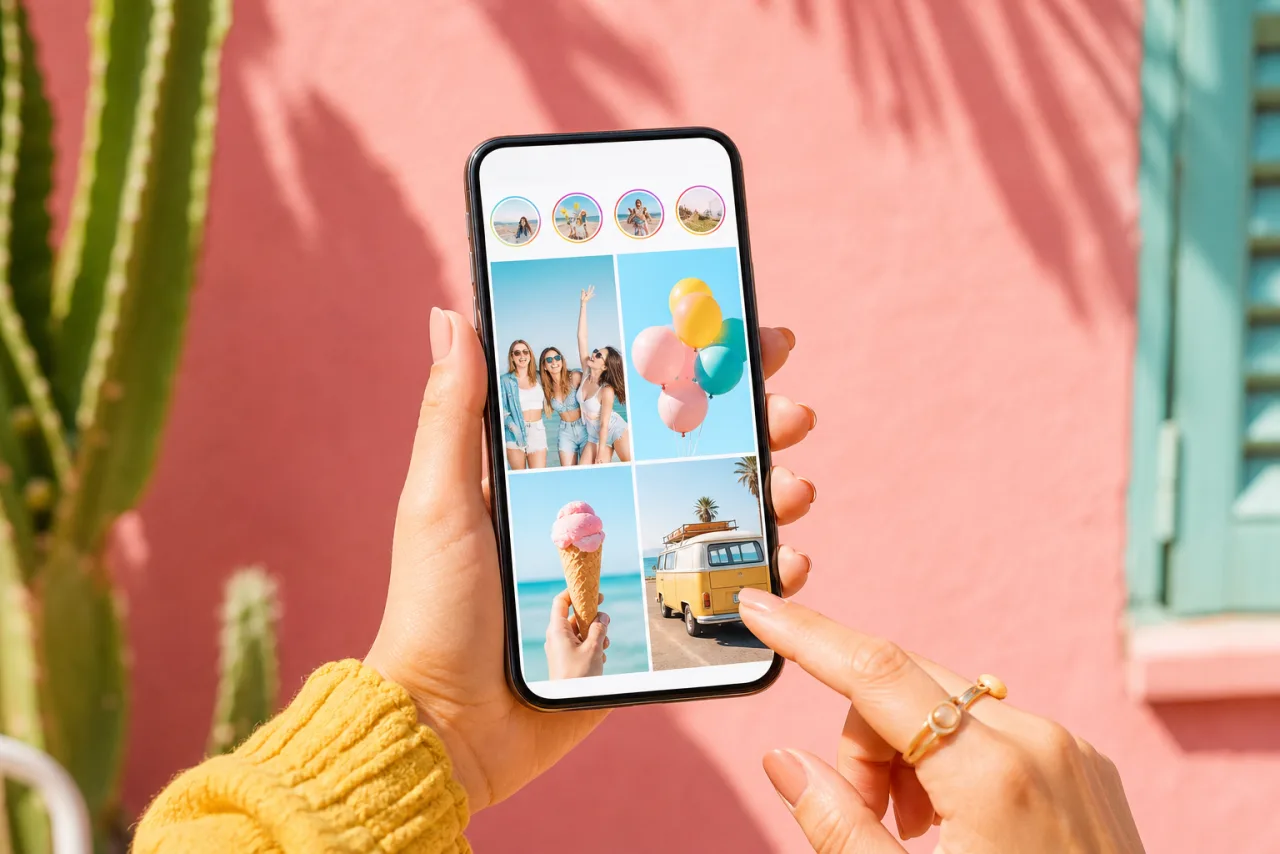
Instagram redimensiona, comprime, recorta a una miniatura 3:4 en tu perfil y esconde parte de cada historia detrás de su interfaz. Un collage que queda genial en el editor puede llegar cortado por la mitad. Aquí tienes cómo hacer uno que sobreviva al viaje, en el feed, en la cuadrícula y en una historia.
1. Elige primero el tamaño
Empieza por el formato, no por las fotos. Instagram redimensiona cada subida a 1080 píxeles de ancho; un collage exportado a ese ancho conserva su nitidez, uno más ancho se reduce, uno más estrecho se estira y pierde definición.
| Formato de Instagram | Tamaño | Proporción | Notas |
|---|---|---|---|
| Publicación vertical | 1080 x 1350 | 4:5 | El mayor espacio en el feed; la mejor opción por defecto para un collage |
| Publicación cuadrada | 1080 x 1080 | 1:1 | El collage en cuadrícula clásico; recortado por los lados en la cuadrícula del perfil |
| Publicación horizontal | 1080 x 566 | 1.91:1 | La más pequeña en el feed; evítala para collages |
| Historia y portada de reel | 1080 x 1920 | 9:16 | Deja libres las franjas superior e inferior |
| Diapositivas de carrusel | igual que las publicaciones | 1:1 o 4:5 | La primera diapositiva fija la proporción de todas |
En StudioCollage, elige el formato de Instagram antes de añadir fotos: el lienzo está al tamaño correcto y la exportación sale a 1080 píxeles de ancho sin paso de redimensionado. Todos los demás tamaños de plataforma están en la guía de tamaños.
2. La cuadrícula 3:4 del perfil, y lo que recorta
En enero de 2025 Instagram cambió la cuadrícula del perfil de cuadrados a rectángulos 3:4. Cada publicación se recorta a 3:4 en la cuadrícula, sea cual sea su proporción original. La imagen completa sigue abriéndose cuando alguien la toca, pero la cuadrícula es lo primero que ve un visitante.






Una cuadrícula 2x2 cuadrada y un diseño 4:5. En la cuadrícula 3:4, el cuadrado pierde una franja a cada lado; el vertical pierde solo una franja fina a cada lado.
- Los collages 4:5 pierden alrededor de un 6 por ciento por los lados, 35 píxeles en cada borde. Mantén las caras y los textos fuera de esa franja.
- Los collages cuadrados pierden alrededor de un 12 por ciento por cada lado. Una cuadrícula 2x2 conserva sus cuatro caras si están centradas en sus celdas; una cuadrícula 3x3 pierde los bordes de las columnas exteriores.
- Los collages horizontales pierden más de un tercio. No los publiques como collages; apila las fotos en su lugar.
Si te importa cómo se ve el perfil en conjunto, construye a 4:5 y mantén las celdas importantes lejos de los bordes izquierdo y derecho.
Deja que Auto las coloque, y luego corrige lo que quieras.
Gratis, sin marca de agua, y tus fotos se quedan en tu dispositivo.
Abrir StudioCollage3. Elige un diseño que se ajuste a tus fotos
Cuenta tus fotos y su orientación antes de elegir una cuadrícula. Tres fotos horizontales piden tres filas, no tres columnas; una foto estrella y unos detalles piden una celda grande con satélites alrededor.



Las mismas fotos, dos diseños. El de la derecha deja respirar al retrato.
En una publicación de 1080 píxeles de ancho, dos columnas dan celdas de unos 535 píxeles, tres columnas unos 355, cuatro columnas unos 265. Las caras necesitan unos 250 píxeles para leerse en un teléfono, así que seis fotos en una cuadrícula 3x2 es el máximo práctico para una publicación. Cuántas fotos poner en un collage tiene un diseño para cada cantidad. Si no estás seguro, pulsa Auto: lee la orientación de cada foto y propone varios diseños que la respetan.
4. Mantén las caras enteras
El error de collage más común es una celda que recorta una cara por la frente. Aleja el zoom en la celda hasta que cada cabeza tenga aire por encima, o usa un diseño con una celda más alta para los retratos.
Consejo. El collage automático detecta las caras y nunca deja que una celda corte una. Púlsalo una vez, y luego compara con tu propio diseño.
5. Historias: las dos franjas que hay que dejar libres
Una historia mide 1080 x 1920, pero Instagram dibuja su interfaz sobre la imagen: tu nombre y la barra de progreso arriba, el cuadro de respuesta y los botones abajo. Mantén las caras y el texto fuera de aproximadamente los 250 píxeles superiores y los 340 inferiores.
Dos diseños de historia cuya fila superior es tranquila (cielo, agua) para que la interfaz no cubra nada que importe.
StudioCollage sombrea las dos franjas cuando se selecciona el formato de historia, así que una celda que cae ahí se ve de un vistazo; las plantillas de historias ya las respetan. El modo Diseño dentro de la cámara de historias de Instagram es la alternativa para una rápida, con cuadrículas fijas y sin control sobre separaciones ni tamaños.
6. ¿Collage o carrusel?
A partir de seis fotos, un solo collage convierte las caras en miniaturas. El carrusel es la otra herramienta: hasta veinte diapositivas, cada una una foto o un collage pequeño, que se pasan de una en una.
- Collage cuando las fotos van juntas de un vistazo: un cumpleaños, un conjunto de ropa, un antes y después, un conjunto de productos.
- Carrusel cuando hay más de seis, o cuando cada foto merece el encuadre completo: un viaje, una boda, un portafolio.
- Los dos: un collage como primera diapositiva, las fotos individuales detrás. El collage detiene el scroll, las diapositivas recompensan el deslizamiento.
Mantén todas las diapositivas en la misma proporción (4:5 funciona tanto para el collage como para las fotos sueltas); la primera diapositiva decide el recorte de todas las demás.
7. Exporta para que Instagram no le quite nitidez
Exporta exactamente a 1080 píxeles de ancho, como PNG si el collage tiene texto o bordes nítidos, como JPG de alta calidad si son solo fotos. Luego publícalo desde tu teléfono sin redimensionar: Instagram hará la última compresión por sí mismo, una vez.
- No hagas una captura de pantalla del collage: publicarías una foto de una foto, a resolución de pantalla.
- No lo envíes antes por una app de mensajería: la mayoría recomprime las imágenes.
- Comprueba la vista previa en el editor de Instagram antes de publicar, y reencuadra si el recorte toca algo importante.
En un teléfono, StudioCollage funciona en el navegador sin app que instalar: elige el formato de Instagram, añade las fotos, pulsa Auto o elige un diseño, descarga, publica. Las otras formas de hacer un collage en un teléfono, con sus límites, están en la guía de iPhone y la guía de Android.
Preguntas frecuentes
¿Qué tamaño debe tener un collage para Instagram?
1080 x 1350 píxeles (4:5) para una publicación del feed: ocupa el mayor espacio en el feed y sobrevive a la cuadrícula 3:4 del perfil con solo una franja fina recortada a cada lado. 1080 x 1080 para un cuadrado, 1080 x 1920 para una historia. Exporta siempre a 1080 píxeles de ancho.
¿Cómo recorta mi collage la cuadrícula 3:4 del perfil?
Desde enero de 2025, cada publicación se muestra como un rectángulo 3:4 en el perfil. Un collage cuadrado pierde una franja a izquierda y derecha; un collage 4:5 pierde solo una franja fina a cada lado; un collage horizontal pierde mucho por los lados. La imagen completa sigue abriéndose al tocarla.
¿Cuántas fotos puedo poner en un collage de Instagram?
De dos a seis para una publicación: una cuadrícula 3x2 da a cada foto unos 355 píxeles, el tamaño más pequeño en el que una cara todavía se lee en un teléfono. Para más fotos, haz un carrusel de varios collages.
¿Puedo hacer un collage dentro de la app de Instagram?
Solo para historias, con el modo Diseño de la cámara de historias (de dos a seis fotos en cuadrículas fijas). Para una publicación del feed, haz el collage fuera a 1080 x 1350 y publícalo como foto.
¿Instagram reduce la calidad de un collage?
Redimensiona todo a 1080 píxeles de ancho y lo comprime una vez. Exporta exactamente a 1080 píxeles de ancho, como PNG o JPG de alta calidad, para que no haya nada que redimensionar y lo mínimo que comprimir.


