Cómo hacer un collage de fotos sin app (gratis, sin marca de agua, sin registro)
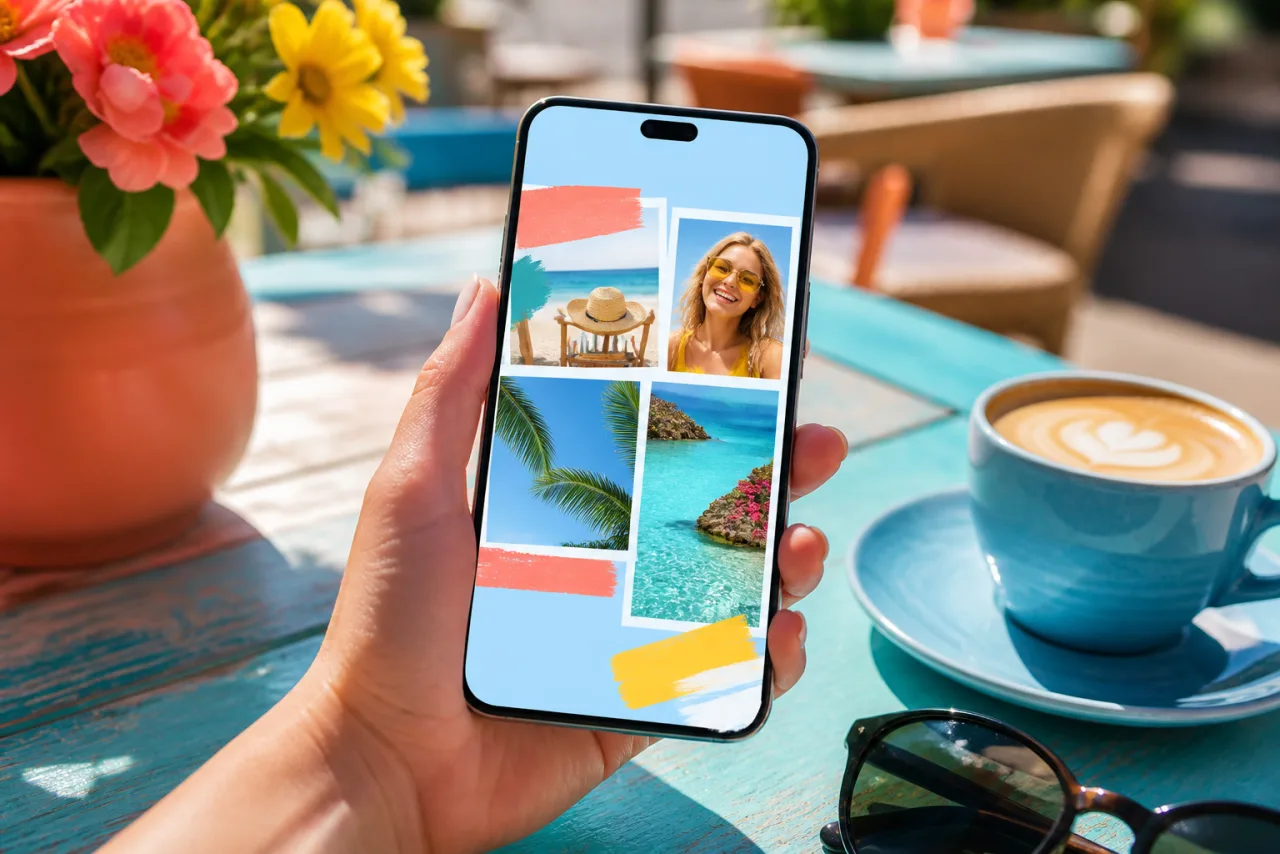
No necesitas otra app en el teléfono para juntar unas cuantas fotos. Tu teléfono ya tiene dos formas de hacerlo, y tu navegador tiene una tercera que las supera a las dos. Aquí tienes qué hace cada una, dónde se detiene, y cuál elegir para una publicación, una historia o una impresión.
1. Las tres formas, y qué te da cada una
| Google Photos | Atajos de iPhone | Navegador (StudioCollage) | |
|---|---|---|---|
| Instalación | Ya está en la mayoría de los teléfonos | Ya está en el iPhone | Nada |
| Cuenta | Cuenta de Google | Ninguna | Ninguna |
| Fotos | 2 a 6 | Cualquier número, una fila o columna | 2 a 12 en cuadrícula, más en diseños de póster |
| Diseños | Unas pocas plantillas con estilo | Solo fila o columna | Cuadrículas, revista, mosaico, formas, estilo libre |
| Tamaños | Fijos | La suma de los originales | Instagram, historia, portada, impresión, personalizado |
| Texto, bordes, fondos | No | No | Sí |
| Marca de agua | No | No | No |
| Dónde van las fotos | A tu biblioteca de Google | Se quedan en el teléfono | Se quedan en el dispositivo |
Versión corta: Google Photos para un cuadrado rápido de cuatro a seis, Atajos para dos fotos en fila, el navegador para cualquier cosa que te importe.
2. Google Photos: un collage de hasta seis, en cuatro toques
Google Photos está en todos los teléfonos Android y en la mayoría de los iPhone, y su herramienta de collage es decente para compartir rápido.
- Abre Google Photos y selecciona de dos a seis fotos (mantén pulsada la primera, toca las demás).
- Toca el botón más en la parte superior, y luego Collage.
- Elige una de las plantillas. Toca una celda para intercambiar su foto con otra celda; arrastra dentro de una celda para reencuadrar.
- Toca Guardar. El collage llega a tu biblioteca como cualquier foto.
Dónde se detiene: seis fotos, un conjunto fijo de plantillas con sus propios estilos decorativos, un único tamaño de salida casi cuadrado, sin texto y sin bordes propios. Si necesitas una séptima foto, un formato de historia o una cuadrícula blanca limpia sin el estilo, has llegado al final del camino. Nuestra guía de Google Photos repasa cada opción y su alternativa.
Deja que Auto las coloque, y luego corrige lo que quieras.
Gratis, sin marca de agua, y tus fotos se quedan en tu dispositivo.
Abrir StudioCollage3. Atajos en iPhone: fotos en fila, sin tienda de apps
La app Atajos forma parte de iOS y tiene una acción Combinar imágenes. Es la forma más rápida de poner dos o tres fotos lado a lado en un iPhone.
- Abre Atajos, crea un atajo nuevo.
- Añade Seleccionar fotos (activa Seleccionar varias), luego Combinar imágenes (Horizontalmente o Verticalmente, con un espaciado opcional), y luego Guardar en álbum de fotos.
- Ejecútalo. El atajo se queda en la app para la próxima vez, y puede añadirse a la hoja de compartir.
Dónde se detiene: una tira, no una cuadrícula. Las fotos conservan sus propios tamaños, así que un retrato junto a un paisaje deja un borde desigual. Sin recorte, sin celdas iguales, sin texto. Bien para un antes y después, no para un resumen de cumpleaños. El paso a paso, con los equivalentes de Android y Mac, está en cómo poner dos fotos una al lado de la otra.
4. El navegador: todo lo que hace una app, sin instalar nada
Un creador de collages que funciona en el navegador es la tercera opción, y la que olvidan la mayoría de los artículos de "sin app". Abre la página, suelta las fotos, descarga el resultado. En un teléfono funciona en Safari o Chrome; en una computadora, en cualquier navegador.
- Abre StudioCollage. No hay pantalla de registro: el editor es lo primero que ves.
- Elige el destino (publicación de Instagram, historia, portada de Facebook, impresión) para que el lienzo ya tenga el tamaño correcto, o quédate con el cuadrado por defecto.
- Añade tus fotos desde el carrete o desde archivos. Se leen en tu dispositivo y nunca se suben.
- Elige un diseño, o pulsa Auto y elige una de las propuestas: el generador cuenta las fotos, mantiene las caras enteras y equilibra los colores.
- Ajusta lo que quieras: separación, bordes, un color de fondo tomado de las fotos, un título. Y descarga como PNG o JPG, a resolución completa, sin marca de agua.











Dos diseños que Google Photos no puede hacer: una página de revista de cinco, y una cuadrícula 3x2 de seis con celdas iguales y una separación blanca limpia.
Por qué esto no es "otra app más": no hay nada que instalar, nada que actualizar, no ocupa almacenamiento, y es el mismo editor en tu teléfono y en tu computadora. Vuelve más tarde y tu proyecto sigue ahí, guardado en el navegador, sin cuenta.
5. Cuál para cada collage
- Un cuadrado rápido para el chat familiar: Google Photos, cuatro fotos, listo en veinte segundos.
- Dos fotos lado a lado: Atajos en iPhone, Galería en Samsung, o el diseño de dos celdas en el navegador si quieres celdas iguales y una separación.
- Una publicación o una historia de Instagram: el navegador, porque los formatos predefinidos y las zonas seguras importan más que ninguna otra cosa. Mira la guía de Instagram.
- Algo para imprimir: el navegador, al tamaño de impresión, para que la exportación tenga los píxeles que necesita el papel. Mira tamaños de collage.
- Más de seis fotos: el navegador, con un diseño que encaje con la cantidad. Mira cuántas fotos poner en un collage.
6. Sobre lo "gratis", las marcas de agua y las cuentas
La mayoría de las apps de collage son gratis para abrirlas y de pago para exportar: la descarga gratuita lleva marca de agua, o está limitada a una resolución baja, o pide una cuenta antes. Ese es el modelo de negocio, no un fallo, y es la razón por la que la gente busca "sin app" en primer lugar.
La prueba honesta lleva un minuto: haz un collage de dos fotos, descárgalo, y mira la esquina del archivo y su tamaño en píxeles. En StudioCollage la esquina está vacía y el tamaño es el que elegiste, porque el editor es gratis, entero, para todo el mundo. Aquí está todo lo que hace.
Preguntas frecuentes
¿Puedo hacer un collage sin descargar una app?
Sí, de tres formas. Google Photos (en iPhone y Android) hace un collage de hasta seis fotos. La app Atajos del iPhone combina imágenes en una fila o una columna. Y una web de collages como StudioCollage funciona en el navegador sin instalación, sin cuenta y sin marca de agua, con todos los diseños y tamaños.
¿Un creador de collages gratis online es realmente gratis?
StudioCollage lo es: todos los diseños, plantillas y exportaciones son gratis, la descarga no lleva marca de agua, y no hay cuenta. Otras webs añaden una marca de agua en la exportación gratuita o limitan la resolución; comprueba la descarga antes de confiar en una.
¿Se suben mis fotos cuando uso una web?
Con StudioCollage no: el editor funciona por completo en tu navegador, las fotos se leen de tu dispositivo y nunca se envían a un servidor. Otras webs son distintas; si la privacidad te importa, busca la misma afirmación en su página.
¿Cuántas fotos puede tener un collage sin app?
Google Photos se detiene en seis. El método de Atajos no tiene límite pero lo pone todo en una fila o una columna. El método del navegador admite tantas como celdas tenga el diseño, de dos a una cuadrícula completa y más allá, y el collage automático elige el diseño según la cantidad que sueltes.
¿Funciona también en una computadora?
El método del navegador sí, igual, en Windows, Mac y Chromebook. Los métodos del teléfono son solo para teléfono; los equivalentes en una computadora están en nuestras guías de Windows y Mac.


