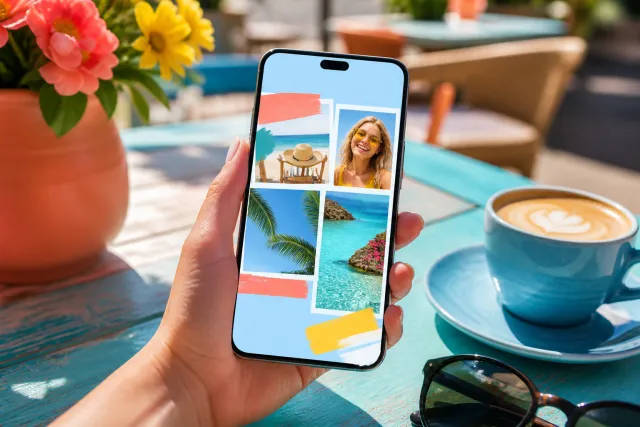
Cómo poner dos fotos una al lado de la otra en iPhone, Android, Mac, Windows u online
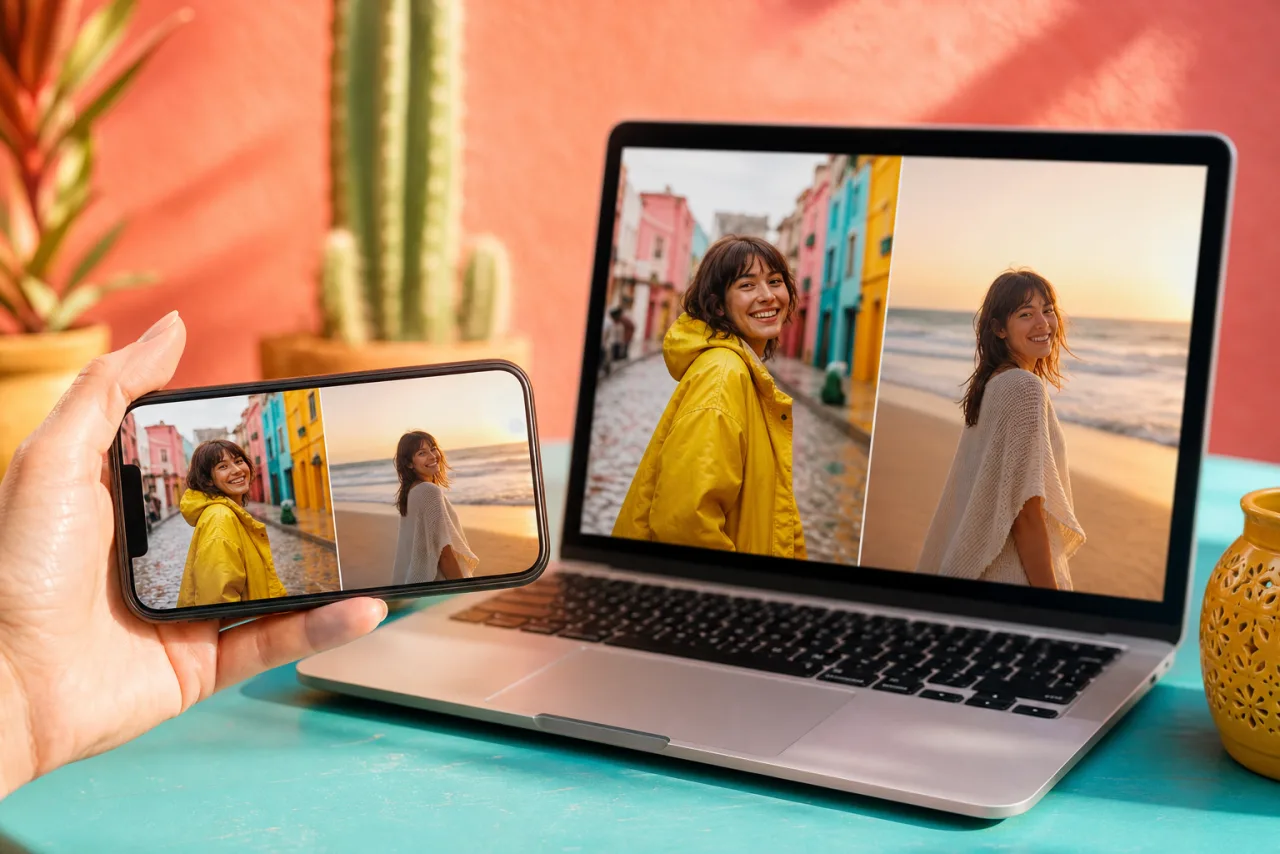
Antes y después, antes y ahora, dos conjuntos de ropa, dos productos, dos niños el mismo día: el diseño de dos fotos es el collage más útil que existe, y el que todos los teléfonos ponen más difícil. Aquí tienes la forma más rápida en cada dispositivo, y la única que funciona en todos.
1. La forma más rápida en cada dispositivo
| Dispositivo | Método integrado | Límites |
|---|---|---|
| iPhone y iPad | App Atajos, acción Combinar imágenes | Sin control de separación, sin texto, sin formatos predefinidos |
| Android (Samsung) | Galería, Crear, Collage | Diseños fijos, estilo de Samsung |
| Android (Pixel y otros) | Google Photos, Collage | Aplica un estilo, el diseño de dos celdas solo lado a lado |
| Mac | Atajos o Keynote | Vista Previa no puede ampliar un lienzo |
| Windows 11 | Paint, cambio de tamaño del lienzo | Alineación manual, sin formatos predefinidos |
| Cualquier dispositivo, en el navegador | StudioCollage, diseño de dos fotos | Ninguno de los anteriores; las fotos se quedan en el dispositivo |
Si lo haces una vez, el método integrado basta. Si lo haces cada semana, para comparaciones, fotos de producto o una serie de publicaciones, el método del navegador es más rápido, te da la separación, el borde, el texto y el tamaño de exportación, y funciona igual en todos los dispositivos que tengas.
2. iPhone: la app Atajos
La app Fotos no puede combinar dos imágenes, pero la app Atajos, instalada en todos los iPhone, sí. Creas el atajo una vez y lo conservas.
- Abre Atajos, toca el botón más para crear un atajo nuevo.
- Añade la acción Seleccionar fotos y activa Seleccionar varias.
- Añade la acción Combinar imágenes. Ponla en Horizontalmente para lado a lado, o Verticalmente para apilarlas. Añade un valor de espaciado si quieres una separación.
- Añade la acción Guardar en álbum de fotos, dale nombre al atajo y ejecútalo.
El resultado se guarda a la resolución combinada de las dos fotos, que es grande y nítida. Lo que no consigues: celdas del mismo tamaño (un retrato junto a un paisaje conserva sus alturas distintas), bordes, texto, ni un formato predefinido para Instagram o para imprimir. Para eso, abre las dos fotos con el método del navegador de más abajo; funciona en Safari sin instalar nada.
Google Photos en iPhone también sirve: selecciona las dos fotos, toca el botón más, elige Collage y el diseño de dos celdas. Recorta las dos al mismo tamaño, que suele ser lo que quieres para una comparación.
Deja que Auto las coloque, y luego corrige lo que quieras.
Gratis, sin marca de agua, y tus fotos se quedan en tu dispositivo.
Abrir StudioCollage3. Android: Galería en Samsung, Google Photos en el resto
Samsung Galaxy. Abre Galería, mantén pulsada la primera foto, toca la segunda, y luego toca Crear (o los tres puntos) y elige Collage. Elige el diseño de dos celdas, ajusta la división arrastrando el separador, y guarda. La salida tiene el tamaño de la pantalla; bien para una historia, pequeña para imprimir.
Pixel y otros teléfonos. Abre Google Photos, selecciona las dos fotos, toca el botón más en la parte superior y elige Collage. Google Photos ofrece unos cuantos diseños con estilo; el primero simple coloca las fotos lado a lado con un borde fino. Toca Guardar. El collage tiene unos 2000 píxeles de ancho, suficiente para cualquier publicación.
Los dos métodos recortan las fotos a celdas iguales, que es lo correcto para una comparación pero no te da ningún control sobre lo que se corta. Si una cara queda en el borde, el método del navegador te deja reencuadrar cada celda a mano, o deja que el collage automático mantenga las caras enteras por ti.
4. Mac: Atajos, o Keynote si no queda otra
Vista Previa abre dos imágenes pero no puede ampliar un lienzo para que quepan las dos, así que el consejo habitual (copiar una y pegarla en la otra) no funciona sin recortar. Dos formas que sí funcionan:
- Atajos existe también en el Mac, con la misma acción Combinar imágenes que en el iPhone. Crea el mismo atajo de tres pasos; en el Mac puede tomar archivos del Finder en lugar de la biblioteca de Fotos.
- Keynote o Pages: arrastra las dos fotos a una diapositiva en blanco, redimensiónalas a la misma altura, alinéalas con las guías, y luego exporta la diapositiva como imagen (Archivo, Exportar a, Imágenes). Keynote exporta a la resolución de la diapositiva, así que pon primero un tamaño grande si quieres imprimir.
Los dos son trabajos de diez minutos la primera vez. El método del navegador es de un minuto y trae un formato predefinido para el destino.
5. Windows 11: Paint
La app Fotos de Windows 11 edita una imagen cada vez, pero Paint puede contener dos.
- Abre la primera foto en Paint. Arrastra el pequeño tirador cuadrado del borde derecho del lienzo para hacerlo el doble de ancho.
- Abre la segunda foto en otra ventana de Paint, selecciona todo, copia. De vuelta en la primera ventana, pega y arrastra la imagen pegada a la mitad derecha.
- Usa Cambiar tamaño (el menú Imagen) en cualquiera de las fotos si las alturas no coinciden, luego recorta el lienzo al resultado y guarda como PNG.
Funciona, pero la alineación es a ojo y cada separación se dibuja a mano. Para cualquier cosa que vayas a publicar o imprimir, el método siguiente es más rápido y más limpio.
6. Cualquier dispositivo: el diseño de dos fotos online
El método que funciona igual en un teléfono, un Mac y un PC: abre el editor de collages en el navegador, elige un diseño de dos celdas, suelta las dos fotos. Sin app que instalar, sin cuenta, y las fotos se procesan en tu dispositivo y nunca se suben.
- Abre StudioCollage y elige primero el destino: publicación de Instagram, historia, portada de Facebook, impresión. El lienzo ya tiene el tamaño correcto.
- Elige el diseño de dos celdas: lado a lado para retratos, apiladas para paisajes.
- Suelta las dos fotos. Arrastra dentro de una celda para reencuadrar, pellizca o desplaza para hacer zoom, de modo que se vea la misma parte de cada foto.
- Ajusta la separación (cero para una sola imagen continua, unos pocos píxeles para un díptico limpio), un color de borde si quieres, y etiquetas como Antes y Después.
- Descarga como PNG o JPG al tamaño de exportación del destino, sin marca de agua.




Lado a lado con una separación fina, y apiladas sin separación. Las mismas fotos, el mismo editor, dos historias distintas.
7. Cinco reglas para una comparación que se lea
- El mismo tamaño de celda. Las celdas iguales dicen "compara estas"; las desiguales dicen "esta importa más". Para un antes y después, siempre iguales.
- El mismo encuadre. Pon el sujeto en el mismo sitio y a la misma escala en las dos celdas: el horizonte a la misma altura, la cara del mismo tamaño. Reencuadra dentro de la celda en lugar de recortar los originales.
- La orientación decide la dirección. Dos retratos van lado a lado; dos paisajes, uno encima del otro. Mezclar un retrato y un paisaje obliga a recortar: elige una celda cuadrada y acéptalo.
- Separación o no. Sin separación se lee como una imagen partida en dos, bien para una transformación. Una separación fina se lee como dos momentos, bien para un antes y ahora. Los bordes gruesos hacen que parezca una tienda de marcos.
- Etiquetas en las esquinas. Cortas, pequeñas, la misma fuente en los dos lados. Las etiquetas no deberían competir con las fotos.
Para el tamaño de exportación vale la regla de la guía de tamaños: 1080 píxeles de ancho para una publicación, 1080 x 1920 apiladas para una historia, 1280 x 720 para una miniatura de YouTube, 300 DPI para una impresión. Para más de dos fotos, mira cuántas fotos poner en un collage.
Preguntas frecuentes
¿Cómo pongo dos imágenes juntas en iPhone sin app?
Usa la app Atajos que ya está en el teléfono: un atajo de tres pasos (Seleccionar fotos, Combinar imágenes horizontalmente, Guardar en álbum de fotos) guarda una imagen con las dos fotos juntas en tu biblioteca. Google Photos y una web gratis en Safari son las otras dos formas que no necesitan instalar nada.
¿Google Photos puede poner dos fotos una al lado de la otra?
Sí. Selecciona las dos fotos, toca el botón más, elige Collage y luego el diseño de dos celdas. Google Photos también aplica un estilo al collage; elige el más simple si quieres bordes limpios.
¿Qué tamaño debe tener una imagen de dos fotos para Instagram?
1080 x 1080 píxeles para el feed (dos celdas de unos 535 píxeles), 1080 x 1350 si las dos fotos son verticales, y 1080 x 1920 apiladas arriba y abajo para una historia. Exporta a 1080 píxeles de ancho para que Instagram no tenga nada que redimensionar.
¿Cómo hago que las dos fotos tengan el mismo tamaño?
Ponlas en celdas del mismo tamaño y deja que las celdas recorten: eso es lo que hace un diseño de collage. Si las fotos tienen proporciones distintas, elige la proporción de celda que convenga al contenido (cuadrada para caras, 4:5 para retratos de cuerpo entero) en lugar de estirar una de ellas.
¿Puedo añadir etiquetas de antes y después?
Sí, en cualquier editor de collages que tenga texto. Mantén las etiquetas pequeñas, en una esquina de cada celda, con la misma fuente y el mismo color en los dos lados, para que la comparación siga tratando de las fotos.