Cómo hacer un collage de fotos en Windows 11: Paint, PowerPoint y online sin instalar nada
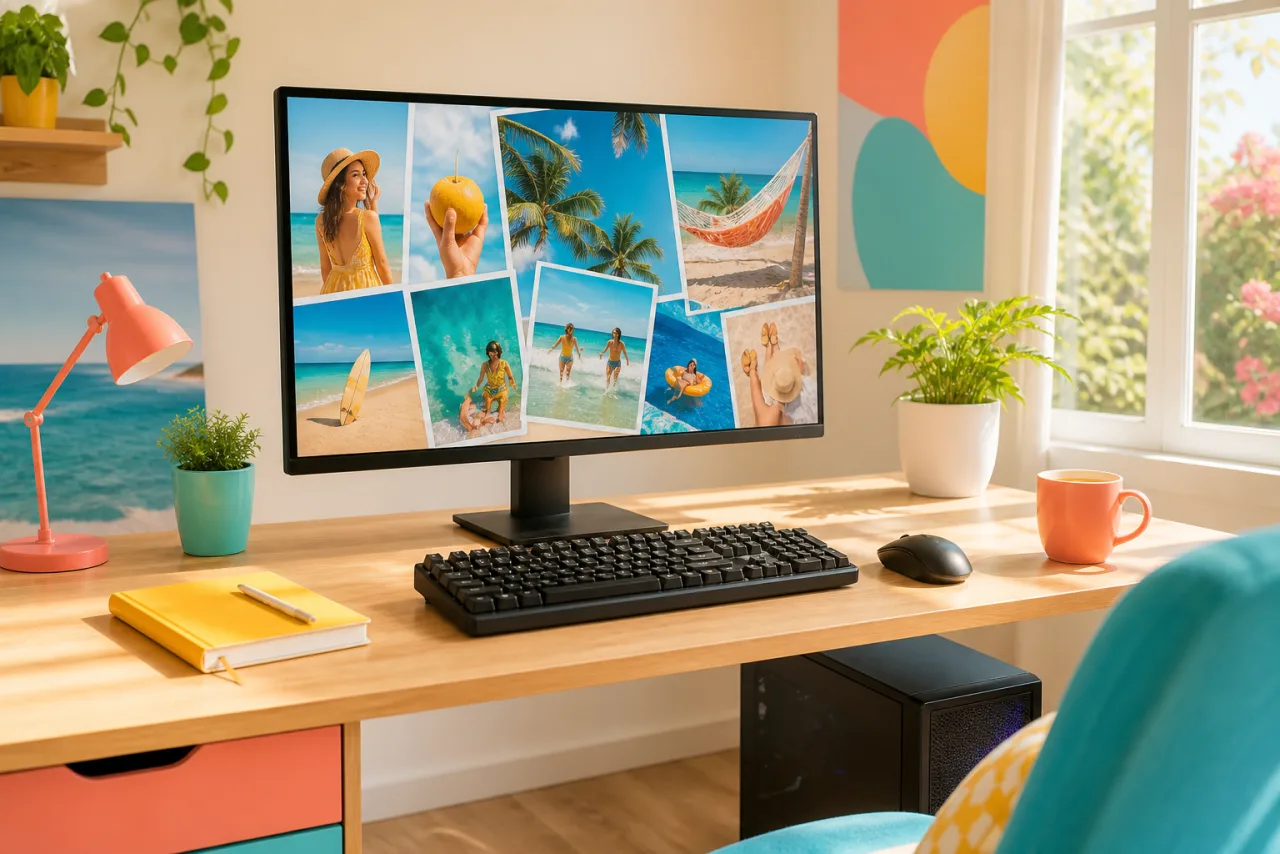
Windows 11 trae una app Fotos que edita una imagen cada vez y ninguna herramienta de collage, y por eso los resultados de búsqueda de esta pregunta están llenos de programas que descargar. No necesitas ninguno. Paint y PowerPoint ya están en el PC, y el navegador hace el resto.
1. Tres formas, sin descarga
| Método | Ya en el PC | Fotos | Diseños | Ideal para |
|---|---|---|---|---|
| Paint | Sí | 2 a 4 con comodidad | Colocación manual | Un lado a lado rápido |
| PowerPoint | Con Microsoft 365 | Cualquier número | Manual, con guías de alineación | Una cuadrícula ordenada, un póster |
| Navegador, StudioCollage | No necesita nada | 2 a 12 en cuadrícula, más en diseños de póster | Cuadrículas, revista, mosaico, formas, auto; tamaños y texto | Publicaciones, historias, impresiones, cualquier cosa que vayas a compartir |
2. 1. Paint: un lienzo que amplías y rellenas
Paint está en todos los PC con Windows 11 y puede contener varias fotos en un lienzo. Es manual, pero para dos o tres fotos lleva cinco minutos.
- Abre la primera foto en Paint (clic derecho en el archivo, Abrir con, Paint).
- Amplía el lienzo: arrastra hacia fuera el pequeño tirador cuadrado de la esquina inferior derecha de la imagen, o usa Imagen, Cambiar tamaño con la opción de lienzo. Hazlo lo bastante ancho para todas las fotos.
- Abre la segunda foto en otra ventana de Paint, pulsa Ctrl+A y luego Ctrl+C, vuelve a la primera ventana y pulsa Ctrl+V. Arrastra la foto pegada a su sitio; redimensiónala con un tirador de esquina manteniendo Mayúsculas para conservar sus proporciones.
- Repite con cada foto. Rellena el lienzo sobrante con blanco o un color con la herramienta de relleno, o recorta el lienzo a las fotos.
- Archivo, Guardar como, PNG.
Dónde se detiene: toda alineación es a ojo, no hay cuadrícula de celdas iguales, ni control de separación, ni formato predefinido. Bien para un antes y después; pesado para seis fotos. Para dos fotos, la guía de fotos lado a lado tiene los pasos exactos en cada dispositivo.
Deja que Auto las coloque, y luego corrige lo que quieras.
Gratis, sin marca de agua, y tus fotos se quedan en tu dispositivo.
Abrir StudioCollage3. 2. PowerPoint: una diapositiva exportada como imagen
Si Microsoft 365 está en el PC, PowerPoint es una herramienta de collage sorprendentemente buena gracias a sus guías de alineación y su exportación de imágenes.
- Abre una presentación en blanco. Ajusta primero el lienzo: Diseño, Tamaño de diapositiva, Personalizado. Usa 10 x 10 pulgadas para un cuadrado, 8 x 10 para una impresión, 10,8 x 13,5 para una publicación 4:5 de Instagram (PowerPoint trabaja en pulgadas; la exportación se escala a píxeles).
- Insertar, Imágenes, selecciona todas las fotos a la vez. Llegan apiladas; sepáralas arrastrando.
- Redimensiona con los tiradores de las esquinas (las proporciones se conservan por defecto). Usa las guías de alineación rojas que aparecen al arrastrar para alinear los bordes, o selecciona varias imágenes y usa Formato de imagen, Alinear.
- Para recortar una foto a la forma de una celda: selecciónala, Formato de imagen, Recortar, Relación de aspecto, y arrastra la foto dentro del recorte.
- Archivo, Guardar como, elige PNG o JPEG, y escoge Solo esta. Fíjate en la resolución de exportación: PowerPoint exporta por defecto una imagen a tamaño de pantalla, bien para una publicación, corta para una impresión grande.
Dónde se detiene: una exportación a tamaño de impresión necesita un cambio en el registro o un rodeo, las celdas iguales son manuales, y el archivo es una presentación, no un proyecto de collage. Bien para un póster; lento para una serie.
4. 3. El navegador: un creador de collages de verdad, nada que instalar
Abre un creador de collages en Edge o Chrome y el PC se convierte en el mejor dispositivo para hacer un collage: una pantalla grande, un ratón, y todos los diseños y tamaños que les faltan a las herramientas integradas. StudioCollage funciona por completo en el navegador: las fotos se leen de tus carpetas y nunca se suben, no hay cuenta, y la descarga no tiene marca de agua.
- Abre StudioCollage. El editor es la primera pantalla; puedes instalarlo como app desde el menú del navegador si quieres, pero no hace falta.
- Elige el destino: publicación o historia de Instagram, portada de Facebook, impresión de 8 x 10 (20 x 25 cm) o A4, fondo de pantalla, o un tamaño personalizado en píxeles.
- Arrastra las fotos desde el Explorador de archivos directamente a la página. Pulsa Auto para obtener varios diseños que encajen con tu cantidad y mantengan las caras enteras, o elige una cuadrícula, una página de revista, un mosaico o una forma.
- Reencuadra cualquier celda arrastrando o con la rueda del ratón, ajusta separaciones y bordes, elige un color de fondo tomado de las fotos, añade un título.
- Descarga como PNG o JPG al tamaño de exportación. El archivo llega a Descargas.












Un diseño de principal y dos, y una cuadrícula 4x3 de doce, los dos hechos en el navegador en un minuto. El segundo es el póster de resumen del año que lleva una tarde en Paint.
Los proyectos se guardan en el navegador del PC, así que puedes cerrar la pestaña y volver. La misma página funciona en tu teléfono si quieres terminar ahí.
5. Imprimir desde Windows
Para una impresión, elige primero el tamaño de impresión en el editor para que la exportación tenga los píxeles que necesita el papel (2400 x 3000 para un 8 x 10, es decir 20 x 25 cm; 2480 x 3508 para A4). Abre el archivo exportado en Fotos, pulsa Ctrl+P, selecciona la impresora y el tamaño del papel, y pon la calidad en la opción más alta. Para un pedido a un laboratorio fotográfico online o al mostrador de fotos de un supermercado o una farmacia, sube el mismo archivo y elige el tamaño correspondiente. La resolución, los márgenes y dónde imprimir se tratan en cómo imprimir un collage de fotos.
6. Cuál usar hoy
- Dos fotos lado a lado, ahora mismo: Paint.
- Un póster con las guías haciendo la alineación: PowerPoint, si lo tienes.
- Cualquier cosa con una cuadrícula, un tamaño, texto o más de cuatro fotos: el navegador.
Para el número de fotos que cabe en cada formato, mira cuántas fotos poner en un collage; para todos los tamaños, tamaños de collage de fotos. En un Mac, los equivalentes están en la guía de Mac.
Preguntas frecuentes
¿Windows 11 tiene un creador de collages integrado?
No. La app Fotos edita imágenes sueltas. Las formas integradas de combinar fotos son Paint (ampliar el lienzo y pegar) y PowerPoint (colocar imágenes en una diapositiva y exportarla como imagen). Un creador de collages en el navegador es la tercera forma y tampoco necesita instalación.
¿Cómo hago un collage en Paint en Windows 11?
Abre la primera foto en Paint, amplía el lienzo arrastrando el tirador de la esquina, y luego pega las otras fotos una a una y arrástralas a su sitio. Redimensiona cada una con los tiradores de las esquinas manteniendo Mayúsculas para conservar las proporciones, recorta el lienzo al resultado y guarda como PNG.
¿Cómo hago un collage de fotos en PowerPoint?
Inserta las imágenes en una diapositiva en blanco, redimensiónalas y alinéalas con las guías, y luego Archivo, Exportar (o Guardar como) y elige PNG o JPEG para la diapositiva actual. Ajusta el tamaño de la diapositiva antes de empezar (Diseño, Tamaño de diapositiva) si quieres un cuadrado o un tamaño de impresión.
¿Cuál es el mejor creador de collages gratis para Windows sin descarga?
Uno que funcione en el navegador. StudioCollage se abre en Edge o Chrome sin instalación ni cuenta, admite desde 2 fotos hasta una cuadrícula completa de 12, y diseños de póster más allá, ofrece tamaños sociales y de impresión, y exporta sin marca de agua. Las fotos nunca se suben.
¿Puedo imprimir el collage desde Windows?
Sí. Exporta como PNG o JPG al tamaño de impresión (2400 x 3000 píxeles para un 8 x 10, es decir 20 x 25 cm), ábrelo en Fotos, pulsa Ctrl+P y elige el tamaño del papel. La guía de impresión trata la resolución, los márgenes y dónde imprimir.


