Cómo hacer un collage de fotos en Android: Galería de Samsung, Google Photos y online
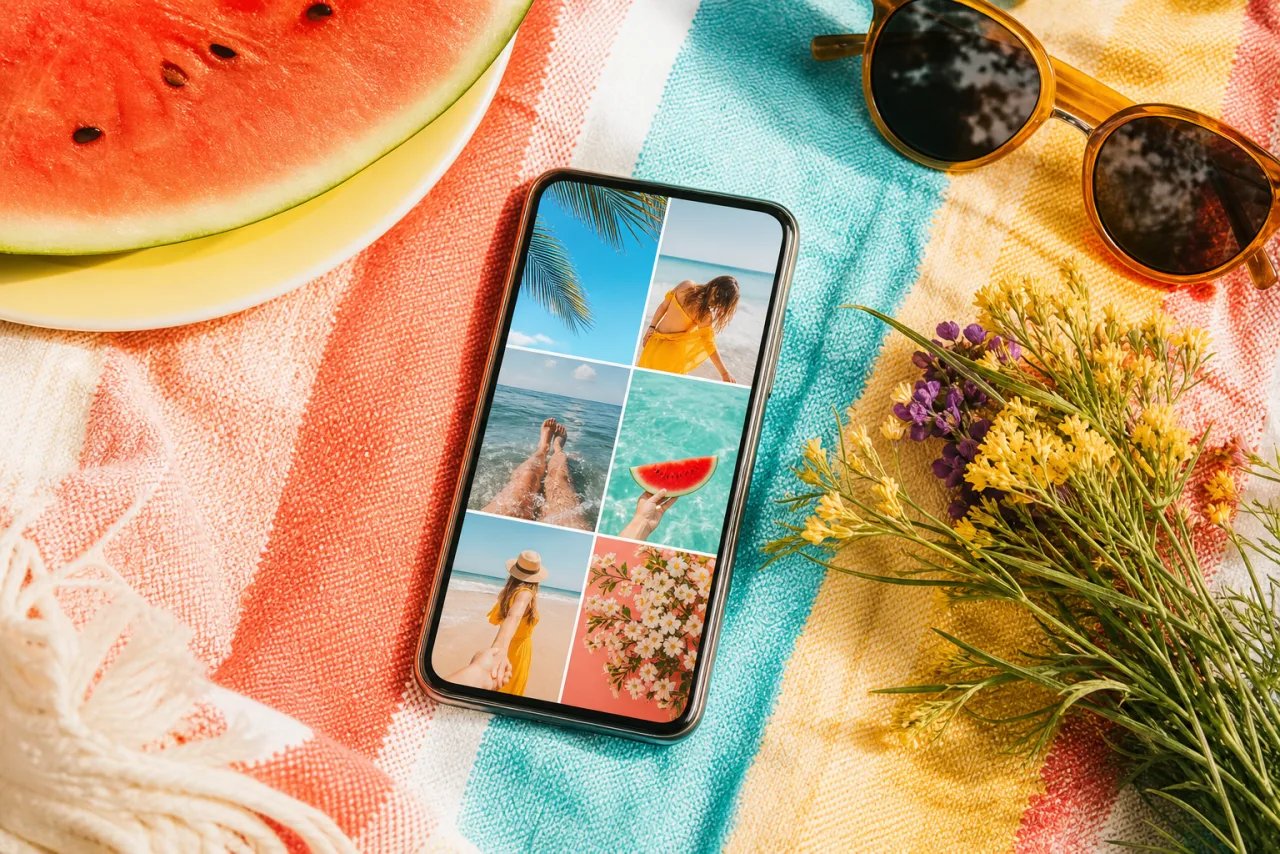
Todas las guías explican a los dueños de iPhone cómo hacer un collage; los de Android reciben un párrafo. Es al revés: Android tiene más opciones integradas que el iPhone, solo que viven en sitios distintos según la marca. Aquí tienes dónde encontrarlas en un Samsung, en un Pixel y en todos los demás, más el único método que es igual en todos.
1. Tres métodos, una tabla
| Método | Teléfonos | Fotos | Diseños y opciones | Salida |
|---|---|---|---|---|
| Galería de Samsung, Collage | Galaxy S, A, Z, Tab | 2 a 6 | Cuadrículas, separadores ajustables, borde, proporción, fondo | Imagen a tamaño de pantalla |
| Google Photos, Collage | Pixel y cualquier teléfono con Google Photos | 2 a 6 | Plantillas con estilo, intercambiar y reencuadrar | Unos 2000 píxeles de ancho |
| Chrome, StudioCollage | Cualquier teléfono o tableta Android | 2 a 12 en cuadrícula, más en diseños de póster | Cuadrículas, revista, mosaico, formas, auto, texto, tamaños | El tamaño que elijas, hasta impresión a 300 DPI |
Otras marcas (Xiaomi, OnePlus, Motorola, Oppo) traen una galería con una entrada Collage parecida, normalmente en un menú Crear, Más o Editar tras seleccionar fotos; los pasos de abajo para Samsung valen con pequeñas diferencias.
2. Galería de Samsung: la mejor opción integrada en Android
El collage de la Galería de Samsung es más flexible que cualquier cosa del iPhone: celdas ajustables, bordes, fondo y proporción.
- Abre Galería, mantén pulsada la primera foto, toca las demás (de dos a seis).
- Toca los tres puntos de la esquina, o Crear abajo, y elige Collage.
- Elige un diseño de la fila inferior. Arrastra un separador para cambiar el tamaño de las celdas; arrastra dentro de una celda para reencuadrar; toca una celda para sustituir su foto.
- Usa el control Borde (grosor y redondeo), el botón Proporción (1:1, 4:5, 9:16 y más) y el color de fondo.
- Toca Guardar. El collage es una imagen nueva en tu galería.
Dónde se detiene: seis fotos, una familia fija de cuadrículas (sin página de revista, sin formas), sin texto, y una exportación a tamaño de pantalla, que está bien para una publicación o una historia y se queda corta para una impresión de 8 x 10 (20 x 25 cm). Los nombres de los menús varían un poco entre versiones de One UI; si Collage no está en Crear, busca en el menú de tres puntos.
Deja que Auto las coloque, y luego corrige lo que quieras.
Gratis, sin marca de agua, y tus fotos se quedan en tu dispositivo.
Abrir StudioCollage3. Google Photos: Pixel y todos los demás
Google Photos es la galería por defecto en los Pixel y está instalada en la mayoría de los demás. Su herramienta de collage es la misma en todos los Android.
- Selecciona de dos a seis fotos.
- Toca el botón más en la parte superior de la pantalla, y luego Collage.
- Elige una plantilla. Toca una celda para intercambiarla con otra; arrastra dentro para reencuadrar; algunas plantillas aceptan un cambio de color.
- Toca Guardar.
Dónde se detiene: seis fotos, plantillas con sus propios estilos decorativos que no puedes quitar, un solo tamaño de salida, sin texto. Bien para compartir rápido, no para una historia con una cuadrícula limpia ni para una impresión. Mira nuestra guía de Google Photos para cada plantilla y las formas de sortear sus límites.
4. Chrome: un creador de collages completo sin nada que instalar
Abre un creador de collages en Chrome y tendrás lo que les falta a las herramientas de galería: más diseños, más fotos, texto, formatos predefinidos, tamaños de impresión. StudioCollage funciona por completo en el navegador: las fotos se leen de tu teléfono y nunca se suben, no hay cuenta, y la descarga no tiene marca de agua.
- Abre StudioCollage en Chrome. Si quieres un icono, usa el menú de Chrome y Añadir a pantalla de inicio.
- Elige primero el destino: publicación o historia de Instagram, portada de Facebook, un tamaño de impresión. El lienzo y las zonas seguras quedan fijados.
- Añade fotos desde tu galería. Pulsa Auto para varios diseños que encajen con el número de fotos y mantengan las caras enteras, o elige una cuadrícula, una página de revista, un mosaico o una forma.
- Ajusta celdas, separaciones, bordes, fondo; añade texto si quieres.
- Descarga. El archivo va a tus Descargas o a la galería a tamaño completo.









Una cuadrícula 3x2 de seis con celdas iguales, y un diseño de historia 9:16 con las franjas seguras respetadas. Ninguno de los dos es posible en las herramientas de galería.
El proyecto queda guardado en Chrome en el teléfono, así que un collage empezado en el autobús puede terminarse en el sofá. El mismo editor funciona en un Chromebook o un PC.
5. Cuál usar
- Un cuadrado de cuatro para el grupo familiar: Galería de Samsung o Google Photos, un minuto.
- Una historia con una cuadrícula y nada cortado por la interfaz: Chrome, con el ajuste de historia.
- Un collage con texto, un título o una fecha: Chrome.
- Cualquier cosa para imprimir: Chrome, al tamaño de impresión, y luego sigue la guía de impresión.
- Más de seis fotos: Chrome; cuántas fotos poner en un collage te dice qué diseño.
Todos los tamaños en píxeles para publicaciones, historias, fondos de pantalla e impresiones están en la guía de tamaños.
Preguntas frecuentes
¿Android tiene un creador de collages integrado?
La mayoría de los teléfonos Android sí, en la app de galería: la Galería de Samsung tiene una entrada Collage en Crear, y las galerías de Xiaomi, OnePlus y Motorola tienen otras parecidas. Los Pixel usan Google Photos, que tiene su propia herramienta de collage. Todas se limitan a seis fotos.
¿Cómo hago un collage en un teléfono Samsung?
Abre Galería, mantén pulsado para seleccionar de dos a seis fotos, toca los tres puntos (o Crear) y elige Collage. Elige un diseño, arrastra los separadores para cambiar el tamaño de las celdas, ajusta el borde y la proporción, y guarda. El resultado va a tu galería.
¿Cómo hago un collage en Google Photos en Android?
Selecciona de dos a seis fotos, toca el botón más en la parte superior, elige Collage, elige una plantilla, toca las celdas para intercambiar o reencuadrar, y guarda. Funciona en cualquier Android con Google Photos instalado, no solo en los Pixel.
¿Cómo hago un collage en Android sin app?
Abre un creador de collages en Chrome. StudioCollage no necesita instalación ni cuenta; tus fotos se leen del teléfono y nunca se suben, y la descarga no tiene marca de agua. Añádelo a tu pantalla de inicio desde el menú de Chrome si quieres un icono.
¿Puedo poner más de seis fotos en un collage en Android?
No con las herramientas de galería, que se detienen en seis. Con el método del navegador, las cuadrículas llegan a 4x3 y los diseños de póster más allá, y el collage automático elige el diseño según el número de fotos que sueltes.


