Cómo hacer un collage en iPhone: 5 formas, con o sin app
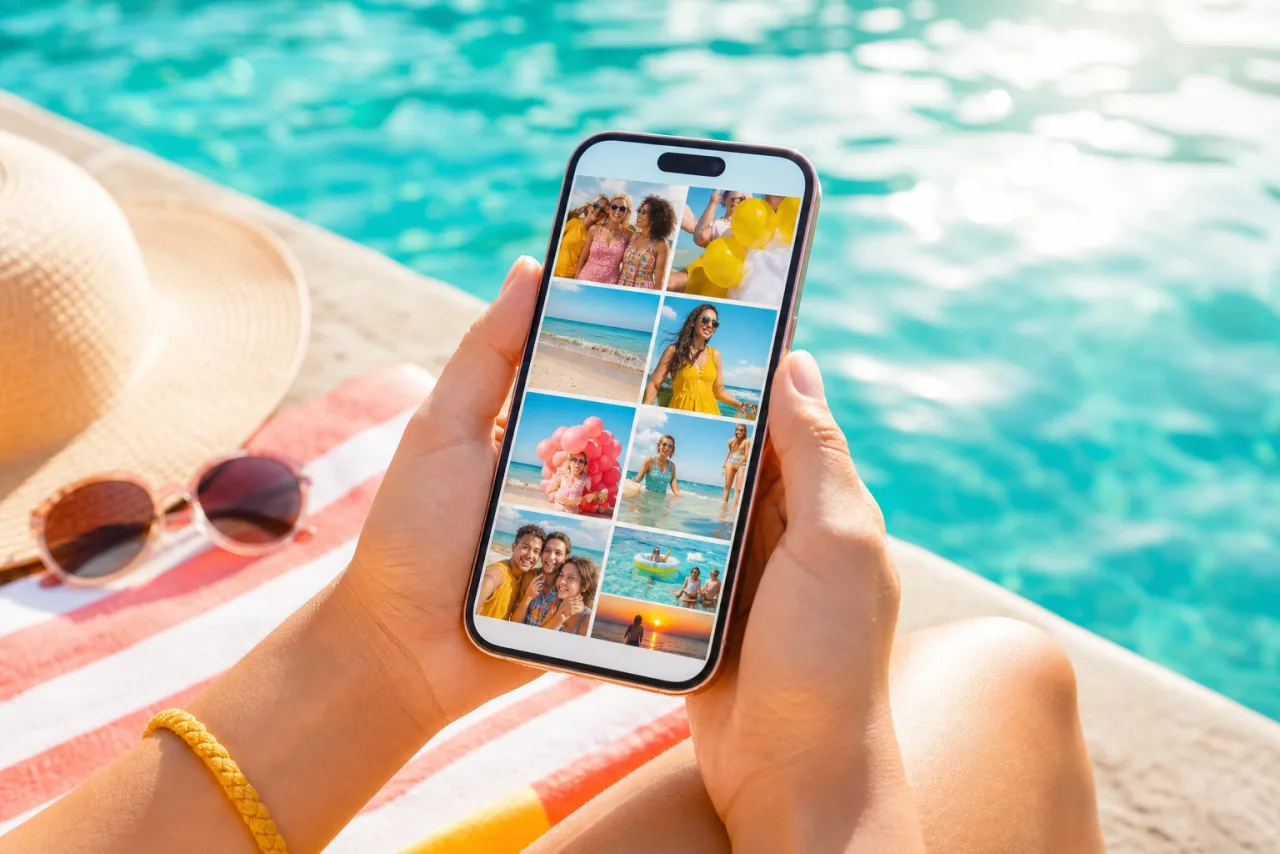
La app Fotos del iPhone puede hacer casi cualquier cosa con una imagen y nada para combinar dos. Así que cada collage en un iPhone pasa por otra cosa: un atajo, una pizarra, Google, Instagram o el navegador. Cinco formas, de la más rápida a la más completa, con lo que cada una no puede hacer.
1. Cinco formas de un vistazo
| Método | Instalación | Fotos | Diseños | Ideal para |
|---|---|---|---|---|
| Atajos (Combinar imágenes) | Nada | Cualquier número | Fila o columna | Dos fotos lado a lado, rápido |
| Freeform | Nada | Cualquier número | Colocación libre | Un aspecto de álbum de recortes, imprimir como PDF |
| Google Photos | App de Google Photos | 2 a 6 | Unas pocas plantillas | Un cuadrado rápido para compartir |
| Diseño en historias de Instagram | 2 a 6 | Cuadrículas fijas | Una historia, dentro de Instagram | |
| Safari, StudioCollage | Nada | 2 a 12 en cuadrícula, más en diseños de póster | Cuadrículas, revista, mosaico, formas, auto | Publicaciones, historias, impresiones, cualquier cosa con texto o un tamaño |
2. 1. Atajos: dos fotos en fila, nada que instalar
Atajos ya está en tu iPhone. Un atajo de tres pasos convierte cualquier selección de fotos en una sola imagen, lado a lado o apiladas.
- Abre Atajos, toca el botón más.
- Añade Seleccionar fotos y activa Seleccionar varias.
- Añade Combinar imágenes: elige Horizontalmente (lado a lado) o Verticalmente (apiladas), y un espaciado en píxeles si quieres una separación.
- Añade Guardar en álbum de fotos, dale un nombre al atajo, ejecútalo.
Lo bueno: resolución completa, sin cuenta, treinta segundos una vez que el atajo existe. Lo malo: es una tira, no una cuadrícula, las fotos conservan sus propios tamaños (un retrato junto a un paisaje deja un borde irregular), y no hay texto, ni borde, ni formato. Perfecto para un antes y después; mira dos fotos lado a lado para los detalles.
Deja que Auto las coloque, y luego corrige lo que quieras.
Gratis, sin marca de agua, y tus fotos se quedan en tu dispositivo.
Abrir StudioCollage3. 2. Freeform: una pizarra que ordenas a mano
Freeform es la app de pizarra que llegó con iOS 16. Añade fotos de la biblioteca, redimensiónalas, gíralas, superponlas, añade texto y formas. Es lo más parecido a un collage de estilo libre que trae el iPhone.
- Abre Freeform, crea una pizarra, toca el icono de foto para insertar imágenes.
- Arrastra, pellizca y gira cada foto. Usa las guías que aparecen para alinear los bordes.
- Para sacar una imagen: comparte la pizarra como PDF (nítido, bueno para imprimir), o haz una captura de pantalla de la zona (rápido, solo a resolución de pantalla).
Lo bueno: libertad total, agradable para un álbum de recortes o un mood board. Lo malo: sin cuadrícula, sin celdas iguales, sin tamaños sociales, y la exportación es un PDF o una captura en lugar de un PNG limpio a 1080 píxeles. Bien para una impresión de aspecto artesanal, poco práctico para una publicación semanal.
4. 3. Google Photos: hasta seis, en cuatro toques
Si Google Photos está en tu iPhone, tiene el collage en cuadrícula más sencillo de los cinco.
- Selecciona de dos a seis fotos, toca el botón más, elige Collage.
- Elige una plantilla, toca una celda para intercambiar fotos, arrastra dentro de una celda para reencuadrar, guarda.
Lo bueno: rápido, plantillas decentes, el resultado llega a tu biblioteca. Lo malo: seis fotos como máximo, plantillas con estilo que no puedes simplificar, un solo tamaño de salida, sin texto. Si necesitas más de seis o un formato concreto, aquí es donde toma el relevo el método del navegador. Nuestra guía de Google Photos trata cada plantilla y sus límites.
5. 4. Historias de Instagram: el modo Diseño
Dentro de la cámara de historias de Instagram, el modo Diseño (el icono con cuatro cuadrados a la izquierda) toma de dos a seis fotos en una cuadrícula fija y lo publica como historia.
- Abre la cámara de historias, toca Diseño, elige una cuadrícula, toca cada celda para rellenarla desde la biblioteca.
- Añade stickers y texto, y comparte en tu historia.
Lo bueno: no sales de la app, las zonas seguras están resueltas. Lo malo: solo historias (la cuadrícula no se puede publicar en el feed ni guardar a máxima calidad), celdas casi cuadradas que recortan los retratos, sin control sobre las separaciones. Para una publicación del feed o una historia con un diseño mejor, hazla fuera a 1080 x 1920 y sube la imagen: la guía de Instagram explica los tamaños y las zonas que hay que dejar libres.
6. 5. Safari: un creador de collages completo, sin app, sin cuenta
El método que tiene todo lo que les falta a los demás, y sigue sin instalar nada: abre un creador de collages en Safari. StudioCollage funciona por completo en el navegador, lee las fotos de tu iPhone sin subirlas, y exporta sin marca de agua.
- Abre StudioCollage en Safari. Sin registro, el editor es la primera pantalla. Añádelo a tu pantalla de inicio desde el menú de compartir si quieres un icono.
- Elige el destino: publicación o historia de Instagram, portada de Facebook, un tamaño de impresión, o un tamaño personalizado. El lienzo ya es el correcto.
- Añade fotos desde la biblioteca. Pulsa Auto para obtener varios diseños que encajen con tu cantidad y mantengan las caras enteras, o elige tú una cuadrícula, una página de revista, un mosaico o una forma.
- Reencuadra cualquier celda arrastrando, ajusta separaciones y bordes, toma un color de fondo de las fotos, añade texto si quieres.
- Descarga. El archivo llega a Fotos, al tamaño de exportación completo, listo para publicar o imprimir.









Dos diseños que ninguno de los métodos integrados ofrece: una página de revista de cinco, y una celda de retrato alta con tres detalles. Los dos hechos en Safari.
Tu proyecto se guarda en el navegador, así que puedes volver a él más tarde en el mismo teléfono. La misma página funciona en un Mac o un PC, con el mismo proyecto si pasas las fotos.
7. Cuál usar hoy
- Dos fotos, ahora mismo: Atajos.
- Un cuadrado rápido para el chat del grupo: Google Photos.
- Una historia, sin salir de Instagram: el modo Diseño.
- Un aspecto artesanal, con fotos superpuestas: Freeform.
- Una publicación, una historia con un diseño de verdad, una impresión, más de seis fotos, o cualquier texto: Safari y StudioCollage.
Para el número de fotos que cabe en cada formato, mira cuántas fotos poner en un collage; para todos los tamaños en píxeles, tamaños de collage de fotos.
Preguntas frecuentes
¿El iPhone tiene un creador de collages integrado?
No en la app Fotos. Las dos formas integradas son la app Atajos (una acción Combinar imágenes que pone las fotos en fila o en columna) y Freeform (una pizarra libre donde colocas las fotos a mano). Ninguna ofrece cuadrículas, tamaños ni plantillas.
¿Cómo hago un collage en iPhone sin app?
Crea un atajo de tres acciones (Seleccionar fotos, Combinar imágenes, Guardar en álbum de fotos) para una tira rápida, o abre un creador de collages en Safari: StudioCollage funciona en el navegador sin instalación ni cuenta, y las fotos se quedan en el teléfono.
¿Puedo hacer un collage dentro de la app de Instagram?
En las historias, sí: el modo Diseño de la cámara de historias toma de dos a seis fotos en una cuadrícula fija. Para una publicación del feed no hay herramienta de collage dentro de Instagram; haz el collage en otro sitio a 1080 x 1350 y publícalo como foto.
¿Cuántas fotos puedo poner en un collage en iPhone?
Seis en Google Photos y en el modo Diseño de Instagram, cualquier número en una tira de Atajos, y una cuadrícula completa o un diseño de póster en un creador de collages en el navegador. Más allá, haz dos collages o un carrusel.
¿El collage perderá calidad?
Atajos conserva los píxeles originales. Google Photos exporta a unos 2000 píxeles y el modo Diseño de Instagram a resolución de pantalla: bien para una publicación, corto para una impresión. Un creador de collages en el navegador exporta al tamaño que elijas, hasta tamaños de impresión a 300 DPI.


