Comment faire un collage photo sur Android : Galerie Samsung, Google Photos, et en ligne
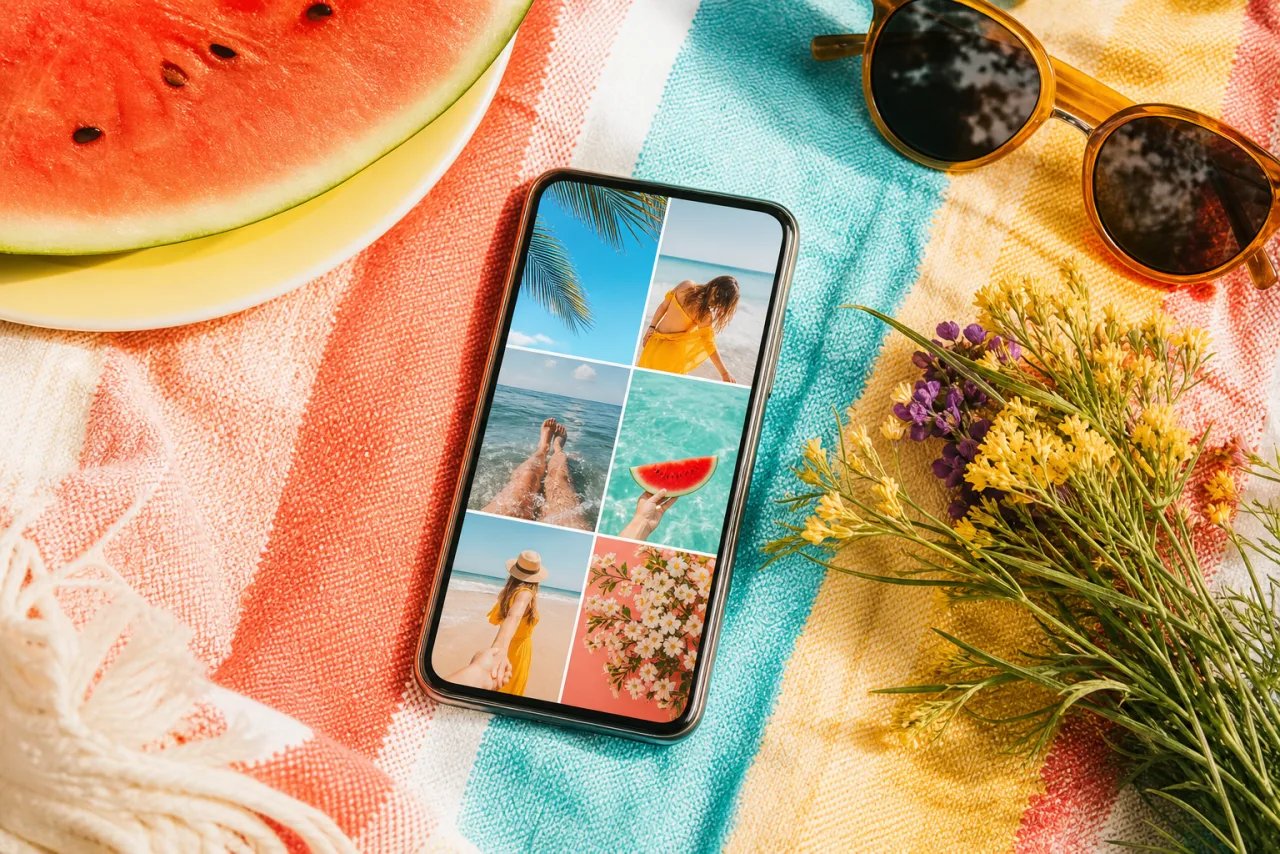
Tous les guides expliquent aux possesseurs d'iPhone comment faire un collage ; ceux d'Android ont droit à un paragraphe. C'est à l'envers : Android a plus d'options intégrées que l'iPhone, elles vivent simplement à des endroits différents selon la marque. Voici où les trouver sur un Samsung, sur un Pixel et sur tout le reste, plus la méthode qui est la même sur tous.
1. Trois méthodes, un tableau
| Méthode | Téléphones | Photos | Mises en page et options | Sortie |
|---|---|---|---|---|
| Galerie Samsung, Collage | Galaxy S, A, Z, Tab | 2 à 6 | Grilles, séparateurs réglables, bordure, format, fond | Image à la taille de l'écran |
| Google Photos, Collage | Pixel et tout téléphone avec Google Photos | 2 à 6 | Modèles stylisés, échange et recadrage | Environ 2000 pixels de large |
| Chrome, StudioCollage | Tout téléphone ou tablette Android | 2 à 12 en grille, plus sur les mises en page affiche | Grilles, magazine, mosaïque, formes, auto, texte, tailles | La taille que vous choisissez, jusqu'à l'impression à 300 DPI |
Les autres marques (Xiaomi, OnePlus, Motorola, Oppo) livrent une galerie avec une entrée Collage semblable, en général sous un menu Créer, Plus ou Modifier après avoir sélectionné les photos ; les étapes ci-dessous pour Samsung s'appliquent à quelques différences près.
2. Galerie Samsung : la meilleure option intégrée sur Android
Le collage de la Galerie Samsung est plus souple que tout ce qu'offre l'iPhone : cases réglables, bordures, fond et format.
- Ouvrez Galerie, appuyez longuement sur la première photo, appuyez sur les autres (deux à six).
- Appuyez sur les trois points dans le coin, ou sur Créer en bas, et choisissez Collage.
- Choisissez une mise en page dans la rangée du bas. Glissez un séparateur pour redimensionner les cases ; glissez dans une case pour recadrer ; appuyez sur une case pour remplacer sa photo.
- Utilisez le curseur Bordure (épaisseur et arrondi), le bouton Format (1:1, 4:5, 9:16 et plus) et la couleur de fond.
- Appuyez sur Enregistrer. Le collage est une nouvelle image dans votre galerie.
Où ça s'arrête : six photos, une famille fixe de grilles (pas de page magazine, pas de formes), pas de texte, et un export à la taille de l'écran, bien pour un post ou une story, juste pour un tirage 20 x 25 cm. Les noms de menus varient un peu selon les versions de One UI ; si Collage n'est pas sous Créer, regardez sous le menu à trois points.
Laissez Auto les disposer, puis corrigez ce que vous voulez.
Gratuit, sans filigrane, et vos photos restent sur votre appareil.
Ouvrir StudioCollage3. Google Photos : Pixel et tous les autres
Google Photos est la galerie par défaut des Pixel et il est installé sur la plupart des autres téléphones. Son outil de collage est le même sur tout téléphone Android.
- Sélectionnez deux à six photos.
- Appuyez sur le bouton plus en haut de l'écran, puis sur Collage.
- Choisissez un modèle. Appuyez sur une case pour l'échanger avec une autre ; glissez à l'intérieur pour recadrer ; certains modèles acceptent un changement de couleur.
- Appuyez sur Enregistrer.
Où ça s'arrête : six photos, des modèles avec leurs propres styles décoratifs qu'on ne peut pas retirer, une seule taille de sortie, pas de texte. Bien pour un partage rapide, pas pour une story avec une grille propre ni pour un tirage. Voir notre guide Google Photos pour chaque modèle et les façons de contourner ses limites.
4. Chrome : un créateur de collage complet sans rien installer
Ouvrez un créateur de collage dans Chrome et vous obtenez ce qui manque aux outils de galerie : plus de mises en page, plus de photos, du texte, des préréglages de format, des tailles d'impression. StudioCollage tourne entièrement dans le navigateur : les photos sont lues depuis votre téléphone et jamais envoyées, il n'y a pas de compte, et le téléchargement n'a pas de filigrane.
- Ouvrez StudioCollage dans Chrome. Si vous voulez une icône, utilisez le menu de Chrome et Ajouter à l'écran d'accueil.
- Choisissez d'abord la destination : post ou story Instagram, couverture Facebook, une taille d'impression. La toile et les zones de sécurité sont réglées.
- Ajoutez des photos depuis votre galerie. Appuyez sur Auto pour plusieurs mises en page adaptées au nombre de photos qui gardent les visages entiers, ou choisissez une grille, une page magazine, une mosaïque ou une forme.
- Ajustez les cases, les espaces, les bordures, le fond ; ajoutez du texte si vous voulez.
- Téléchargez. Le fichier va dans vos Téléchargements ou votre galerie, en taille réelle.









Une grille 3x2 de six avec des cases égales, et une mise en page story 9:16 qui respecte les bandes de sécurité. Aucune des deux n'est possible dans les outils de galerie.
Le projet reste enregistré dans Chrome sur le téléphone, donc un collage commencé dans le bus peut se finir sur le canapé. Le même éditeur fonctionne sur un Chromebook ou un PC.
5. Laquelle utiliser
- Un carré de quatre pour le groupe de famille : Galerie Samsung ou Google Photos, une minute.
- Une story avec une grille et rien de coupé par l'interface : Chrome, avec le préréglage story.
- Un collage avec du texte, un titre ou une date : Chrome.
- Tout ce qui s'imprime : Chrome, à la taille du tirage, puis suivez le guide d'impression.
- Plus de six photos : Chrome ; combien de photos dans un collage vous dit quelle mise en page.
Toutes les tailles en pixels pour les posts, les stories, les fonds d'écran et les tirages sont dans le guide des tailles.
Questions fréquentes
Android a-t-il un créateur de collage intégré ?
La plupart des téléphones Android en ont un, dans l'appli galerie : la Galerie Samsung a une entrée Collage sous Créer, et les galeries Xiaomi, OnePlus et Motorola en ont de semblables. Les Pixel utilisent Google Photos, qui a son propre outil de collage. Tous plafonnent à six photos.
Comment faire un collage sur un téléphone Samsung ?
Ouvrez Galerie, appuyez longuement pour sélectionner deux à six photos, appuyez sur les trois points (ou Créer) et choisissez Collage. Prenez une mise en page, glissez les séparateurs pour redimensionner les cases, réglez la bordure et le format, puis enregistrez. Le résultat va dans votre galerie.
Comment faire un collage dans Google Photos sur Android ?
Sélectionnez deux à six photos, appuyez sur le bouton plus en haut, choisissez Collage, prenez un modèle, appuyez sur les cases pour échanger ou recadrer, et enregistrez. Ça marche sur tout téléphone Android avec Google Photos installé, pas seulement les Pixel.
Comment faire un collage sur Android sans appli ?
Ouvrez un créateur de collage dans Chrome. StudioCollage ne demande ni installation ni compte ; vos photos sont lues depuis le téléphone et jamais envoyées, et le téléchargement n'a pas de filigrane. Ajoutez-le à votre écran d'accueil depuis le menu de Chrome si vous voulez une icône.
Puis-je mettre plus de six photos dans un collage sur Android ?
Pas avec les outils de galerie, qui s'arrêtent à six. Avec la méthode navigateur, les grilles vont jusqu'à 4x3 et les mises en page affiche au-delà, et le collage auto choisit la mise en page pour le nombre de photos que vous déposez.


