Comment faire un collage sur iPhone : 5 méthodes, avec ou sans appli
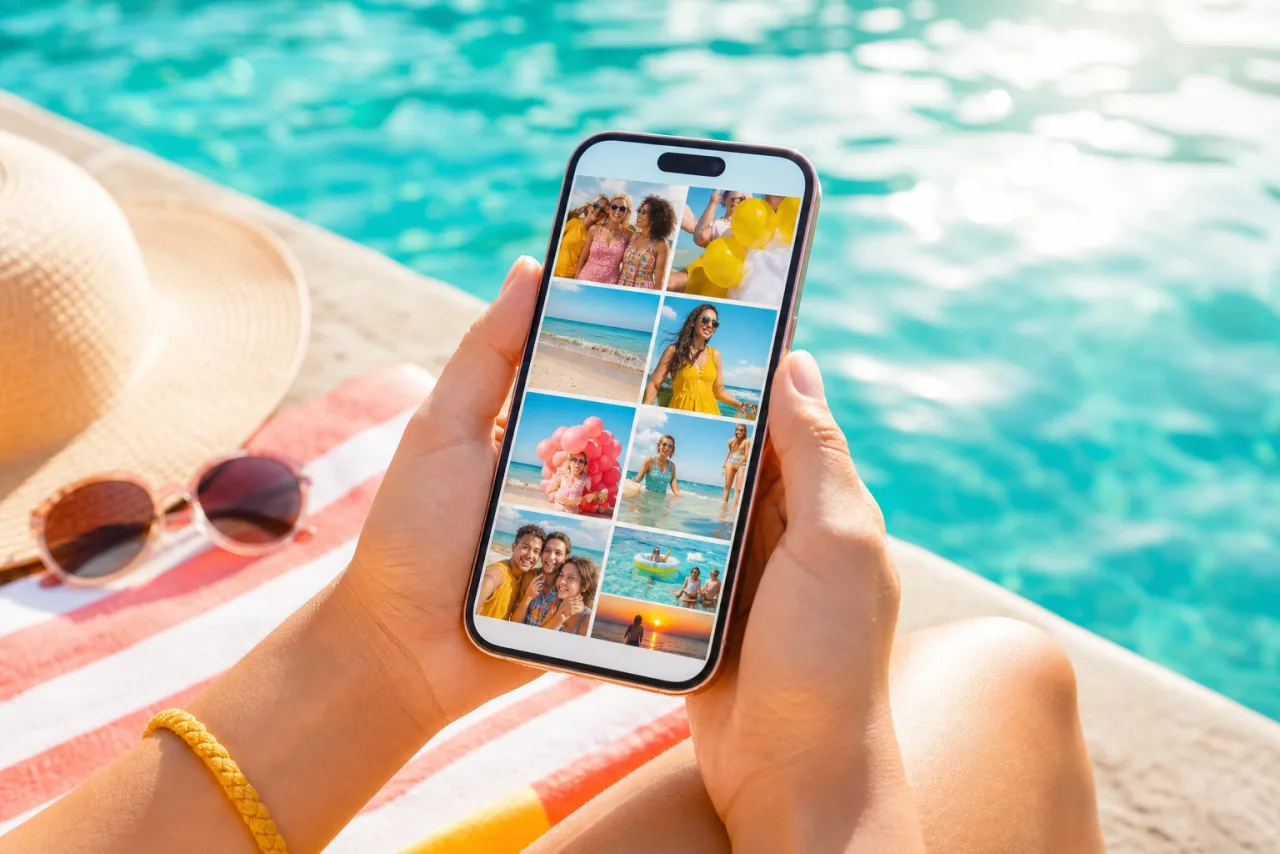
L'appli Photos de l'iPhone sait presque tout faire sur une image et rien pour en combiner deux. Tout collage sur iPhone passe donc par autre chose : un raccourci, un tableau, Google, Instagram ou le navigateur. Cinq méthodes, de la plus rapide à la plus complète, avec ce que chacune ne sait pas faire.
1. Cinq méthodes en un coup d'œil
| Méthode | Installation | Photos | Mises en page | Idéal pour |
|---|---|---|---|---|
| Raccourcis (Combiner des images) | Rien | Sans limite | Rangée ou colonne | Deux photos côte à côte, vite |
| Freeform | Rien | Sans limite | Placement libre | Un rendu scrapbook, une impression en PDF |
| Google Photos | L'appli Google Photos | 2 à 6 | Quelques modèles | Un carré rapide à partager |
| Mise en page des stories Instagram | 2 à 6 | Grilles fixes | Une story, sans quitter Instagram | |
| Safari, StudioCollage | Rien | 2 à 12 en grille, plus sur les mises en page affiche | Grilles, magazine, mosaïque, formes, auto | Posts, stories, tirages, tout ce qui a du texte ou une taille |
2. 1. Raccourcis : deux photos en rangée, rien à installer
Raccourcis est déjà sur votre iPhone. Un raccourci en trois étapes transforme n'importe quelle sélection de photos en une seule image, côte à côte ou empilées.
- Ouvrez Raccourcis, appuyez sur le bouton plus.
- Ajoutez Sélectionner des photos et activez Sélection multiple.
- Ajoutez Combiner des images : choisissez Horizontalement (côte à côte) ou Verticalement (empilées), et un espacement en pixels si vous voulez un écart.
- Ajoutez Enregistrer dans l'album photo, donnez un nom au raccourci, lancez-le.
Le bon : pleine résolution, pas de compte, trente secondes une fois le raccourci créé. Le moins bon : c'est une bande, pas une grille, les photos gardent leurs propres tailles (un portrait à côté d'un paysage fait un bord irrégulier), et il n'y a ni texte, ni bordure, ni format. Parfait pour un avant-après ; voir deux photos côte à côte pour les détails.
Laissez Auto les disposer, puis corrigez ce que vous voulez.
Gratuit, sans filigrane, et vos photos restent sur votre appareil.
Ouvrir StudioCollage3. 2. Freeform : un tableau que vous composez à la main
Freeform est l'appli de tableau blanc arrivée avec iOS 16. Ajoutez des photos depuis la photothèque, redimensionnez-les, faites-les pivoter, superposez-les, ajoutez du texte et des formes. C'est ce qui se rapproche le plus d'un collage libre sur l'iPhone.
- Ouvrez Freeform, créez un tableau, appuyez sur l'icône photo pour insérer des images.
- Glissez, pincez et faites pivoter chaque photo. Utilisez les guides qui apparaissent pour aligner les bords.
- Pour en sortir une image : partagez le tableau en PDF (net, bien pour l'impression), ou faites une capture d'écran de la zone (rapide, résolution de l'écran seulement).
Le bon : liberté totale, agréable pour un scrapbook ou un moodboard. Le moins bon : pas de grille, pas de cases égales, pas de tailles pour les réseaux sociaux, et l'export est un PDF ou une capture d'écran plutôt qu'un PNG propre à 1080 pixels. Bien pour un tirage à l'allure faite main, peu pratique pour un post hebdomadaire.
4. 3. Google Photos : jusqu'à six, en quatre gestes
Si Google Photos est sur votre iPhone, il a le collage en grille le plus simple des cinq.
- Sélectionnez deux à six photos, appuyez sur le bouton plus, choisissez Collage.
- Choisissez un modèle, appuyez sur une case pour échanger les photos, glissez dans une case pour recadrer, enregistrez.
Le bon : rapide, des modèles corrects, le résultat arrive dans votre photothèque. Le moins bon : six photos maximum, des modèles stylisés qu'on ne peut pas dépouiller, une seule taille de sortie, pas de texte. S'il vous faut plus de six photos ou un format précis, c'est là que la méthode navigateur prend le relais. Notre guide Google Photos passe en revue chaque modèle et ses limites.
5. 4. Stories Instagram : le mode Mise en page
Dans l'appareil photo des stories Instagram, le mode Mise en page (l'icône à quatre carrés sur la gauche) prend deux à six photos dans une grille fixe et la publie en story.
- Ouvrez l'appareil photo des stories, appuyez sur Mise en page, choisissez une grille, appuyez sur chaque case pour la remplir depuis la photothèque.
- Ajoutez des stickers et du texte, puis partagez dans votre story.
Le bon : on ne quitte pas l'appli, les zones de sécurité sont gérées pour vous. Le moins bon : stories uniquement (la grille ne peut ni être publiée dans le fil ni être enregistrée en pleine qualité), des cases presque carrées qui rognent les portraits, aucun contrôle sur les espaces. Pour un post du fil ou une story avec une plus belle mise en page, faites-la ailleurs en 1080 x 1920 et importez l'image : le guide Instagram explique les tailles et les zones à laisser libres.
6. 5. Safari : un créateur de collage complet, sans appli, sans compte
La méthode qui a tout ce qui manque aux autres, et qui n'installe toujours rien : ouvrir un créateur de collage dans Safari. StudioCollage tourne entièrement dans le navigateur, lit les photos de votre iPhone sans les envoyer, et exporte sans filigrane.
- Ouvrez StudioCollage dans Safari. Pas d'inscription, l'éditeur est le premier écran. Ajoutez-le à l'écran d'accueil depuis le menu de partage si vous voulez une icône.
- Choisissez la destination : post ou story Instagram, couverture Facebook, une taille d'impression ou une taille personnalisée. La toile est déjà bonne.
- Ajoutez des photos depuis la photothèque. Appuyez sur Auto pour obtenir plusieurs mises en page adaptées à votre nombre de photos qui gardent les visages entiers, ou choisissez vous-même une grille, une page magazine, une mosaïque ou une forme.
- Recadrez n'importe quelle case en glissant, ajustez les espaces et les bordures, prenez une couleur de fond dans les photos, ajoutez du texte si vous voulez.
- Téléchargez. Le fichier arrive dans Photos, à la taille d'export complète, prêt à publier ou à imprimer.









Deux mises en page qu'aucune méthode intégrée ne propose : une page magazine de cinq, et une case portrait haute avec trois détails. Les deux faites dans Safari.
Votre projet est enregistré dans le navigateur, vous pouvez donc y revenir plus tard sur le même téléphone. La même page fonctionne sur un Mac ou un PC, avec le même projet si vous y transférez les photos.
7. Laquelle aujourd'hui
- Deux photos, tout de suite : Raccourcis.
- Un carré rapide pour le groupe de discussion : Google Photos.
- Une story, sans quitter Instagram : le mode Mise en page.
- Un rendu fait main, avec des photos qui se chevauchent : Freeform.
- Un post, une story avec une vraie mise en page, un tirage, plus de six photos, ou du texte : Safari et StudioCollage.
Pour le nombre de photos qui convient à chaque format, voir combien de photos dans un collage ; pour toutes les tailles en pixels, les tailles de collage photo.
Questions fréquentes
L'iPhone a-t-il un créateur de collage intégré ?
Pas dans l'appli Photos. Les deux méthodes intégrées sont l'appli Raccourcis (une action Combiner des images qui met les photos en rangée ou en colonne) et Freeform (un tableau libre où vous disposez les photos à la main). Aucune ne propose de grilles, de tailles ni de modèles.
Comment faire un collage sur iPhone sans appli ?
Créez un raccourci en trois actions (Sélectionner des photos, Combiner des images, Enregistrer dans l'album photo) pour une bande rapide, ou ouvrez un créateur de collage dans Safari : StudioCollage tourne dans le navigateur sans installation ni compte, et les photos restent sur le téléphone.
Puis-je faire un collage dans l'appli Instagram ?
En story, oui : le mode Mise en page de l'appareil photo des stories prend deux à six photos dans une grille fixe. Pour un post du fil, il n'y a pas d'outil de collage dans Instagram ; faites le collage ailleurs en 1080 x 1350 et publiez-le comme une photo.
Combien de photos dans un collage sur iPhone ?
Six dans Google Photos et dans Mise en page d'Instagram, autant que vous voulez dans une bande Raccourcis, et une grille complète ou une mise en page affiche dans un créateur de collage en ligne. Au-delà, faites deux collages ou un carrousel.
Le collage va-t-il perdre en qualité ?
Raccourcis garde les pixels d'origine. Google Photos exporte à environ 2000 pixels et Mise en page d'Instagram à la résolution de l'écran : bien pour un post, juste pour un tirage. Un créateur de collage en ligne exporte à la taille que vous choisissez, jusqu'aux tailles d'impression à 300 DPI.


