Comment faire un collage photo sans application (gratuit, sans filigrane, sans inscription)
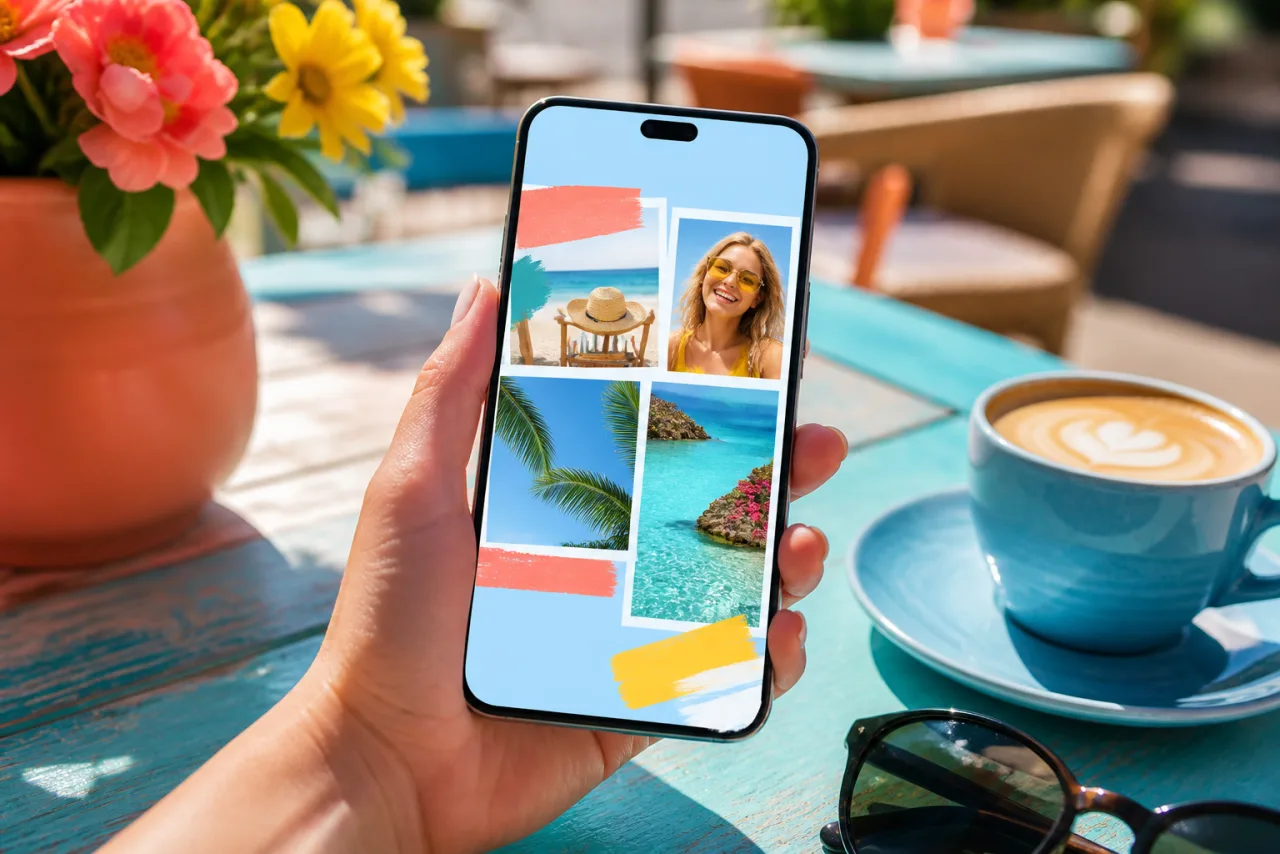
Vous n'avez pas besoin d'une appli de plus sur votre téléphone pour assembler quelques photos. Votre téléphone a déjà deux façons de le faire, et votre navigateur en a une troisième qui bat les deux. Voici ce que fait chacune, où elle s'arrête, et laquelle choisir pour un post, une story ou un tirage.
1. Les trois méthodes, et ce que chacune vous donne
| Google Photos | Raccourcis iPhone | Navigateur (StudioCollage) | |
|---|---|---|---|
| Installation | Déjà sur la plupart des téléphones | Déjà sur iPhone | Rien |
| Compte | Compte Google | Aucun | Aucun |
| Photos | 2 à 6 | Sans limite, une rangée ou une colonne | 2 à 12 en grille, plus sur les mises en page affiche |
| Mises en page | Une poignée de modèles stylisés | Rangée ou colonne seulement | Grilles, magazine, mosaïque, formes, mode libre |
| Tailles | Fixes | La somme des originaux | Instagram, story, couverture, impression, personnalisée |
| Texte, bordures, fonds | Non | Non | Oui |
| Filigrane | Non | Non | Non |
| Où vont les photos | Votre photothèque Google | Restent sur le téléphone | Restent sur l'appareil |
Version courte : Google Photos pour un carré rapide de quatre à six, Raccourcis pour deux photos en rangée, le navigateur pour tout ce qui vous tient à cœur.
2. Google Photos : un collage de six photos maximum, en quatre gestes
Google Photos est sur tous les téléphones Android et sur la plupart des iPhone, et son outil de collage est correct pour un partage rapide.
- Ouvrez Google Photos et sélectionnez deux à six photos (appuyez longuement sur la première, puis sur les autres).
- Appuyez sur le bouton plus en haut, puis sur Collage.
- Choisissez un modèle. Appuyez sur une case pour échanger sa photo avec une autre case ; glissez dans une case pour recadrer.
- Appuyez sur Enregistrer. Le collage arrive dans votre photothèque comme n'importe quelle photo.
Où ça s'arrête : six photos, un jeu fixe de modèles avec leurs propres styles décoratifs, une seule taille de sortie presque carrée, pas de texte ni de bordures à vous. S'il vous faut une septième photo, un format story ou une grille blanche propre sans le style, vous êtes au bout du chemin. Notre guide Google Photos passe en revue chaque option et son contournement.
Laissez Auto les disposer, puis corrigez ce que vous voulez.
Gratuit, sans filigrane, et vos photos restent sur votre appareil.
Ouvrir StudioCollage3. Raccourcis sur iPhone : des photos en rangée, sans App Store
L'appli Raccourcis fait partie d'iOS et possède une action Combiner des images. C'est la façon la plus rapide de mettre deux ou trois photos côte à côte sur un iPhone.
- Ouvrez Raccourcis, créez un nouveau raccourci.
- Ajoutez Sélectionner des photos (activez Sélection multiple), puis Combiner des images (Horizontalement ou Verticalement, avec un espacement facultatif), puis Enregistrer dans l'album photo.
- Lancez-le. Le raccourci reste dans l'appli pour la prochaine fois, et peut être ajouté à la feuille de partage.
Où ça s'arrête : une bande, pas une grille. Les photos gardent leurs propres tailles, donc un portrait à côté d'un paysage donne un bord irrégulier. Pas de recadrage, pas de cases égales, pas de texte. Bien pour un avant-après, pas pour un récap d'anniversaire. Le pas à pas, avec les équivalents Android et Mac, est dans comment mettre deux photos côte à côte.
4. Le navigateur : tout ce que fait une appli, sans rien installer
Un créateur de collage qui tourne dans le navigateur est la troisième option, et celle que la plupart des articles « sans appli » oublient. Ouvrez la page, déposez les photos, téléchargez le résultat. Sur un téléphone, ça marche dans Safari ou Chrome ; sur un ordinateur, dans n'importe quel navigateur.
- Ouvrez StudioCollage. Il n'y a pas d'écran d'inscription : l'éditeur est la première chose que vous voyez.
- Choisissez la destination (post Instagram, story, couverture Facebook, tirage) pour que la toile soit déjà à la bonne taille, ou gardez le carré par défaut.
- Ajoutez vos photos depuis la pellicule ou depuis les fichiers. Elles sont lues sur votre appareil et jamais envoyées.
- Choisissez une mise en page, ou appuyez sur Auto et prenez l'une des propositions : le générateur compte les photos, garde les visages entiers et équilibre les couleurs.
- Ajustez ce que vous voulez : espacement, bordures, une couleur de fond prise dans les photos, un titre. Puis téléchargez en PNG ou en JPG, pleine résolution, sans filigrane.











Deux mises en page que Google Photos ne sait pas faire : une page magazine de cinq, et une grille 3x2 de six avec des cases égales et un espace blanc propre.
Pourquoi ce n'est pas « juste une appli de plus » : rien à installer, rien à mettre à jour, pas de stockage occupé, et le même éditeur sur votre téléphone et votre ordinateur. Revenez plus tard et votre projet est toujours là, enregistré dans le navigateur, sans compte.
5. Laquelle pour quel collage
- Un carré rapide pour la discussion de famille : Google Photos, quatre photos, réglé en vingt secondes.
- Deux photos côte à côte : Raccourcis sur iPhone, Galerie sur Samsung, ou la mise en page à deux cases dans le navigateur si vous voulez des cases égales et un espace.
- Un post ou une story Instagram : le navigateur, parce que les préréglages de format et les zones de sécurité comptent plus que tout. Voir le guide Instagram.
- Quelque chose à imprimer : le navigateur, à la taille du tirage, pour que l'export ait les pixels que le papier demande. Voir les tailles de collage.
- Plus de six photos : le navigateur, avec une mise en page adaptée au nombre. Voir combien de photos dans un collage.
6. À propos du « gratuit », des filigranes et des comptes
La plupart des applis de collage sont gratuites à ouvrir et payantes à exporter : le téléchargement gratuit porte un filigrane, ou est plafonné à une basse résolution, ou exige d'abord un compte. C'est le modèle économique, pas un bug, et c'est la raison pour laquelle les gens cherchent « sans appli » au départ.
Le test honnête prend une minute : faites un collage de deux photos, téléchargez-le, et regardez le coin du fichier et sa taille en pixels. Dans StudioCollage, le coin est vide et la taille est celle que vous avez choisie, parce que l'éditeur est gratuit, en entier, pour tout le monde. Voici tout ce qu'il fait.
Questions fréquentes
Puis-je faire un collage sans télécharger d'appli ?
Oui, de trois façons. Google Photos (sur iPhone et Android) fait un collage de six photos maximum. L'appli Raccourcis sur iPhone combine des images en rangée ou en colonne. Et un site de collage comme StudioCollage tourne dans le navigateur sans installation, sans compte et sans filigrane, avec toutes les mises en page et toutes les tailles.
Un créateur de collage en ligne gratuit est-il vraiment gratuit ?
StudioCollage l'est : chaque mise en page, chaque modèle et chaque export est gratuit, le téléchargement n'a pas de filigrane, et il n'y a pas de compte. D'autres sites ajoutent un filigrane sur l'export gratuit ou plafonnent la résolution ; vérifiez le téléchargement avant de compter sur l'un d'eux.
Mes photos sont-elles envoyées quand j'utilise un site ?
Pas avec StudioCollage : l'éditeur tourne entièrement dans votre navigateur, les photos sont lues depuis votre appareil et ne sont jamais envoyées à un serveur. Les autres sites diffèrent ; si la confidentialité compte, cherchez la même mention sur leur page.
Combien de photos dans un collage sans appli ?
Google Photos s'arrête à six. La méthode Raccourcis n'a pas de limite mais met tout dans une seule rangée ou colonne. La méthode navigateur en prend autant que la mise en page a de cases, de deux à une grille complète et au-delà, et le collage auto choisit la mise en page pour le nombre que vous avez déposé.
Ça marche aussi sur un ordinateur ?
La méthode navigateur, oui, à l'identique, sur Windows, Mac et Chromebook. Les méthodes téléphone sont réservées au téléphone ; les équivalents sur ordinateur sont dans nos guides Windows et Mac.


