Comment mettre deux photos côte à côte sur iPhone, Android, Mac, Windows ou en ligne
Avant et après, hier et aujourd'hui, deux tenues, deux produits, deux enfants le même jour : la mise en page à deux photos est le collage le plus utile qui soit, et celui que chaque téléphone rend le plus difficile. Voici la méthode la plus rapide sur chaque appareil, et la seule qui marche sur tous.
1. La méthode la plus rapide sur chaque appareil
| Appareil | Méthode intégrée | Limites |
|---|---|---|
| iPhone et iPad | Appli Raccourcis, action Combiner des images | Pas de réglage d'espacement, pas de texte, pas de préréglage de format |
| Android (Samsung) | Galerie, Créer, Collage | Mises en page fixes, style Samsung |
| Android (Pixel et autres) | Google Photos, Collage | Applique un style, mise en page à deux cases côte à côte uniquement |
| Mac | Raccourcis ou Keynote | Aperçu ne peut pas agrandir une toile |
| Windows 11 | Paint, redimensionnement de la toile | Alignement à la main, pas de préréglages |
| Tout appareil, dans le navigateur | StudioCollage, mise en page à deux photos | Aucune des limites ci-dessus ; les photos restent sur l'appareil |
Si vous le faites une fois, la méthode intégrée suffit. Si vous le faites chaque semaine, pour des comparaisons, des photos de produits ou une série de posts, la méthode navigateur est plus rapide, vous donne l'espacement, la bordure, le texte et la taille d'export, et fonctionne pareil sur tous vos appareils.
2. iPhone : l'appli Raccourcis
L'appli Photos ne sait pas combiner deux images, mais l'appli Raccourcis, installée sur chaque iPhone, le fait. Vous créez le raccourci une fois et vous le gardez.
- Ouvrez Raccourcis, appuyez sur le bouton plus pour créer un nouveau raccourci.
- Ajoutez l'action Sélectionner des photos et activez Sélection multiple.
- Ajoutez l'action Combiner des images. Réglez-la sur Horizontalement pour côte à côte, ou Verticalement pour empiler. Ajoutez une valeur d'espacement si vous voulez un écart.
- Ajoutez l'action Enregistrer dans l'album photo, nommez le raccourci et lancez-le.
Le résultat est enregistré à la résolution combinée des deux photos, donc grand et net. Ce que vous n'avez pas : des cases de même taille (un portrait à côté d'un paysage garde leurs hauteurs différentes), des bordures, du texte, ou un préréglage pour Instagram ou un tirage. Pour tout cela, ouvrez les deux photos avec la méthode navigateur ci-dessous ; elle tourne dans Safari sans rien installer.
Google Photos sur iPhone fonctionne aussi : sélectionnez les deux photos, appuyez sur le bouton plus, choisissez Collage, prenez la mise en page à deux cases. Il recadre les deux à la même taille, ce qui est souvent ce qu'on veut pour une comparaison.
Laissez Auto les disposer, puis corrigez ce que vous voulez.
Gratuit, sans filigrane, et vos photos restent sur votre appareil.
Ouvrir StudioCollage3. Android : Galerie sur Samsung, Google Photos ailleurs
Samsung Galaxy. Ouvrez Galerie, appuyez longuement sur la première photo, appuyez sur la seconde, puis sur Créer (ou les trois points) et choisissez Collage. Prenez la mise en page à deux cases, ajustez la séparation en glissant le séparateur, et enregistrez. Le résultat est à la taille de l'écran ; bien pour une story, petit pour un tirage.
Pixel et autres téléphones. Ouvrez Google Photos, sélectionnez les deux photos, appuyez sur le bouton plus en haut, choisissez Collage. Google Photos propose quelques mises en page stylisées ; la première, sobre, place les photos côte à côte avec une fine bordure. Appuyez sur Enregistrer. Le collage fait environ 2000 pixels de large, assez pour n'importe quel post.
Les deux méthodes recadrent les photos dans des cases égales, ce qui est juste pour une comparaison mais ne vous laisse aucun contrôle sur ce qui est coupé. Si un visage tombe sur le bord, la méthode navigateur vous laisse recadrer chaque case à la main, ou laisse le collage auto garder les visages entiers pour vous.
4. Mac : Raccourcis, ou Keynote à défaut
Aperçu ouvre deux images mais ne peut pas agrandir une toile pour les contenir toutes les deux, donc le conseil habituel (copier l'une, coller dans l'autre) ne marche pas sans rognage. Deux méthodes qui marchent :
- Raccourcis existe aussi sur Mac, avec la même action Combiner des images que sur iPhone. Créez le même raccourci en trois étapes ; sur Mac, il peut prendre des fichiers depuis le Finder au lieu de la photothèque.
- Keynote ou Pages : glissez les deux photos sur une diapositive vierge, mettez-les à la même hauteur, alignez-les avec les guides, puis exportez la diapositive en image (Fichier, Exporter vers, Images). Keynote exporte à la résolution de la diapositive, alors réglez d'abord une grande taille de diapositive si vous voulez un tirage.
Les deux prennent dix minutes la première fois. La méthode navigateur prend une minute et donne un préréglage pour la destination.
5. Windows 11 : Paint
L'appli Photos de Windows 11 retouche une image à la fois, mais Paint peut en contenir deux.
- Ouvrez la première photo dans Paint. Tirez la petite poignée carrée au bord droit de la toile pour la rendre deux fois plus large.
- Ouvrez la seconde photo dans une autre fenêtre Paint, sélectionnez tout, copiez. De retour dans la première fenêtre, collez, et glissez l'image collée dans la moitié droite.
- Utilisez Redimensionner (menu Image) sur l'une des photos si les hauteurs diffèrent, puis rognez la toile au résultat et enregistrez en PNG.
Ça marche, mais l'alignement se fait à l'œil et chaque espace est dessiné à la main. Pour tout ce que vous publierez ou imprimerez, la méthode suivante est à la fois plus rapide et plus propre.
6. Tout appareil : la mise en page à deux photos en ligne
La méthode qui fonctionne pareil sur un téléphone, un Mac et un PC : ouvrez l'éditeur de collage dans le navigateur, choisissez une mise en page à deux cases, déposez les deux photos. Pas d'appli à installer, pas de compte, et les photos sont traitées sur votre appareil, jamais envoyées.
- Ouvrez StudioCollage et choisissez d'abord la destination : post Instagram, story, couverture Facebook, tirage. La toile est déjà à la bonne taille.
- Choisissez la mise en page à deux cases : côte à côte pour des portraits, empilées pour des paysages.
- Déposez les deux photos. Glissez dans une case pour recadrer, pincez ou faites défiler pour zoomer, afin que la même partie de chaque photo soit visible.
- Réglez l'espacement (zéro pour une image d'un seul tenant, quelques pixels pour un diptyque propre), une couleur de bordure si vous en voulez une, et des mentions comme Avant et Après.
- Téléchargez en PNG ou en JPG à la taille d'export de la destination, sans filigrane.




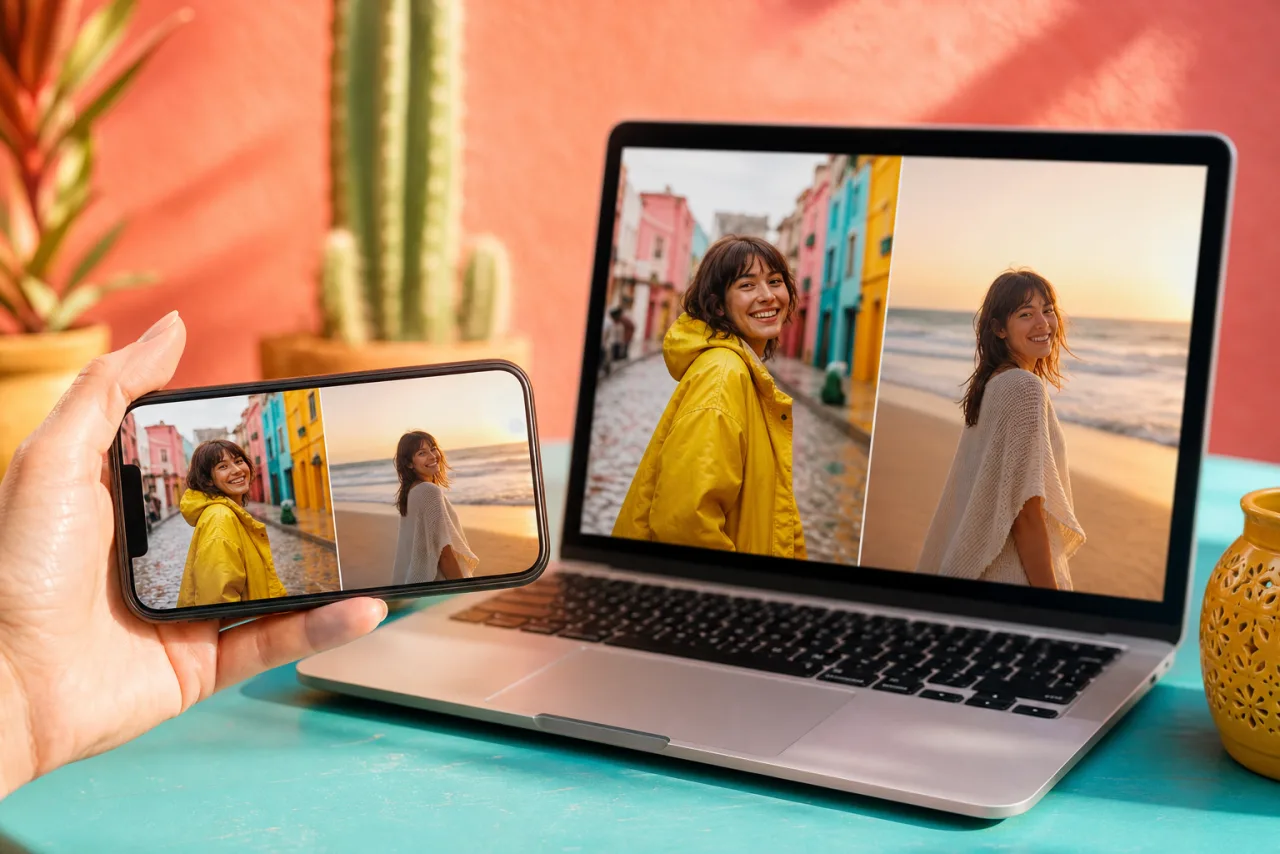
Côte à côte avec un fin espace, et empilées sans espace. Mêmes photos, même éditeur, deux histoires différentes.
7. Cinq règles pour une comparaison qui se lit
- Même taille de case. Des cases égales disent « comparez » ; des cases inégales disent « celle-ci compte plus ». Pour un avant-après, toujours égales.
- Même cadrage. Mettez le sujet au même endroit et à la même échelle dans les deux cases : l'horizon à la même hauteur, le visage de la même taille. Recadrez dans la case plutôt que de rogner les originaux.
- L'orientation décide du sens. Deux portraits vont côte à côte ; deux paysages l'un au-dessus de l'autre. Mélanger un portrait et un paysage impose un recadrage : prenez une case carrée et acceptez-le.
- Espace ou pas d'espace. Sans espace, on lit une image coupée en deux, bien pour une transformation. Un fin espace se lit comme deux moments, bien pour hier et aujourd'hui. Des bordures épaisses font boutique d'encadrement.
- Les mentions dans les coins. Courtes, petites, même police des deux côtés. Les mentions ne doivent pas rivaliser avec les photos.
Pour la taille d'export, la règle du guide des tailles s'applique : 1080 pixels de large pour un post, 1080 x 1920 empilées pour une story, 1280 x 720 pour une miniature YouTube, 300 DPI pour un tirage. Pour plus de deux photos, voir combien de photos dans un collage.
Questions fréquentes
Comment mettre deux photos côte à côte sur iPhone sans appli ?
Utilisez l'appli Raccourcis déjà présente sur le téléphone : un raccourci en trois étapes (Sélectionner des photos, Combiner des images horizontalement, Enregistrer dans l'album photo) enregistre une image côte à côte dans votre photothèque. Google Photos et un site gratuit dans Safari sont les deux autres méthodes sans rien installer.
Google Photos peut-il mettre deux photos côte à côte ?
Oui. Sélectionnez les deux photos, appuyez sur le bouton plus, choisissez Collage, puis la mise en page à deux cases. Google Photos applique aussi un style au collage ; choisissez le style sobre si vous voulez des bords nets.
Quelle taille pour une photo côte à côte sur Instagram ?
1080 x 1080 pixels pour le fil (deux cases d'environ 535 pixels), 1080 x 1350 si les deux photos sont des portraits, et 1080 x 1920 empilées haut et bas pour une story. Exportez à 1080 pixels de large pour qu'Instagram n'ait rien à redimensionner.
Comment donner la même taille aux deux photos ?
Mettez-les dans des cases de même taille et laissez les cases recadrer : c'est exactement ce que fait une mise en page de collage. Si les photos ont des ratios différents, choisissez le ratio de case qui convient au contenu (carré pour les visages, 4:5 pour les portraits en pied) plutôt que d'en étirer une.
Puis-je ajouter les mentions avant et après ?
Oui, dans tout éditeur de collage qui a du texte. Gardez les mentions petites, dans un coin de chaque case, même police et même couleur des deux côtés, pour que la comparaison reste sur les photos.