Come fare un collage di foto su Android: Galleria Samsung, Google Foto e online
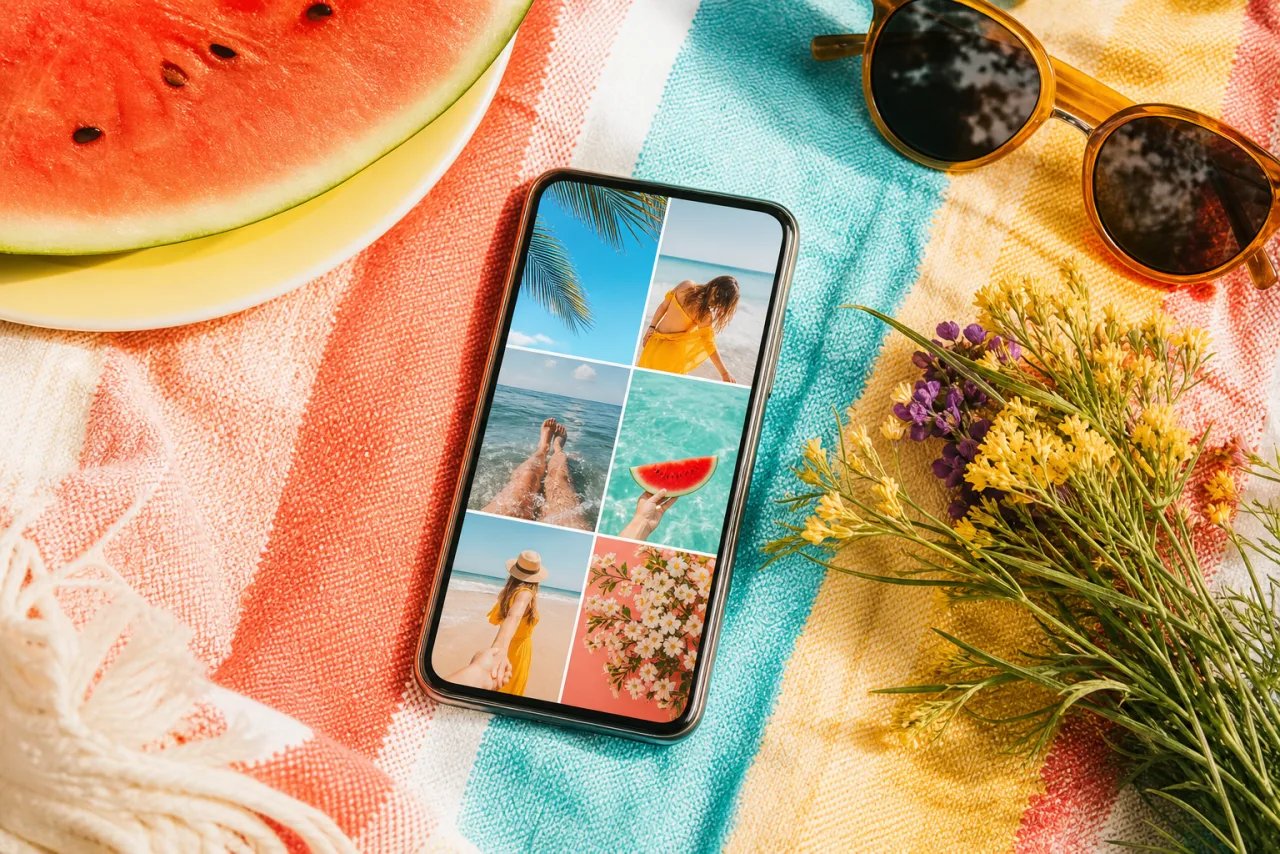
Ogni guida spiega a chi ha un iPhone come fare un collage; chi ha un Android riceve un paragrafo. È il contrario: Android ha più opzioni integrate dell'iPhone, stanno solo in posti diversi a seconda della marca. Ecco dove trovarle su un Samsung, su un Pixel e su tutto il resto, più l'unico metodo che è uguale su tutti.
1. Tre metodi, una tabella
| Metodo | Telefoni | Foto | Layout e opzioni | Risultato |
|---|---|---|---|---|
| Galleria Samsung, Collage | Galaxy S, A, Z, Tab | da 2 a 6 | Griglie, divisori regolabili, bordo, proporzioni, sfondo | Immagine alle dimensioni dello schermo |
| Google Foto, Collage | Pixel e qualsiasi telefono con Google Foto | da 2 a 6 | Modelli con stile, scambio e reinquadratura | Circa 2000 pixel di larghezza |
| Chrome, StudioCollage | Qualsiasi telefono o tablet Android | da 2 a 12 in una griglia, di più nei layout poster | Griglie, rivista, mosaico, forme, auto, testo, dimensioni | La dimensione che scegli, fino alla stampa a 300 DPI |
Le altre marche (Xiaomi, OnePlus, Motorola, Oppo) hanno una galleria con una voce Collage simile, di solito sotto un menu Crea, Altro o Modifica dopo aver selezionato le foto; i passaggi qui sotto per Samsung valgono con piccole differenze.
2. Galleria Samsung: la migliore opzione integrata su Android
Il collage della Galleria Samsung è più flessibile di qualsiasi cosa sull'iPhone: celle regolabili, bordi, sfondo e proporzioni.
- Apri Galleria, tieni premuta la prima foto, tocca le altre (da due a sei).
- Tocca i tre puntini nell'angolo, o Crea in basso, e scegli Collage.
- Scegli un layout dalla riga in basso. Trascina un divisore per ridimensionare le celle; trascina dentro una cella per reinquadrare; tocca una cella per sostituire la sua foto.
- Usa il cursore Bordo (spessore e arrotondamento), il pulsante Proporzioni (1:1, 4:5, 9:16 e altre) e il colore di sfondo.
- Tocca Salva. Il collage è una nuova immagine nella tua galleria.
Dove si ferma: sei foto, una famiglia fissa di layout a griglia (niente pagina di rivista, niente forme), niente testo, e un'esportazione a misura di schermo, che va bene per un post o una storia e poco per una stampa 8 x 10 pollici (20 x 25 cm). I nomi dei menu variano leggermente tra le versioni di One UI; se Collage non è sotto Crea, guarda sotto il menu con i tre puntini.
Lascia che Auto le disponga, poi correggi quello che vuoi.
Gratis, senza filigrana, e le tue foto restano sul tuo dispositivo.
Apri StudioCollage3. Google Foto: Pixel e tutti gli altri
Google Foto è la galleria predefinita sui telefoni Pixel ed è installato sulla maggior parte degli altri. Il suo strumento collage è lo stesso su ogni telefono Android.
- Seleziona da due a sei foto.
- Tocca il pulsante più in alto nello schermo, poi Collage.
- Scegli un modello. Tocca una cella per scambiarla con un'altra; trascina dentro per reinquadrare; alcuni modelli accettano un cambio di colore.
- Tocca Salva.
Dove si ferma: sei foto, modelli con stili decorativi propri che non puoi togliere, una sola dimensione in uscita, niente testo. Bene per una condivisione rapida, non per una storia con una griglia pulita o una stampa. Vedi la nostra guida a Google Foto per ogni modello e i modi per aggirarne i limiti.
4. Chrome: un creatore di collage completo senza niente da installare
Apri un creatore di collage in Chrome e ottieni ciò che manca agli strumenti della galleria: più layout, più foto, testo, formati preimpostati, dimensioni di stampa. StudioCollage funziona interamente nel browser: le foto vengono lette dal tuo telefono e mai caricate, non c'è nessun account, e il download non ha filigrana.
- Apri StudioCollage in Chrome. Se vuoi un'icona, usa il menu di Chrome e Aggiungi a schermata Home.
- Scegli prima la destinazione: post o storia Instagram, copertina Facebook, un formato di stampa. La tela e le zone sicure sono impostate.
- Aggiungi le foto dalla tua galleria. Premi Auto per ricevere più layout adatti al numero di foto e che mantengono i volti interi, o scegli una griglia, una pagina di rivista, un mosaico o una forma.
- Regola celle, spazi, bordi, sfondo; aggiungi testo se vuoi.
- Scarica. Il file va nei Download o nella galleria a grandezza piena.









Una griglia 3x2 di sei con celle uguali, e un layout storia 9:16 con le fasce sicure rispettate. Nessuno dei due è possibile con gli strumenti della galleria.
Il progetto resta salvato in Chrome sul telefono, così un collage iniziato sull'autobus si può finire sul divano. Lo stesso editor funziona su un Chromebook o un PC.
5. Quale usare
- Un quadrato di quattro per il gruppo di famiglia: Galleria Samsung o Google Foto, un minuto.
- Una storia con una griglia e niente tagliato dall'interfaccia: Chrome, con la preimpostazione storia.
- Un collage con testo, un titolo o una data: Chrome.
- Qualsiasi cosa da stampare: Chrome, alle dimensioni di stampa, poi segui la guida alla stampa.
- Più di sei foto: Chrome; quante foto mettere in un collage ti dice quale layout.
Tutte le dimensioni in pixel per post, storie, sfondi e stampe sono nella guida alle dimensioni.
Domande frequenti
Android ha un creatore di collage integrato?
La maggior parte dei telefoni Android sì, nell'app galleria: la Galleria Samsung ha una voce Collage sotto Crea, e le gallerie di Xiaomi, OnePlus e Motorola ne hanno di simili. I telefoni Pixel usano Google Foto, che ha il suo strumento collage. Tutti si fermano a sei foto.
Come faccio un collage su un telefono Samsung?
Apri Galleria, tieni premuto per selezionare da due a sei foto, tocca i tre puntini (o Crea) e scegli Collage. Scegli un layout, trascina i divisori per ridimensionare le celle, imposta il bordo e le proporzioni, poi salva. Il risultato va nella tua galleria.
Come faccio un collage in Google Foto su Android?
Seleziona da due a sei foto, tocca il pulsante più in alto, scegli Collage, scegli un modello, tocca le celle per scambiare o reinquadrare, e salva. Funziona su ogni telefono Android con Google Foto installato, non solo sui Pixel.
Come faccio un collage su Android senza app?
Apri un creatore di collage in Chrome. StudioCollage non richiede installazione né account; le tue foto vengono lette dal telefono e mai caricate, e il download non ha filigrana. Aggiungilo alla schermata Home dal menu di Chrome se vuoi un'icona.
Posso mettere più di sei foto in un collage su Android?
Non con gli strumenti della galleria, che si fermano a sei. Con il metodo nel browser, le griglie arrivano a 4x3 e i layout poster oltre, e il collage automatico sceglie il layout per il numero di foto che trascini.


