Come fare un collage di foto senza app (gratis, senza filigrana, senza registrazione)
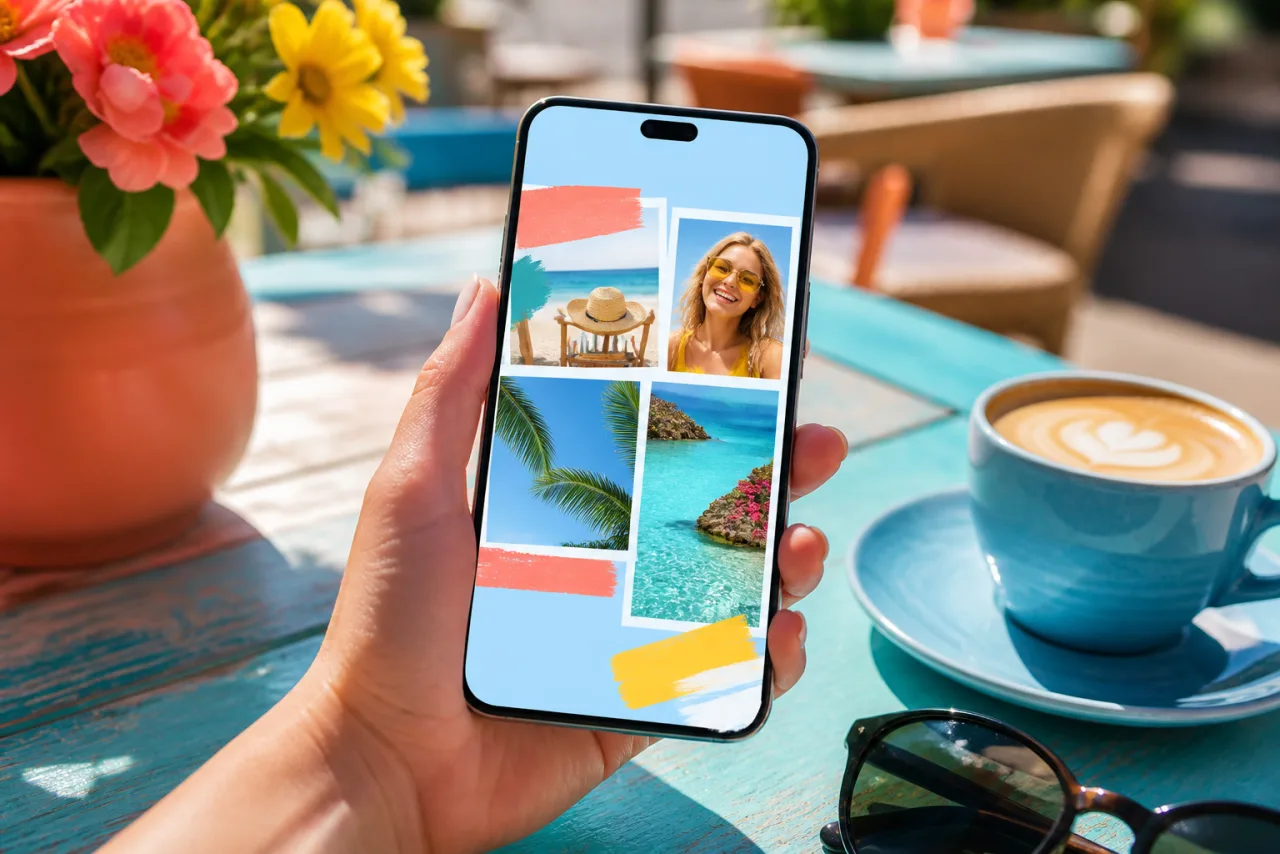
Non ti serve un'altra app sul telefono per mettere insieme qualche foto. Il tuo telefono ha già due modi per farlo, e il tuo browser ne ha un terzo che li batte entrambi. Ecco cosa fa ciascuno, dove si ferma, e quale scegliere per un post, una storia o una stampa.
1. I tre modi, e cosa ti dà ciascuno
| Google Foto | Comandi Rapidi iPhone | Browser (StudioCollage) | |
|---|---|---|---|
| Installazione | Già sulla maggior parte dei telefoni | Già su iPhone | Niente |
| Account | Account Google | Nessuno | Nessuno |
| Foto | da 2 a 6 | Qualsiasi numero, una sola fila o colonna | da 2 a 12 in una griglia, di più nei layout poster |
| Layout | Una manciata di modelli con stile | Solo fila o colonna | Griglie, rivista, mosaico, forme, stile libero |
| Dimensioni | Fisse | Somma degli originali | Instagram, storia, copertina, stampa, personalizzata |
| Testo, bordi, sfondi | No | No | Sì |
| Filigrana | No | No | No |
| Dove vanno le foto | La tua libreria Google | Restano sul telefono | Restano sul dispositivo |
Versione breve: Google Foto per un quadrato rapido di quattro o sei foto, Comandi Rapidi per due foto in fila, il browser per qualsiasi cosa a cui tieni.
2. Google Foto: un collage fino a sei foto, in quattro tocchi
Google Foto è su ogni telefono Android e sulla maggior parte degli iPhone, e il suo strumento collage è decente per una condivisione rapida.
- Apri Google Foto e seleziona da due a sei foto (tieni premuta la prima, tocca le altre).
- Tocca il pulsante più in alto, poi Collage.
- Scegli uno dei modelli. Tocca una cella per scambiare la sua foto con un'altra cella; trascina dentro una cella per reinquadrare.
- Tocca Salva. Il collage finisce nella tua libreria come qualsiasi foto.
Dove si ferma: sei foto, una serie fissa di modelli con stili decorativi propri, un'unica dimensione in uscita quasi quadrata, niente testo e niente bordi tuoi. Se ti serve una settima foto, un formato storia o una griglia bianca pulita senza lo stile, sei arrivato alla fine della strada. La nostra guida a Google Foto passa in rassegna ogni opzione e il modo per aggirarla.
Lascia che Auto le disponga, poi correggi quello che vuoi.
Gratis, senza filigrana, e le tue foto restano sul tuo dispositivo.
Apri StudioCollage3. Comandi Rapidi su iPhone: foto in fila, senza App Store
L'app Comandi Rapidi fa parte di iOS e ha un'azione Combina immagini. È il modo più veloce per mettere due o tre foto affiancate su un iPhone.
- Apri Comandi Rapidi, crea un nuovo comando.
- Aggiungi Seleziona foto (attiva Selezione multipla), poi Combina immagini (In orizzontale o In verticale, con una spaziatura facoltativa), poi Salva nell'album foto.
- Eseguilo. Il comando resta nell'app per la prossima volta, e può essere aggiunto al foglio di condivisione.
Dove si ferma: una striscia, non una griglia. Le foto mantengono le proprie dimensioni, quindi un ritratto accanto a un paesaggio dà un bordo irregolare. Niente ritaglio, niente celle uguali, niente testo. Bene per un prima e dopo, non per il riassunto di un compleanno. Il passo dopo passo, con gli equivalenti Android e Mac, è in come mettere due foto affiancate.
4. Il browser: tutto ciò che fa un'app, senza niente da installare
Un creatore di collage che funziona nel browser è la terza opzione, e quella che la maggior parte degli articoli "senza app" dimentica. Apri la pagina, trascina le foto, scarica il risultato. Su un telefono funziona in Safari o Chrome; su un computer, in qualsiasi browser.
- Apri StudioCollage. Non c'è una schermata di registrazione: l'editor è la prima cosa che vedi.
- Scegli la destinazione (post Instagram, storia, copertina Facebook, stampa) così la tela è già delle dimensioni giuste, o tieni il quadrato predefinito.
- Aggiungi le tue foto dal rullino o dai file. Vengono lette sul tuo dispositivo e mai caricate.
- Scegli un layout, o premi Auto e scegli una delle proposte: il generatore conta le foto, mantiene i volti interi e bilancia i colori.
- Regola ciò che vuoi: spazio, bordi, un colore di sfondo preso dalle foto, un titolo. Poi scarica come PNG o JPG, piena risoluzione, senza filigrana.











Due layout che Google Foto non può fare: una pagina di rivista di cinque, e una griglia 3x2 di sei con celle uguali e uno spazio bianco pulito.
Perché non è "solo un'altra app": non c'è niente da installare, niente da aggiornare, nessuno spazio occupato, e lo stesso editor sul tuo telefono e sul tuo computer. Torna più tardi e il tuo progetto è ancora lì, salvato nel browser, senza un account.
5. Quale per quale collage
- Un quadrato rapido per la chat di famiglia: Google Foto, quattro foto, fatto in venti secondi.
- Due foto affiancate: Comandi Rapidi su iPhone, Galleria su Samsung, o il layout a due celle nel browser se vuoi celle uguali e uno spazio.
- Un post o una storia Instagram: il browser, perché i formati preimpostati e le zone sicure contano più di qualsiasi altra cosa. Vedi la guida per Instagram.
- Qualcosa da stampare: il browser, alle dimensioni di stampa, così l'esportazione ha i pixel di cui la carta ha bisogno. Vedi dimensioni dei collage.
- Più di sei foto: il browser, con un layout adatto al numero. Vedi quante foto mettere in un collage.
6. A proposito di "gratis", filigrane e account
La maggior parte delle app per collage è gratis da aprire e a pagamento per esportare: il download gratuito porta una filigrana, o è limitato a una bassa risoluzione, o richiede prima un account. È il modello di business, non un bug, ed è il motivo per cui la gente cerca "senza app" in primo luogo.
Il test onesto richiede un minuto: fai un collage di due foto, scaricalo, e guarda l'angolo del file e le sue dimensioni in pixel. In StudioCollage l'angolo è vuoto e le dimensioni sono quelle che hai scelto, perché l'editor è gratuito, per intero, per tutti. Ecco tutto quello che fa.
Domande frequenti
Posso fare un collage senza scaricare un'app?
Sì, in tre modi. Google Foto (su iPhone e Android) fa un collage di massimo sei foto. L'app Comandi Rapidi su iPhone combina le immagini in fila o in colonna. E un sito di collage come StudioCollage funziona nel browser senza installazione, senza account e senza filigrana, con ogni layout e dimensione.
Un creatore di collage online gratuito è davvero gratis?
StudioCollage lo è: ogni layout, modello ed esportazione è gratuito, il download non ha filigrana, e non c'è nessun account. Alcuni altri siti aggiungono una filigrana sull'esportazione gratuita o limitano la risoluzione; controlla il download prima di fare affidamento su uno di loro.
Le mie foto vengono caricate quando uso un sito?
Non con StudioCollage: l'editor funziona interamente nel tuo browser, le foto vengono lette dal tuo dispositivo e mai inviate a un server. Gli altri siti sono diversi; se la privacy conta, cerca la stessa dichiarazione sulla loro pagina.
Quante foto può avere un collage senza app?
Google Foto si ferma a sei. Il metodo Comandi Rapidi non ha limiti ma mette tutto in una sola fila o colonna. Il metodo nel browser ne accetta tante quante sono le celle del layout, da due a una griglia completa e oltre, e il collage automatico sceglie il layout per il numero che hai trascinato.
Funziona anche su un computer?
Il metodo nel browser sì, identico, su Windows, Mac e Chromebook. I metodi del telefono sono solo per il telefono; gli equivalenti su un computer sono nelle nostre guide per Windows e per Mac.


