Androidで写真コラージュを作る方法:Samsung ギャラリー、Google フォト、オンライン
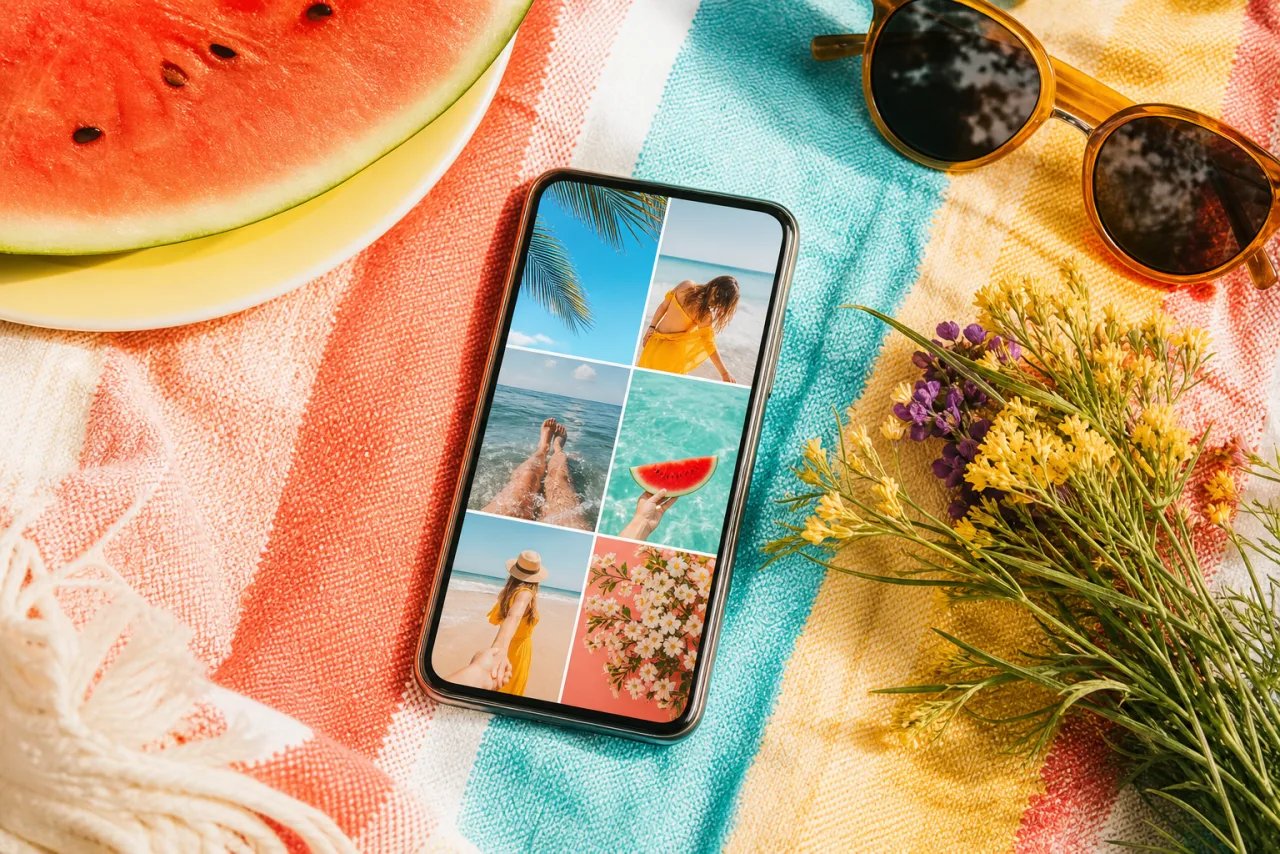
どのガイドもiPhoneユーザーにはコラージュの作り方を教え、Androidユーザーには1段落しか割きません。それは逆です。AndroidにはiPhoneより多くの内蔵機能があり、ただメーカーごとに置き場所が違うだけです。Samsungでは、Pixelでは、そのほかの機種ではどこを探せばいいか、さらにすべての機種で同じように使えるひとつの方法をご紹介します。
1. 3つの方法を1つの表で
| 方法 | スマホ | 写真 | レイアウトとオプション | 出力 |
|---|---|---|---|---|
| Samsung ギャラリー、コラージュ | Galaxy S、A、Z、Tab | 2〜6 | グリッド、調整できる仕切り、枠線、比率、背景 | 画面サイズの画像 |
| Google フォト、コラージュ | PixelとGoogle フォトの入ったすべてのスマホ | 2〜6 | スタイル付きテンプレート、入れ替えと構図調整 | 幅約2000ピクセル |
| Chrome、StudioCollage | すべてのAndroidスマホとタブレット | グリッドで2〜12、ポスターレイアウトではそれ以上 | グリッド、マガジン、モザイク、シェイプ、自動、文字、サイズ | 選んだサイズ、300 DPIのプリントまで |
ほかのメーカー(Xiaomi、OnePlus、Motorola、Oppo)のギャラリーにも似たコラージュの項目があり、たいていは写真を選んだあとの作成、その他、編集のメニューの下にあります。下のSamsungの手順が、わずかな違いでそのまま当てはまります。
2. Samsung ギャラリー:Androidでいちばん優れた内蔵機能
Samsungのギャラリーのコラージュは、iPhoneのどの機能より柔軟です。調整できるセル、枠線、背景、比率があります。
- ギャラリーを開き、最初の写真を長押しし、ほかの写真をタップします(2〜6枚)。
- 角の3点メニュー、または下の作成をタップし、コラージュを選びます。
- 下の列からレイアウトを選びます。仕切りをドラッグしてセルのサイズを変え、セルの中でドラッグして構図を調整し、セルをタップして写真を差し替えます。
- 枠線のスライダー(太さと丸み)、比率ボタン(1:1、4:5、9:16など)、背景色を使います。
- 保存をタップします。コラージュはギャラリーの新しい画像になります。
止まるところ:6枚、固定された系統のグリッドレイアウト(マガジンページなし、シェイプなし)、文字なし、画面向けのサイズの書き出し。投稿やストーリーズには十分で、8 x 10インチ(六つ切り)のプリントには足りません。メニュー名はOne UIのバージョンでわずかに異なります。作成の下にコラージュがなければ、3点メニューの下を探してください。
3. Google フォト:Pixelとそのほかすべて
Google フォトはPixelの既定のギャラリーで、ほかの多くの機種にも入っています。コラージュ機能はどのAndroidスマホでも同じです。
- 写真を2〜6枚選びます。
- 画面上部のプラスボタンをタップし、コラージュをタップします。
- テンプレートを選びます。セルをタップして別のセルと入れ替え、中でドラッグして構図を調整します。テンプレートによっては色を変えられます。
- 保存をタップします。
止まるところ:6枚、外せない装飾スタイル付きのテンプレート、出力サイズは1つ、文字なし。手早い共有には向き、すっきりしたグリッドのストーリーズやプリントには向きません。各テンプレートと制限の回避法はGoogle フォトのガイドへ。
4. Chrome:インストール不要の本格的なコラージュ作成ツール
Chromeでコラージュ作成ツールを開くと、ギャラリーの機能に欠けているものが手に入ります。より多くのレイアウト、より多くの写真、文字、フォーマットのプリセット、プリントサイズ。StudioCollageはすべてブラウザ内で動き、写真はスマホから読み込まれてアップロードされることはなく、アカウントはなく、ダウンロードに透かしはありません。
- ChromeでStudioCollageを開きます。アイコンが欲しければ、Chromeのメニューからホーム画面に追加を使います。
- 先に用途を選びます。Instagramの投稿かストーリーズ、Facebookカバー、プリントサイズ。キャンバスとセーフゾーンが設定されます。
- ギャラリーから写真を追加します。Autoを押すと、枚数に合い顔を切らないレイアウトが複数提案されます。またはグリッド、マガジンページ、モザイク、シェイプを選びます。
- セル、間隔、枠線、背景を調整し、必要なら文字を入れます。
- ダウンロードします。ファイルはフルサイズでダウンロードフォルダかギャラリーに入ります。









同じ大きさのセルで6枚の3x2グリッドと、セーフゾーンを守った9:16のストーリーズレイアウト。どちらもギャラリーの機能では作れません。
プロジェクトはスマホのChromeに保存されたままなので、バスの中で始めたコラージュをソファで仕上げられます。同じエディタはChromebookやPCでも動きます。
5. どれを使うか
- 家族グループ用の4枚の正方形:Samsung ギャラリーかGoogle フォト、1分で。
- グリッドがあり、インターフェースに何も切られないストーリーズ:Chromeでストーリーズのプリセット。
- 文字、タイトル、日付のあるコラージュ:Chrome。
- プリントするものすべて:Chromeでプリントサイズにして、プリントガイドに従う。
- 6枚より多い写真:Chrome。どのレイアウトかはコラージュに入れる写真の枚数へ。
投稿、ストーリーズ、壁紙、プリントのすべてのピクセルサイズはサイズガイドにまとめています。
よくある質問
Androidにコラージュ機能は内蔵されている?
ほとんどのAndroidスマホにはギャラリーアプリの中にあります。Samsung ギャラリーには作成メニューの下にコラージュがあり、Xiaomi、OnePlus、Motorolaのギャラリーにも似た項目があります。PixelはGoogle フォトを使い、こちらにも独自のコラージュ機能があります。いずれも上限は6枚です。
Samsungのスマホでコラージュを作るには?
ギャラリーを開き、長押しで2〜6枚を選び、3点メニュー(または作成)をタップしてコラージュを選びます。レイアウトを選び、仕切りをドラッグしてセルのサイズを変え、枠線と比率を設定して保存。できあがりはギャラリーに入ります。
AndroidのGoogle フォトでコラージュを作るには?
2〜6枚を選び、上部のプラスボタンをタップしてコラージュを選び、テンプレートを選び、セルをタップして入れ替えや構図調整をして保存します。Pixelだけでなく、Google フォトが入っているすべてのAndroidスマホで使えます。
アプリなしでAndroidでコラージュを作るには?
Chromeでコラージュ作成ツールを開きます。StudioCollageはインストールもアカウントも不要で、写真はスマホから読み込まれてアップロードされることはなく、ダウンロードに透かしはありません。アイコンが欲しければChromeのメニューからホーム画面に追加できます。
Androidのコラージュに6枚より多く入れられる?
ギャラリーの機能では無理で、6枚で止まります。ブラウザの方法ならグリッドは4x3まで、ポスターレイアウトではそれ以上になり、自動コラージュがドロップした枚数に合うレイアウトを選びます。


