Come mettere due foto affiancate su iPhone, Android, Mac, Windows o online
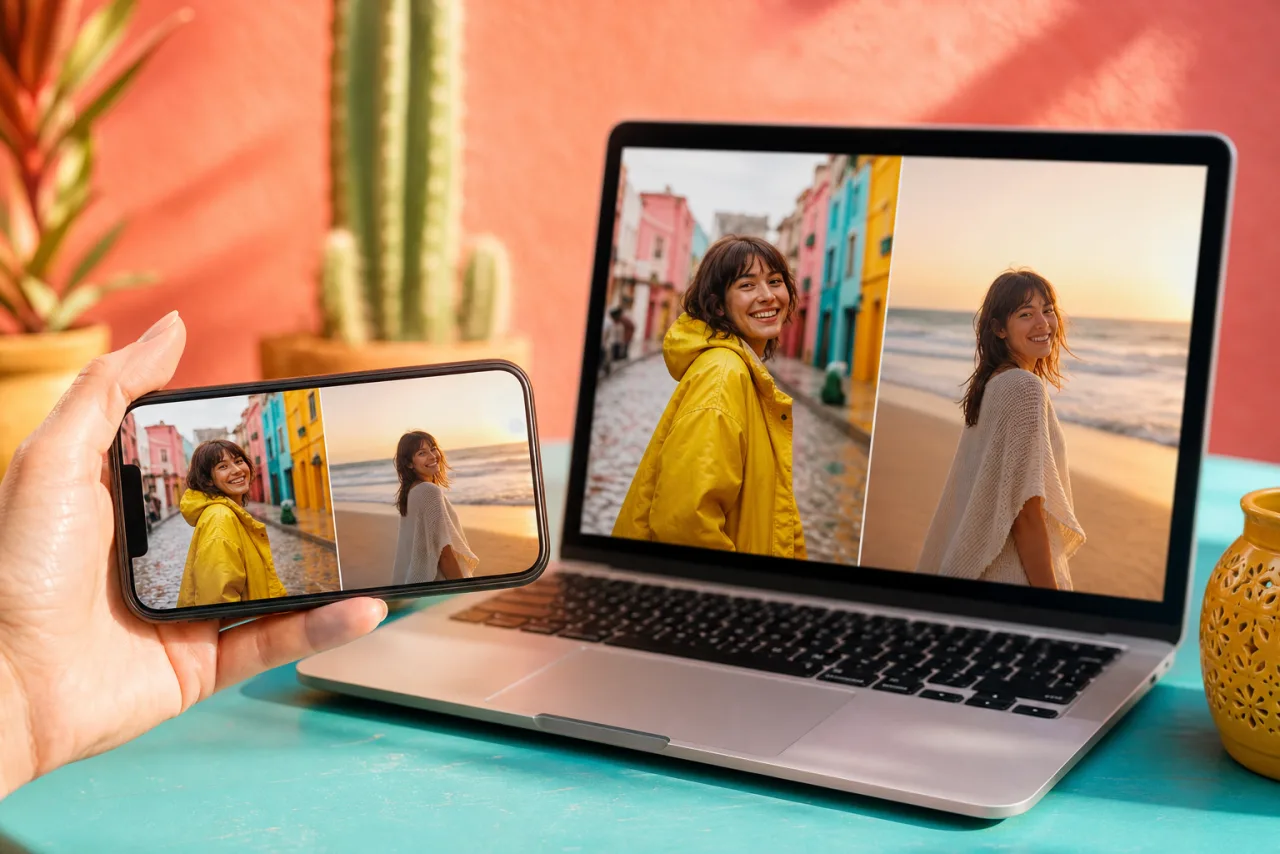
Prima e dopo, ieri e oggi, due outfit, due prodotti, due bambini nello stesso giorno: il layout a due foto è il collage più utile che esista, e quello che ogni telefono rende più difficile. Ecco il modo più rapido su ogni dispositivo, e l'unico che funziona su tutti.
1. Il modo più rapido su ogni dispositivo
| Dispositivo | Metodo integrato | Limiti |
|---|---|---|
| iPhone e iPad | App Comandi Rapidi, azione Combina immagini | Nessun controllo dello spazio, niente testo, niente formati preimpostati |
| Android (Samsung) | Galleria, Crea, Collage | Layout fissi, stile Samsung |
| Android (Pixel e altri) | Google Foto, Collage | Applica uno stile, layout a due celle solo affiancate |
| Mac | Comandi Rapidi o Keynote | Anteprima non può allargare una tela |
| Windows 11 | Paint, ridimensionamento della tela | Allineamento manuale, nessuna preimpostazione |
| Qualsiasi dispositivo, nel browser | StudioCollage, layout a due foto | Nessuno dei limiti sopra; le foto restano sul dispositivo |
Se lo fai una volta, il metodo integrato basta. Se lo fai ogni settimana, per confronti, foto di prodotti o una serie di post, il metodo nel browser è più veloce, ti dà lo spazio, il bordo, il testo e le dimensioni di esportazione, e funziona allo stesso modo su ogni dispositivo che possiedi.
2. iPhone: l'app Comandi Rapidi
L'app Foto non può combinare due immagini, ma l'app Comandi Rapidi, installata su ogni iPhone, sì. Costruisci il comando una volta e lo tieni.
- Apri Comandi Rapidi, tocca il pulsante più per creare un nuovo comando.
- Aggiungi l'azione Seleziona foto e attiva Selezione multipla.
- Aggiungi l'azione Combina immagini. Impostala su In orizzontale per affiancare, o In verticale per impilare. Aggiungi un valore di spaziatura se vuoi uno spazio.
- Aggiungi l'azione Salva nell'album foto, dai un nome al comando ed eseguilo.
Il risultato viene salvato alla risoluzione combinata delle due foto, che è grande e nitida. Quello che non ottieni: celle di uguali dimensioni (un ritratto accanto a un paesaggio mantiene le diverse altezze), bordi, testo, o una preimpostazione per Instagram o per una stampa. Per quelli, apri le due foto nel metodo nel browser qui sotto; funziona in Safari senza installare niente.
Anche Google Foto su iPhone funziona: seleziona le due foto, tocca il pulsante più, scegli Collage, scegli il layout a due celle. Ritaglia entrambe alla stessa dimensione, che spesso è ciò che vuoi per un confronto.
Lascia che Auto le disponga, poi correggi quello che vuoi.
Gratis, senza filigrana, e le tue foto restano sul tuo dispositivo.
Apri StudioCollage3. Android: Galleria su Samsung, Google Foto altrove
Samsung Galaxy. Apri Galleria, tieni premuta la prima foto, tocca la seconda, poi tocca Crea (o i tre puntini) e scegli Collage. Scegli il layout a due celle, regola la divisione trascinando il divisore, e salva. Il risultato ha le dimensioni dello schermo; bene per una storia, poco per una stampa.
Pixel e altri telefoni. Apri Google Foto, seleziona le due foto, tocca il pulsante più in alto, scegli Collage. Google Foto offre alcuni layout con stile; il primo, semplice, mette le foto affiancate con un bordo sottile. Tocca Salva. Il collage è largo circa 2000 pixel, abbastanza per qualsiasi post.
Entrambi i metodi ritagliano le foto in celle uguali, il che è giusto per un confronto ma non ti dà controllo su cosa viene tagliato. Se un volto finisce sul bordo, il metodo nel browser ti permette di reinquadrare ogni cella a mano, o lascia che il collage automatico mantenga i volti interi per te.
4. Mac: Comandi Rapidi, o Keynote in mancanza d'altro
Anteprima apre due immagini ma non può allargare una tela per contenerle entrambe, quindi il consiglio abituale (copia una, incolla nell'altra) non funziona senza ritagliare. Due modi che funzionano:
- Comandi Rapidi esiste anche sul Mac, con la stessa azione Combina immagini dell'iPhone. Costruisci lo stesso comando in tre passaggi; sul Mac può prendere i file dal Finder invece che dalla libreria Foto.
- Keynote o Pages: trascina le due foto su una diapositiva vuota, ridimensionale alla stessa altezza, allineale con le guide, poi esporta la diapositiva come immagine (File, Esporta come, Immagini). Keynote esporta alla risoluzione della diapositiva, quindi imposta prima una diapositiva grande se vuoi una stampa.
Entrambi sono lavori da dieci minuti la prima volta. Il metodo nel browser richiede un minuto e dà una preimpostazione per la destinazione.
5. Windows 11: Paint
L'app Foto di Windows 11 modifica un'immagine alla volta, ma Paint può contenerne due.
- Apri la prima foto in Paint. Trascina la piccola maniglia quadrata sul bordo destro della tela per renderla larga il doppio.
- Apri la seconda foto in un'altra finestra di Paint, seleziona tutto, copia. Torna nella prima finestra, incolla, e trascina l'immagine incollata nella metà destra.
- Usa Ridimensiona (menu Immagine) su una delle due foto se le altezze sono diverse, poi ritaglia la tela al risultato e salva come PNG.
Funziona, ma l'allineamento è a occhio e ogni spazio è disegnato a mano. Per qualsiasi cosa da pubblicare o stampare, il metodo seguente è più veloce e più pulito.
6. Qualsiasi dispositivo: il layout a due foto online
Il metodo che funziona allo stesso modo su un telefono, un Mac e un PC: apri l'editor di collage nel browser, scegli un layout a due celle, trascina dentro le due foto. Nessuna app da installare, nessun account, e le foto vengono elaborate sul tuo dispositivo, mai caricate.
- Apri StudioCollage e scegli prima la destinazione: post Instagram, storia, copertina Facebook, stampa. La tela è già delle dimensioni giuste.
- Scegli il layout a due celle: affiancate per i ritratti, impilate per i paesaggi.
- Trascina le due foto. Trascina dentro una cella per reinquadrare, pizzica o scorri per ingrandire, così la stessa parte di ogni foto è visibile.
- Imposta lo spazio (zero per un'unica immagine senza giunture, qualche pixel per un dittico pulito), un colore di bordo se lo vuoi, ed etichette come Prima e Dopo.
- Scarica come PNG o JPG alle dimensioni di esportazione della destinazione, senza filigrana.




Affiancate con uno spazio sottile, e impilate senza spazio. Stesse foto, stesso editor, due storie diverse.
7. Cinque regole per un confronto che si legge
- Stessa dimensione delle celle. Celle uguali dicono "confronta queste"; celle diverse dicono "questa conta di più". Per un prima e dopo, sempre uguali.
- Stessa inquadratura. Metti il soggetto nello stesso punto e alla stessa scala in entrambe le celle: l'orizzonte alla stessa altezza, il volto della stessa dimensione. Reinquadra dentro la cella invece di ritagliare gli originali.
- L'orientamento decide la direzione. Due ritratti vanno affiancati; due paesaggi uno sopra l'altro. Mescolare un ritratto e un paesaggio forza un ritaglio: scegli una cella quadrata e accettalo.
- Spazio o nessuno spazio. Nessuno spazio si legge come un'immagine divisa in due, bene per una trasformazione. Uno spazio sottile si legge come due momenti, bene per ieri e oggi. I bordi spessi fanno sembrare tutto una vetrina di cornici.
- Etichette negli angoli. Brevi, piccole, stesso carattere su entrambi i lati. Le etichette non devono competere con le foto.
Per le dimensioni di esportazione, vale la regola della guida alle dimensioni: 1080 pixel di larghezza per un post, 1080 x 1920 impilate per una storia, 1280 x 720 per una miniatura YouTube, 300 DPI per una stampa. Per più di due foto, vedi quante foto mettere in un collage.
Domande frequenti
Come metto due foto affiancate su iPhone senza app?
Usa l'app Comandi Rapidi che è già sul telefono: un comando in tre passaggi (Seleziona foto, Combina immagini in orizzontale, Salva nell'album foto) salva un'immagine affiancata nella tua libreria. Google Foto e un sito gratuito in Safari sono gli altri due modi che non richiedono nessuna installazione.
Google Foto può mettere due foto affiancate?
Sì. Seleziona le due foto, tocca il pulsante più, scegli Collage, poi il layout a due celle. Google Foto applica anche uno stile al collage; scegli quello semplice se vuoi bordi puliti.
Che dimensioni deve avere una foto affiancata per Instagram?
1080 x 1080 pixel per il feed (due celle di circa 535 pixel), 1080 x 1350 se entrambe le foto sono ritratti, e 1080 x 1920 impilate sopra e sotto per una storia. Esporta a 1080 pixel di larghezza, così Instagram non ha niente da ridimensionare.
Come faccio a rendere le due foto della stessa dimensione?
Mettile in celle della stessa dimensione e lascia che le celle ritaglino: è quello che fa un layout di collage. Se le foto hanno proporzioni diverse, scegli le proporzioni della cella adatte al contenuto (quadrato per i volti, 4:5 per i ritratti a figura intera) invece di deformarne una.
Posso aggiungere le etichette prima e dopo?
Sì, in qualsiasi editor di collage che abbia il testo. Tieni le etichette piccole, in un angolo di ogni cella, stesso carattere e stesso colore su entrambi i lati, così il confronto resta sulle foto.