Come fare un collage in Google Foto, e cosa fare quando sei foto non bastano
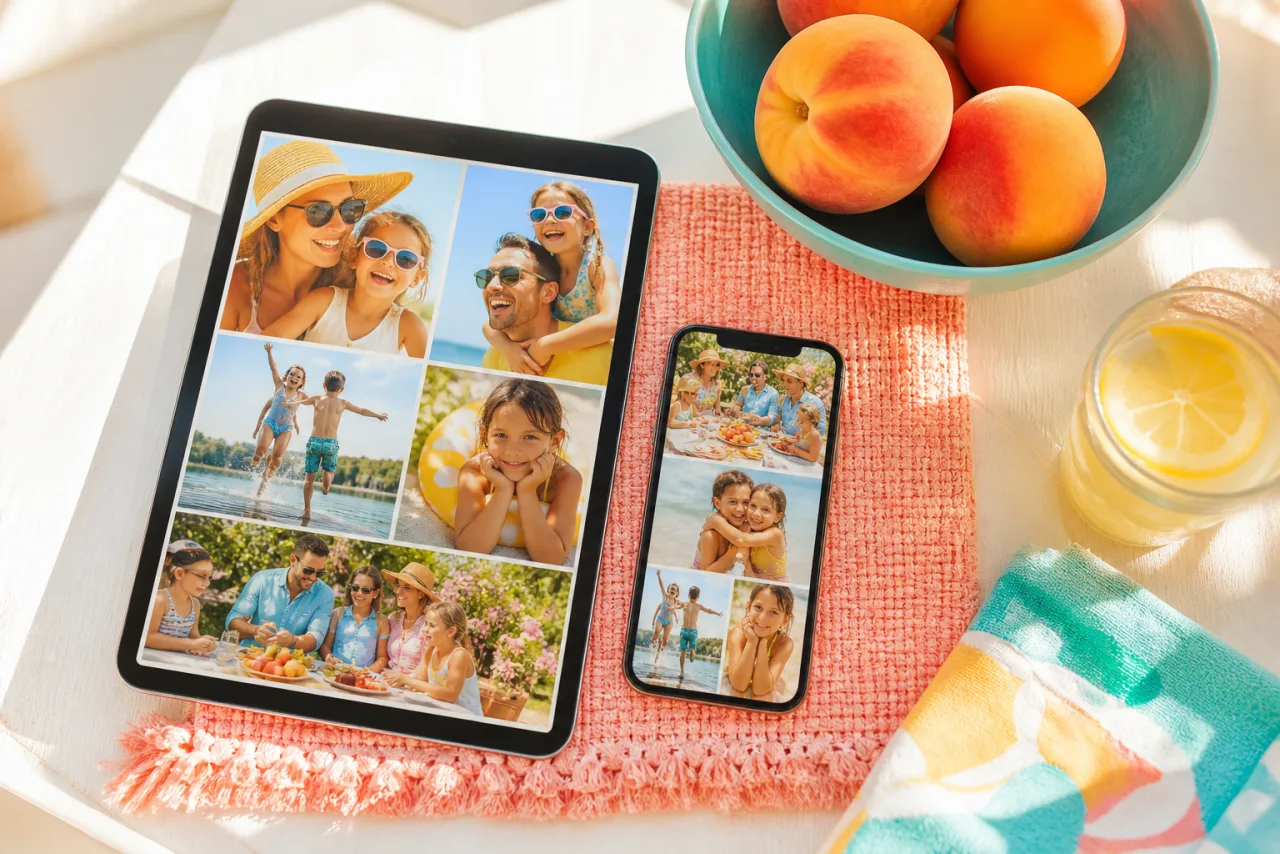
Google Foto ha uno strumento per collage che la maggior parte delle persone trova per caso e poi usa ogni settimana. È rapido ed è gratis, e si ferma a sei foto con uno stile che non hai scelto tu. Ecco come usarlo bene, sul telefono e sul web, e dove andare quando ne incontri i limiti.
1. Sul telefono: Android e iPhone
I passaggi sono gli stessi nelle app Android e iPhone.
- Apri Google Foto. Tieni premuta la prima foto, poi tocca le altre: da due a sei in totale.
- Tocca il pulsante più in alto nello schermo, poi Collage.
- Scegli un modello dalla riga in basso. Alcuni sono griglie semplici, la maggior parte aggiunge uno stile (carta, blocchi di colore, cornici arrotondate).
- Tocca una cella per selezionarla, toccane un'altra per scambiarle. Trascina dentro una cella per reinquadrare la foto. Pizzica per ingrandire dentro una cella.
- Tocca Salva. Il collage compare nella tua libreria come nuova immagine, accanto agli originali.
Per condividere subito, usa il pulsante di condivisione sul collage salvato. Per riaprire le celle più tardi, apri il collage e tocca Modifica.
2. Sul web: photos.google.com
La versione nel browser ha lo stesso strumento, utile su un portatile dove selezionare molte foto è più rapido.
- Vai su photos.google.com. Passa il mouse su una foto e fai clic sul segno di spunta, poi seleziona le altre (da due a sei).
- Fai clic sul pulsante più (Crea) in alto a destra, poi Collage.
- Scegli un modello, scambia le celle con un clic, reinquadra trascinando, e fai clic su Salva.
Il risultato viene salvato nella tua libreria e può essere scaricato (tre puntini, Scarica) come JPG.
Lascia che Auto le disponga, poi correggi quello che vuoi.
Gratis, senza filigrana, e le tue foto restano sul tuo dispositivo.
Apri StudioCollage3. I quattro muri
Google Foto è costruito per la velocità, e lo strumento collage lo dimostra. Quattro limiti che incontrerai:
- Sei foto. Selezionane sette e Collage sparisce dal menu. Un compleanno con dieci belle foto ha bisogno di due collage, o di un altro strumento.
- Stili che non puoi togliere. La maggior parte dei modelli aggiunge texture di carta, blocchi di colore o cornici arrotondate. Una semplice griglia bianca con la larghezza dello spazio che vuoi tu non è in offerta.
- Una sola dimensione per modello. Il risultato è di circa 2000 pixel sul lato lungo, nelle proporzioni del modello. Niente 9:16 per una storia, niente 4:5 per il feed, niente 300 DPI per una stampa.
- Niente testo, niente forme. Una data, un titolo o una cella a forma di cuore significano esportare e aprire un'altra app.
Niente di tutto questo conta per un quadrato rapido nella chat di famiglia. Tutto questo conta nel momento in cui il collage è per Instagram, per un biglietto o per una cornice.
4. Oltre sei foto, o oltre lo stile: il browser
Quando Google Foto si ferma, il passo successivo non deve per forza essere un'app. Un creatore di collage nel browser prende il testimone senza niente da installare e senza account. StudioCollage funziona sul telefono in Chrome o Safari e sul computer in qualsiasi browser; le foto vengono lette dal dispositivo e mai caricate.
- Apri StudioCollage. Scegli la destinazione: post o storia Instagram, copertina Facebook, stampa, sfondo.
- Aggiungi le foto, sette, dieci o dodici che siano. Premi Auto: il generatore propone più layout adatti al numero, che mantengono i volti interi e bilanciano i colori. Oppure scegli tu una griglia, una pagina di rivista, un mosaico o una forma.
- Imposta lo spazio e il bordo che vuoi davvero (anche nessuno), un colore di sfondo preso dalle foto, un titolo se ti piace.
- Scarica senza filigrana, alle dimensioni della destinazione.









Nove foto in una griglia 3x3 pulita, e una pagina di rivista con una cella principale: due cose che lo strumento di Google Foto non fa.
Le foto conservate in Google Foto si possono aggiungere dal selettore del telefono su Android (la voce Google Foto nel selettore di file) o dopo averle scaricate su un computer.
5. Tre consigli per un collage migliore in Google Foto
- Scegli il modello semplice. Uno o due modelli nella riga non hanno decorazioni. Invecchiano meglio delle texture di carta e sembrano più puliti in un feed.
- Metti la foto migliore nella cella più grande. I modelli con una cella grande creano una gerarchia; usala per il volto o il momento, non per il cielo.
- Reinquadra ogni cella. Il ritaglio predefinito centra ogni foto, il che taglia le teste nei ritratti. Trascina ciascuna in modo che gli occhi stiano nel terzo superiore della cella.
Quante foto deve avere un collage, e quale layout per ogni quantità, è in quante foto mettere in un collage. Le altre opzioni integrate su ogni telefono sono nella guida per iPhone e nella guida per Android.
Domande frequenti
Quante foto può avere un collage di Google Foto?
Sei. Lo strumento Collage accetta da due a sei foto; con sette o più selezionate, l'opzione sparisce dal menu. Per più foto, usa un creatore di collage che ne accetta fino a dodici in una griglia e di più nei layout poster, come StudioCollage nel browser.
Dov'è l'opzione collage in Google Foto?
Sul telefono: seleziona le foto, tocca il pulsante più in alto nello schermo, poi Collage. Sul web (photos.google.com): seleziona le foto, fai clic sul pulsante più (Crea), poi Collage. Compare solo con da due a sei foto selezionate.
Posso cambiare il layout o togliere lo stile in Google Foto?
Puoi scegliere un altro modello e scambiare le foto tra le celle, e alcuni modelli permettono di cambiare un colore. Non puoi togliere lo stile decorativo, impostare i tuoi spazi o bordi, o cambiare le dimensioni del risultato.
Posso modificare un collage di Google Foto dopo averlo salvato?
Apri il collage e tocca Modifica: l'editor di collage si riapre con le sue celle, così puoi scambiare o reinquadrare le foto e salvare di nuovo. Le modifiche fatte con i normali strumenti foto (ritaglio, filtri) si applicano all'intera immagine.
Che dimensioni ha un collage di Google Foto?
Circa 2000 pixel sul lato lungo, nella forma del modello. Bene per qualsiasi post social; poco per una stampa più grande di 5 x 7 pollici (13 x 18 cm) a 300 DPI.


