Windows 11'de fotoğraf kolajı nasıl yapılır: Paint, PowerPoint ve hiçbir şey yüklemeden online
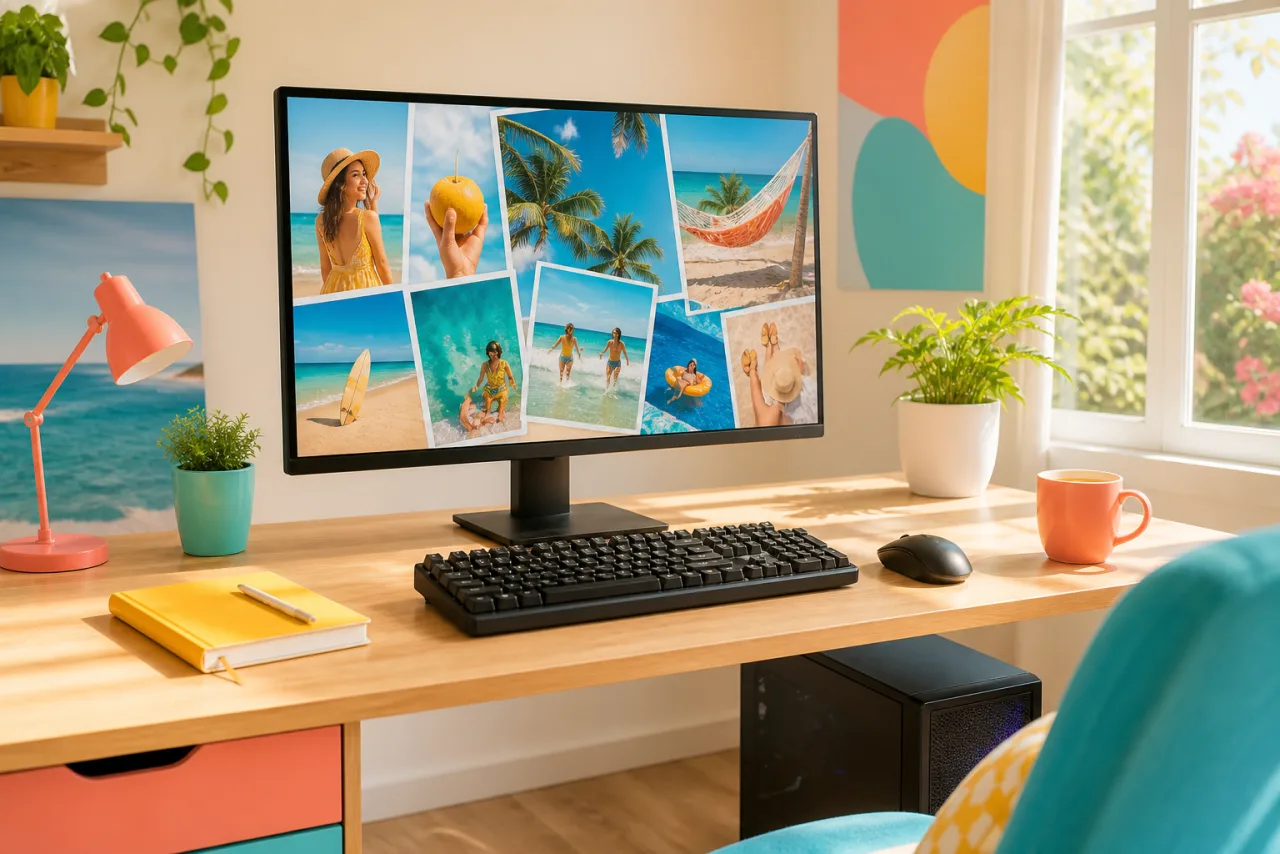
Windows 11 tek seferde bir fotoğrafı düzenleyen bir Fotoğraflar uygulamasıyla gelir ve kolaj aracı hiç yoktur, bu yüzden bu sorunun arama sonuçları yazılım indirmeleriyle doludur. Birine ihtiyacınız yok. Paint ve PowerPoint zaten PC'de ve gerisini tarayıcı yapar.
1. Üç yol, indirme yok
| Yöntem | PC'de zaten var | Fotoğraf | Düzenler | En iyi |
|---|---|---|---|---|
| Paint | Evet | Rahatça 2 ila 4 | Elle yerleşim | Hızlı bir yan yana |
| PowerPoint | Microsoft 365 ile | İstediğiniz kadar | Elle, hizalama kılavuzlarıyla | Düzgün bir ızgara, bir poster |
| Tarayıcı, StudioCollage | Hiçbir şey gerektirmez | Izgarada 2 ila 12, poster düzenlerinde daha fazla | Izgaralar, dergi, mozaik, şekiller, otomatik; boyutlar ve yazı | Gönderiler, hikayeler, baskılar, paylaşacağınız her şey |
2. 1. Paint: büyütüp doldurduğunuz bir tuval
Paint her Windows 11 PC'de var ve tek tuvalde birkaç fotoğraf tutabilir. Elle yapılır, ama iki ya da üç fotoğraf için beş dakika sürer.
- İlk fotoğrafı Paint'te açın (dosyaya sağ tıklayın, Birlikte aç, Paint).
- Tuvali büyütün: görüntünün sağ alt köşesindeki küçük kare tutamacı dışa doğru sürükleyin ya da tuval seçeneğiyle Görüntü, Yeniden boyutlandır'ı kullanın. Tüm fotoğraflara yetecek kadar geniş yapın.
- İkinci fotoğrafı başka bir Paint penceresinde açın, Ctrl+A sonra Ctrl+C'ye basın, ilk pencereye dönün ve Ctrl+V'ye basın. Yapıştırılan fotoğrafı yerine sürükleyin; oranlarını korumak için Shift basılıyken bir köşe tutamacıyla boyutlandırın.
- Her fotoğraf için tekrarlayın. Kalan tuvali kova aracıyla beyaz ya da bir renkle doldurun ya da tuvali fotoğraflara göre kırpın.
- Dosya, Farklı kaydet, PNG.
Durduğu yer: her hizalama göz kararı, eşit hücreli ızgara yok, boşluk kontrolü yok, format ön ayarı yok. Bir öncesi ve sonrası için iyi; altı fotoğraf için yorucu. İki fotoğraf için yan yana rehberinde her cihaz için tam adımlar var.
Otomatik yerleştirsin, sonra istediğinizi düzeltin.
Ücretsiz, filigransız ve fotoğraflarınız cihazınızda kalır.
StudioCollage'ı açın3. 2. PowerPoint: görüntü olarak dışa aktarılan bir slayt
Microsoft 365 PC'deyse PowerPoint, hizalama kılavuzları ve görüntü dışa aktarımı sayesinde şaşırtıcı derecede iyi bir kolaj aracıdır.
- Boş bir sunum açın. Önce tuvali ayarlayın: Tasarım, Slayt Boyutu, Özel. Kare için 10 x 10 inç, baskı için 8 x 10, 4:5 Instagram gönderisi için 10,8 x 13,5 kullanın (PowerPoint inç ile çalışır; dışa aktarma piksele ölçeklenir).
- Ekle, Resimler, tüm fotoğrafları aynı anda seçin. Üst üste düşerler; ayırın.
- Köşe tutamaçlarıyla boyutlandırın (oranlar varsayılan olarak korunur). Kenarları hizalamak için sürüklerken beliren kırmızı hizalama kılavuzlarını kullanın ya da birkaç resmi seçip Resim Biçimi, Hizala'yı kullanın.
- Bir fotoğrafı hücre şekline kırpmak için: seçin, Resim Biçimi, Kırp, En Boy Oranı, sonra fotoğrafı kırpmanın içinde sürükleyin.
- Dosya, Farklı Kaydet, PNG ya da JPEG seçin ve Yalnızca Bu'yu seçin. Dışa aktarma çözünürlüğüne dikkat: PowerPoint varsayılan olarak ekran boyutunda görüntü verir, gönderi için iyi, büyük bir baskı için yetersiz.
Durduğu yer: baskı boyutunda dışa aktarma bir kayıt defteri değişikliği ya da geçici çözüm gerektirir, eşit hücreler elle yapılır ve dosya bir kolaj projesi değil sunumdur. Tek bir poster için iyi; bir seri için yavaş.
4. 3. Tarayıcı: gerçek bir kolaj yapıcı, yüklenecek hiçbir şey yok
Edge ya da Chrome'da bir kolaj yapıcı açın ve PC kolaj yapılacak en iyi cihaz olur: büyük bir ekran, bir fare ve yerleşik araçların eksik bıraktığı tüm düzenler ve boyutlar. StudioCollage tamamen tarayıcıda çalışır: fotoğraflar klasörlerinizden okunur ve asla yüklenmez, hesap yoktur ve indirmede filigran yoktur.
- StudioCollage'ı açın. Editör ilk ekrandır; isterseniz tarayıcı menüsünden uygulama olarak yükleyebilirsiniz, ama zorunlu değil.
- Hedefi seçin: Instagram gönderisi ya da hikayesi, Facebook kapağı, 8 x 10 inç (20 x 25 cm) ya da A4 baskı, duvar kağıdı ya da piksel cinsinden özel bir boyut.
- Fotoğrafları Dosya Gezgini'nden doğrudan sayfaya sürükleyin. Sayınıza uyan ve yüzleri bütün tutan birkaç düzen için Otomatik'e basın ya da bir ızgara, bir dergi sayfası, bir mozaik ya da bir şekil seçin.
- İstediğiniz hücreyi sürükleyerek ya da fare tekerleğiyle yeniden çerçeveleyin, boşlukları ve kenarlıkları ayarlayın, fotoğraflardan alınmış bir arka plan rengi seçin, bir başlık ekleyin.
- Dışa aktarma boyutunda PNG ya da JPG olarak indirin. Dosya İndirilenler'e düşer.












Bir büyük ve iki düzeni ve on ikilik bir 4x3 ızgara, ikisi de tarayıcıda bir dakikada yapıldı. İkincisi Paint'te bir öğleden sonra süren yıl özeti posteridir.
Projeler PC'deki tarayıcıda kaydedilir, böylece sekmeyi kapatıp geri dönebilirsiniz. Aynı sayfa, orada bitirmek isterseniz telefonunuzda da çalışır.
5. Windows'tan basma
Baskı için önce editörde baskı boyutunu seçin ki dışa aktarma kağıdın ihtiyaç duyduğu piksellere sahip olsun (8 x 10 inç için 2400 x 3000, A4 için 2480 x 3508). Dışa aktarılan dosyayı Fotoğraflar'da açın, Ctrl+P'ye basın, yazıcıyı ve kağıt boyutunu seçin ve kaliteyi en yüksek seçeneğe ayarlayın. Bir laboratuvar ya da fotoğrafçı siparişi için aynı dosyayı yükleyin ve uyan boyutu seçin. Çözünürlük, kenar payları ve nerede basılacağı fotoğraf kolajı nasıl basılır rehberinde.
6. Bugün hangisi
- İki fotoğraf yan yana, hemen şimdi: Paint.
- Hizalamayı kılavuzların yaptığı bir poster: PowerPoint, varsa.
- Izgaralı, boyutlu, yazılı ya da dörtten fazla fotoğraflı her şey: tarayıcı.
Her formata uyan fotoğraf sayısı için kolaja kaç fotoğraf konmalı; her boyut için fotoğraf kolaj boyutları. Mac'te karşılıkları Mac rehberinde.
Sık sorulan sorular
Windows 11'in yerleşik bir kolaj yapıcısı var mı?
Hayır. Fotoğraflar uygulaması tek fotoğrafları düzenler. Fotoğrafları birleştirmenin yerleşik yolları Paint (tuvali büyütüp yapıştırın) ve PowerPoint'tir (fotoğrafları bir slayta yerleştirip görüntü olarak dışa aktarın). Tarayıcıda bir kolaj yapıcı üçüncü yoldur ve o da yükleme gerektirmez.
Windows 11'de Paint ile kolaj nasıl yaparım?
İlk fotoğrafı Paint'te açın, köşe tutamacını sürükleyerek tuvali büyütün, sonra diğer fotoğrafları tek tek yapıştırıp yerlerine sürükleyin. Oranları korumak için Shift basılıyken köşe tutamaçlarıyla her birini boyutlandırın, tuvali sonuca göre kırpın ve PNG olarak kaydedin.
PowerPoint'te fotoğraf kolajı nasıl yaparım?
Boş bir slayta resimleri ekleyin, kılavuzlarla boyutlandırıp hizalayın, sonra Dosya, Dışa Aktar (ya da Farklı Kaydet) ve geçerli slayt için PNG ya da JPEG seçin. Kare ya da baskı boyutu istiyorsanız başlamadan önce slayt boyutunu ayarlayın (Tasarım, Slayt Boyutu).
Windows için indirmesiz en iyi ücretsiz kolaj yapıcı hangisi?
Tarayıcıda çalışan bir tane. StudioCollage Edge ya da Chrome'da yükleme ve hesap olmadan açılır, 2 fotoğraftan 12'lik tam bir ızgaraya ve ötesinde poster düzenlerine alır, sosyal medya ve baskı boyutları sunar ve filigransız dışa aktarır. Fotoğraflar asla yüklenmez.
Kolajı Windows'tan basabilir miyim?
Evet. Baskı boyutunda PNG ya da JPG olarak dışa aktarın (8 x 10 inç için 2400 x 3000 piksel), Fotoğraflar'da açın, Ctrl+P'ye basın ve kağıt boyutunu seçin. Baskı rehberi çözünürlüğü, kenar paylarını ve nerede basılacağını ele alır.


