Cómo hacer un collage en Google Photos, y qué hacer cuando seis fotos no bastan
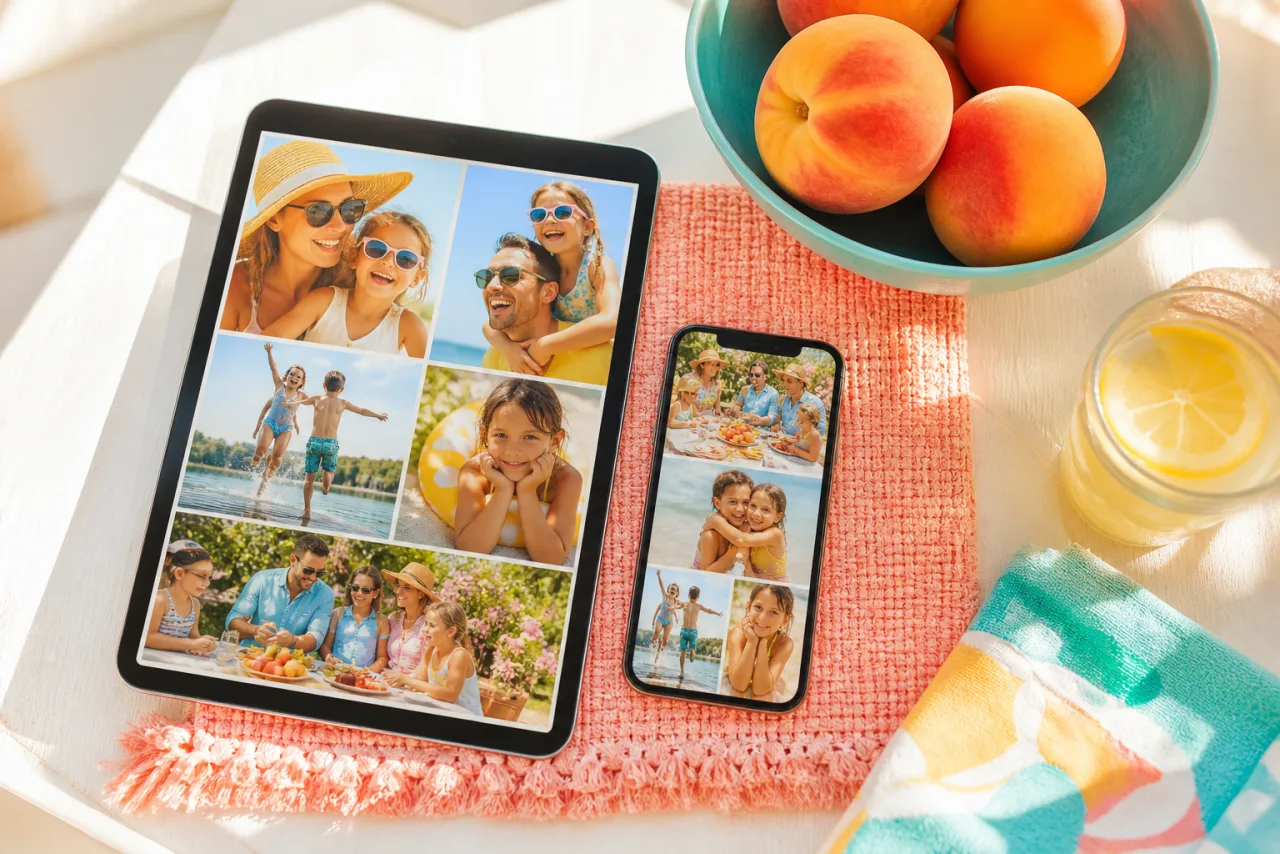
Google Photos tiene una herramienta de collage que la mayoría de la gente descubre por casualidad y luego usa cada semana. Es rápida y es gratis, y se detiene en seis fotos con un estilo que no elegiste. Aquí tienes cómo usarla bien, en el teléfono y en la web, y adónde ir cuando chocas con sus muros.
1. En el teléfono: Android y iPhone
Los pasos son los mismos en las apps de Android y de iPhone.
- Abre Google Photos. Mantén pulsada la primera foto y toca las demás: de dos a seis en total.
- Toca el botón más en la parte superior de la pantalla, y luego Collage.
- Elige una plantilla de la fila inferior. Algunas son cuadrículas simples, la mayoría añade un estilo (papel, bloques de color, marcos redondeados).
- Toca una celda para seleccionarla, toca otra para intercambiarlas. Arrastra dentro de una celda para reencuadrar la foto. Pellizca para hacer zoom dentro de una celda.
- Toca Guardar. El collage aparece en tu biblioteca como una imagen nueva, junto a los originales.
Para compartirlo enseguida, usa el botón de compartir en el collage guardado. Para volver a abrir las celdas más tarde, abre el collage y toca Editar.
2. En la web: photos.google.com
La versión de navegador tiene la misma herramienta, útil en un portátil donde seleccionar muchas fotos es más rápido.
- Entra en photos.google.com. Pasa el cursor por una foto y haz clic en la marca de verificación, luego selecciona las demás (de dos a seis).
- Haz clic en el botón más (Crear) arriba a la derecha, y luego en Collage.
- Elige una plantilla, intercambia celdas haciendo clic, reencuadra arrastrando, y haz clic en Guardar.
El resultado se guarda en tu biblioteca y se puede descargar (tres puntos, Descargar) como JPG.
Deja que Auto las coloque, y luego corrige lo que quieras.
Gratis, sin marca de agua, y tus fotos se quedan en tu dispositivo.
Abrir StudioCollage3. Los cuatro muros
Google Photos está hecho para la velocidad, y la herramienta de collage lo demuestra. Cuatro límites con los que te encontrarás:
- Seis fotos. Selecciona siete y Collage desaparece del menú. Un cumpleaños con diez buenas fotos necesita dos collages, u otra herramienta.
- Estilos que no puedes quitar. La mayoría de las plantillas añaden texturas de papel, bloques de color o marcos redondeados. Una cuadrícula blanca simple con tu propio ancho de separación no está disponible.
- Un tamaño por plantilla. La salida es de unos 2000 píxeles en el lado largo, con la proporción propia de la plantilla. Ni 9:16 para una historia, ni 4:5 para el feed, ni 300 DPI para una impresión.
- Sin texto, sin formas. Una fecha, un título o una celda en forma de corazón significan exportar y abrir otra app.
Nada de eso importa para un cuadrado rápido al chat familiar. Todo importa en cuanto el collage es para Instagram, para una tarjeta o para un marco.
4. Más de seis fotos, o más allá del estilo: el navegador
Cuando Google Photos se detiene, el siguiente paso no tiene por qué ser una app. Un creador de collages en el navegador toma el relevo sin nada que instalar y sin cuenta. StudioCollage funciona en el teléfono en Chrome o Safari y en la computadora en cualquier navegador; las fotos se leen del dispositivo y nunca se suben.
- Abre StudioCollage. Elige el destino: publicación o historia de Instagram, portada de Facebook, impresión, fondo de pantalla.
- Añade las fotos, siete, diez o doce. Pulsa Auto: el generador propone varios diseños que encajan con la cantidad, mantienen las caras enteras y equilibran los colores. O elige tú una cuadrícula, una página de revista, un mosaico o una forma.
- Ajusta la separación y el borde que quieras de verdad (incluido ninguno), un color de fondo tomado de las fotos, un título si te apetece.
- Descarga sin marca de agua, al tamaño del destino.









Nueve fotos en una cuadrícula 3x3 limpia, y una página de revista con celda principal: dos cosas que la herramienta de Google Photos no hace.
Las fotos guardadas en Google Photos pueden añadirse desde el selector del teléfono en Android (la entrada de Google Photos en el selector de archivos) o tras descargarlas en una computadora.
5. Tres consejos para un mejor collage en Google Photos
- Elige la plantilla simple. Una o dos plantillas de la fila no tienen decoración. Envejecen mejor que las texturas de papel y quedan más limpias en un feed.
- Pon la mejor foto en la celda más grande. Las plantillas con una celda grande crean una jerarquía; úsala para la cara o el momento, no para el cielo.
- Reencuadra todas las celdas. El recorte por defecto centra cada foto, lo que corta las cabezas en los retratos. Arrastra cada una para que los ojos queden en el tercio superior de la celda.
Cuántas fotos debe tener un collage, y qué diseño para cada cantidad, está en cuántas fotos poner en un collage. Las otras opciones integradas en cada teléfono están en la guía de iPhone y la guía de Android.
Preguntas frecuentes
¿Cuántas fotos puede tener un collage de Google Photos?
Seis. La herramienta Collage acepta de dos a seis fotos; con siete o más seleccionadas, la opción desaparece del menú. Para más fotos, usa un creador de collages que admita hasta doce en una cuadrícula y más en diseños de póster, como StudioCollage en el navegador.
¿Dónde está la opción de collage en Google Photos?
En el teléfono: selecciona las fotos, toca el botón más en la parte superior de la pantalla, y luego Collage. En la web (photos.google.com): selecciona las fotos, haz clic en el botón más (Crear) y luego Collage. Solo aparece con entre dos y seis fotos seleccionadas.
¿Puedo cambiar el diseño o quitar el estilo en Google Photos?
Puedes elegir otra plantilla e intercambiar fotos entre celdas, y algunas plantillas permiten cambiar un color. No puedes quitar el estilo decorativo, poner tus propias separaciones o bordes, ni cambiar el tamaño de salida.
¿Puedo editar un collage de Google Photos después de guardarlo?
Abre el collage y toca Editar: el editor de collage se vuelve a abrir con sus celdas, así que puedes intercambiar o reencuadrar fotos y guardar de nuevo. Las ediciones hechas con las herramientas normales de foto (recorte, filtros) se aplican a la imagen entera.
¿Qué tamaño tiene un collage de Google Photos?
Unos 2000 píxeles en el lado largo, con la forma de la plantilla. Bien para cualquier publicación social; corto para una impresión mayor de 5 x 7 pulgadas (13 x 18 cm) a 300 DPI.


