Comment faire un collage dans Google Photos, et que faire quand six photos ne suffisent pas
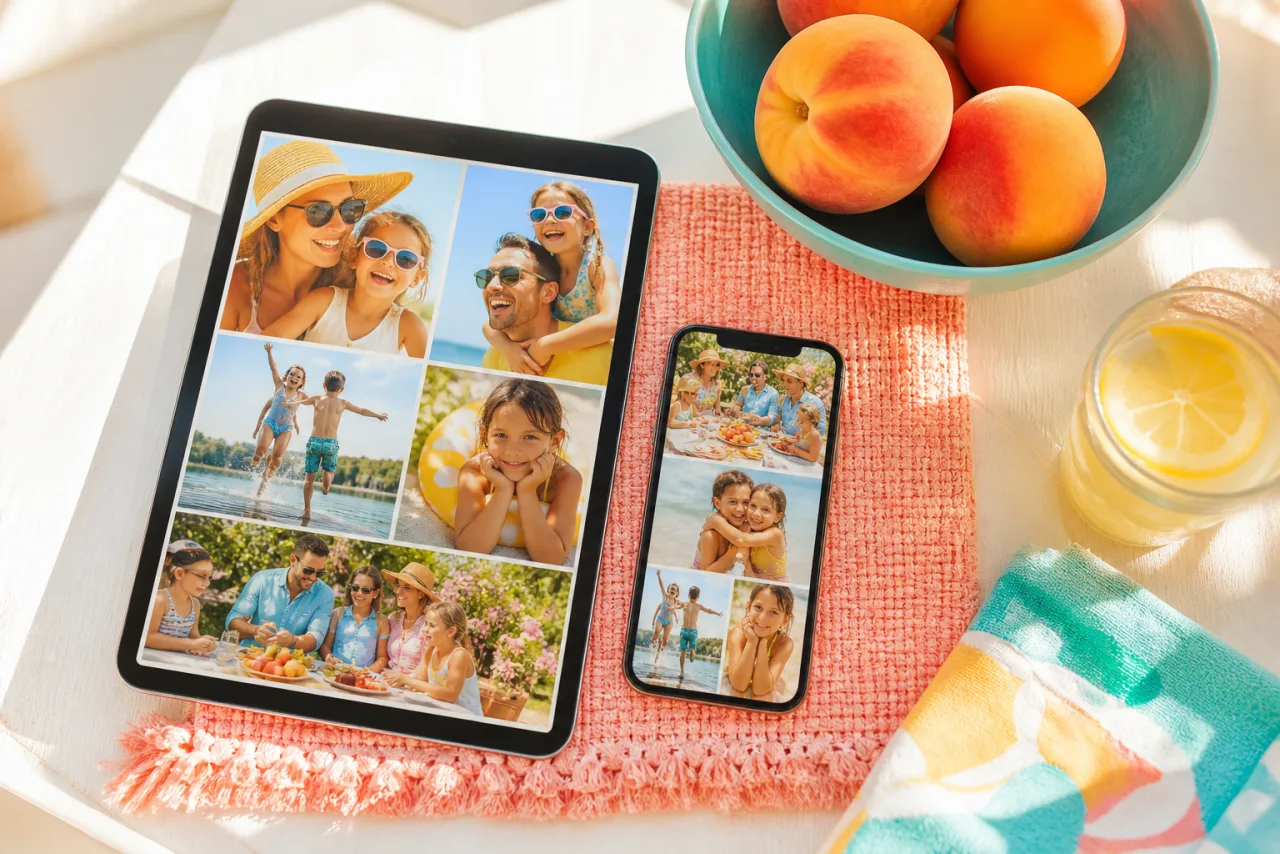
Google Photos a un outil de collage que la plupart des gens découvrent par hasard et utilisent ensuite chaque semaine. Il est rapide et gratuit, et il s'arrête à six photos avec un style que vous n'avez pas choisi. Voici comment bien l'utiliser, sur le téléphone et sur le web, et où aller quand vous butez sur ses murs.
1. Sur le téléphone : Android et iPhone
Les étapes sont les mêmes dans les applis Android et iPhone.
- Ouvrez Google Photos. Appuyez longuement sur la première photo, puis appuyez sur les autres : deux à six en tout.
- Appuyez sur le bouton plus en haut de l'écran, puis sur Collage.
- Choisissez un modèle dans la rangée du bas. Certains sont des grilles sobres, la plupart ajoutent un style (papier, blocs de couleur, cadres arrondis).
- Appuyez sur une case pour la sélectionner, sur une autre pour les échanger. Glissez dans une case pour recadrer la photo. Pincez pour zoomer dans une case.
- Appuyez sur Enregistrer. Le collage apparaît dans votre photothèque comme une nouvelle image, à côté des originaux.
Pour partager tout de suite, utilisez le bouton de partage sur le collage enregistré. Pour rouvrir les cases plus tard, ouvrez le collage et appuyez sur Modifier.
2. Sur le web : photos.google.com
La version navigateur a le même outil, utile sur un ordinateur portable où sélectionner beaucoup de photos va plus vite.
- Allez sur photos.google.com. Survolez une photo et cliquez sur la coche, puis sélectionnez les autres (deux à six).
- Cliquez sur le bouton plus (Créer) en haut à droite, puis sur Collage.
- Choisissez un modèle, échangez les cases en cliquant, recadrez en glissant, et cliquez sur Enregistrer.
Le résultat est enregistré dans votre photothèque et peut être téléchargé (trois points, Télécharger) en JPG.
Laissez Auto les disposer, puis corrigez ce que vous voulez.
Gratuit, sans filigrane, et vos photos restent sur votre appareil.
Ouvrir StudioCollage3. Les quatre murs
Google Photos est fait pour la vitesse, et l'outil de collage le montre. Quatre limites que vous rencontrerez :
- Six photos. Sélectionnez-en sept et Collage disparaît du menu. Un anniversaire avec dix bonnes photos demande deux collages, ou un autre outil.
- Des styles qu'on ne peut pas retirer. La plupart des modèles ajoutent des textures de papier, des blocs de couleur ou des cadres arrondis. Une grille blanche sobre avec votre propre largeur d'espace n'est pas proposée.
- Une taille par modèle. La sortie fait environ 2000 pixels sur le grand côté, au ratio propre du modèle. Pas de 9:16 pour une story, pas de 4:5 pour le fil, pas de 300 DPI pour un tirage.
- Ni texte, ni formes. Une date, un titre ou une case en forme de cœur impliquent d'exporter et d'ouvrir une autre appli.
Rien de tout cela ne compte pour un carré rapide envoyé à la famille. Tout cela compte dès que le collage est pour Instagram, pour une carte ou pour un cadre.
4. Au-delà de six photos, ou au-delà du style : le navigateur
Quand Google Photos s'arrête, l'étape suivante n'est pas forcément une appli. Un créateur de collage dans le navigateur prend le relais sans rien installer et sans compte. StudioCollage tourne sur le téléphone dans Chrome ou Safari et sur l'ordinateur dans n'importe quel navigateur ; les photos sont lues depuis l'appareil et jamais envoyées.
- Ouvrez StudioCollage. Choisissez la destination : post ou story Instagram, couverture Facebook, impression, fond d'écran.
- Ajoutez les photos, sept, dix ou douze. Appuyez sur Auto : le générateur propose plusieurs mises en page adaptées au nombre, qui gardent les visages entiers et équilibrent les couleurs. Ou choisissez vous-même une grille, une page magazine, une mosaïque ou une forme.
- Réglez l'espace et la bordure que vous voulez vraiment (y compris aucun), une couleur de fond prise dans les photos, un titre si ça vous dit.
- Téléchargez sans filigrane, à la taille de la destination.









Neuf photos dans une grille 3x3 propre, et une page magazine avec une case vedette : deux choses que l'outil de Google Photos ne fait pas.
Les photos stockées dans Google Photos peuvent être ajoutées depuis le sélecteur du téléphone sur Android (l'entrée Google Photos dans le sélecteur de fichiers) ou après les avoir téléchargées sur un ordinateur.
5. Trois astuces pour un meilleur collage Google Photos
- Choisissez le modèle sobre. Un ou deux modèles de la rangée n'ont aucune décoration. Ils vieillissent mieux que les textures de papier et rendent plus propre dans un fil.
- Mettez la meilleure photo dans la plus grande case. Les modèles avec une grande case créent une hiérarchie ; utilisez-la pour le visage ou le moment, pas pour le ciel.
- Recadrez chaque case. Le recadrage par défaut centre chaque photo, ce qui coupe les têtes sur les portraits. Glissez chacune pour que les yeux soient dans le tiers supérieur de la case.
Combien de photos un collage devrait avoir, et quelle mise en page pour chaque nombre, c'est dans combien de photos dans un collage. Les autres options intégrées de chaque téléphone sont dans le guide iPhone et le guide Android.
Questions fréquentes
Combien de photos dans un collage Google Photos ?
Six. L'outil Collage accepte deux à six photos ; avec sept ou plus sélectionnées, l'option disparaît du menu. Pour plus de photos, utilisez un créateur de collage qui en prend jusqu'à douze en grille et plus sur les mises en page affiche, comme StudioCollage dans le navigateur.
Où est l'option collage dans Google Photos ?
Sur le téléphone : sélectionnez les photos, appuyez sur le bouton plus en haut de l'écran, puis Collage. Sur le web (photos.google.com) : sélectionnez les photos, cliquez sur le bouton plus (Créer), puis Collage. Elle n'apparaît qu'avec deux à six photos sélectionnées.
Puis-je changer la mise en page ou retirer le style dans Google Photos ?
Vous pouvez choisir un autre modèle et échanger les photos entre les cases, et certains modèles permettent de changer une couleur. Vous ne pouvez pas retirer le style décoratif, régler vos propres espaces ou bordures, ni changer la taille de sortie.
Puis-je modifier un collage Google Photos après l'avoir enregistré ?
Ouvrez le collage et appuyez sur Modifier : l'éditeur de collage se rouvre avec ses cases, vous pouvez donc échanger ou recadrer les photos et enregistrer de nouveau. Les retouches faites avec les outils photo classiques (rognage, filtres) s'appliquent à toute l'image.
Quelle taille fait un collage Google Photos ?
Environ 2000 pixels sur le grand côté, à la forme du modèle. Bien pour n'importe quel post ; juste pour un tirage plus grand que 13 x 18 cm à 300 DPI.


