Обои-коллаж для телефона: 12 идей и точные размеры для iPhone, Android, Mac и 4K
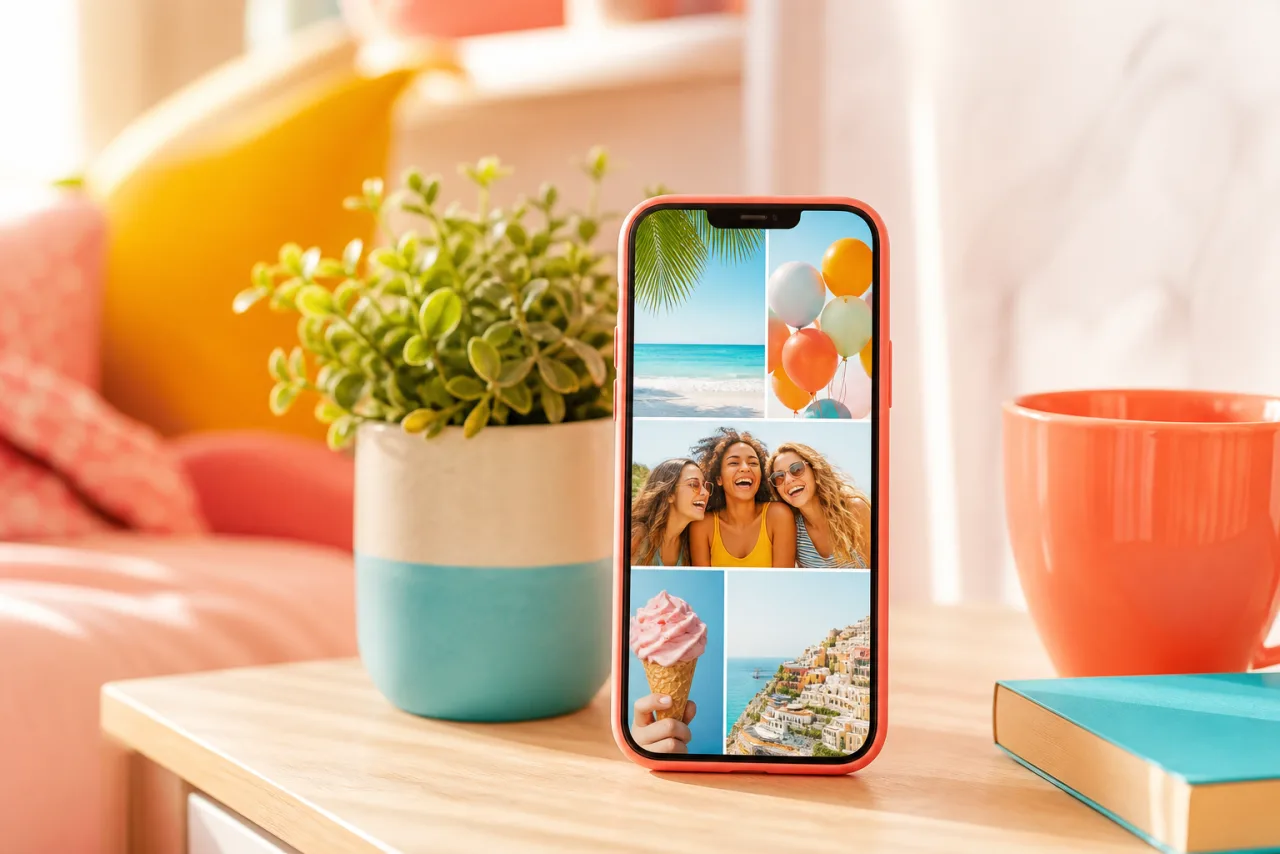
Обои-коллаж вы видите сто раз в день, поэтому они должны подходить экрану с точностью до пикселя и держать лучшее фото подальше от часов. Вот точные размеры для каждого недавнего устройства, зоны, которые нужно оставить свободными, и двенадцать коллажей, которые работают как экран блокировки.
1. Точный размер для вашего экрана
Телефоны растягивают или обрезают любые обои, не совпадающие с экраном. Сделайте коллаж в родном разрешении, и ничего не сдвинется.
| Устройство | Размер обоев | Примечания |
|---|---|---|
| iPhone 16, 15, 14 Pro | 1179 x 2556 | iPhone 14 и 13: 1170 x 2532; iPhone 16 Pro: 1206 x 2622 |
| iPhone 16 Plus, 15 Plus, 15 Pro Max, 14 Pro Max | 1290 x 2796 | iPhone 16 Pro Max: 1320 x 2868 |
| iPhone SE (2022), iPhone 8 | 750 x 1334 | Экран 16:9, без выреза |
| Samsung Galaxy S24, S25 и серия A | 1080 x 2340 | Galaxy S Ultra: 1440 x 3120; Pixel 8: 1080 x 2400; Pixel 9: 1080 x 2424 |
| iPad (10-го поколения), iPad Air 11 | 1640 x 2360 | iPad Pro 13: 2064 x 2752; iPad mini: 1488 x 2266 |
| MacBook Air 13 | 2560 x 1664 | MacBook Pro 14: 3024 x 1964; 16: 3456 x 2234 |
| Монитор или ноутбук Full HD | 1920 x 1080 | 16:9 |
| Мониторы QHD и 4K, телевизор | 2560 x 1440 и 3840 x 2160 | 16:9 |
Пресеты обоев в StudioCollage содержат эти размеры; если вашего телефона нет в списке, разрешение показано в Настройки, Об этом устройстве (iPhone) или Настройки, Экран (Android), и его можно ввести как свой размер. Все остальные размеры, для постов, историй и печати, собраны в руководстве по размерам.
2. Экран блокировки и главный экран: что что закрывает
Обои никогда не видны целиком. Телефон рисует поверх них свое, и коллаж должен оставить этому место.
- Экран блокировки, верхняя четверть. Время, дата и виджеты на iPhone; часы на Android. Все, что там, скрыто или спорит с цифрами. Поставьте сюда спокойную ячейку: небо, воду, ровную стену или блок сплошного цвета.
- Экран блокировки, от середины вниз. Уведомления идут стопкой от центра вниз, а кнопки фонарика и камеры на iPhone сидят в нижних углах. Лучшее фото идет в средне-нижнюю область, где оно видно между уведомлениями.
- Главный экран, везде. Иконки приложений закрывают большую его часть сеткой. Коллаж для главного экрана работает как мягкий узор (низкий контраст, без лиц) или как одно большое фото с иконками поверх, но не как детальная сетка.
- Эффект глубины на iPhone. При одном четком объекте в нижней половине iOS может поместить часы за объект. Коллаж с одной большой ячейкой-лицом около середины получает эффект; пестрая сетка нет.







Два экрана блокировки: спокойная ячейка неба под часами с лицами ниже, и полоса из трех рядов, верхний ряд которой вода. Оба держат верхнюю четверть спокойной.
Пусть Авто разложит их, а вы поправите что захотите.
Бесплатно, без водяного знака, и фото остаются на вашем устройстве.
Открыть StudioCollage3. Двенадцать обоев-коллажей, которые работают
- Девять квадратов. Сетка 3x3 из лета, часы поверх верхнего ряда. Самый популярный вариант не просто так; выберите девять фото с одинаковым светом.
- Кинопленка. Три или четыре широких фото одно над другим, тонкие белые зазоры, как полоса негативов. Пейзаж наверх.
- Небо сверху. Одна высокая главная ячейка в нижних двух третях, одна спокойная ячейка (небо, море, стена) в верхней трети для часов. Самый чистый экран блокировки из существующих.
- Россыпь полароидов. Четыре или пять фото в белых рамках, слегка наклоненных, на сплошном фоне, взятом из фото. Узор для главного экрана, который читается и под иконками.
- Один цвет. Шесть фото, выбранных по одному тону: все оттенки синего из поездки на море, все оттенки зеленого из похода. Спокойно, цельно, никогда не громко.
- Год в двенадцати. Сетка 4x3, по фото на месяц. Меняйте каждый январь.
- Четыре настроения одной собаки. Сетка 2x2 с одним и тем же питомцем: спит, насторожился, бежит, зевает. Смотрите шаблоны с питомцами.
- Тогда и сейчас. Два фото одно над другим: дети десять лет назад, дети сегодня. В той же позе, если сможете повторить.
- Поездка в цветах. Полоса из пяти ячеек, каждая свое место, упорядоченные по цвету города: желтый Лиссабон, синий Санторини, розовый Джайпур.
- Концерт. Темный коллаж: сценический свет, толпа, билет, одно лицо, освещенное телефоном. Темные обои экономят батарею на OLED-экранах и подчеркивают белые иконки.
- Малыш по месяцам. Сетка 3x4 первого года, или текущий месяц крупно, а предыдущие мелко.
- Минимализм. Одно фото, один блок сплошного цвета, ничего больше. Фото в нижней половине, цвет (взятый из фото) сверху, под часами.
4. Сделайте за две минуты
- Откройте StudioCollage и выберите пресет обоев для своего устройства или введите разрешение как свой размер.
- Добавьте фото. Нажмите Авто, чтобы получить раскладки под высокий экран с целыми лицами, или возьмите одну из идей выше как сетку, полосу или свободную раскладку.
- Перетащите спокойную ячейку наверх; кадрируйте главное фото так, чтобы лицо оказалось ниже середины экрана.
- Задайте зазор (тонкий для сетки, никакого для сплошного вида) и цвет фона, взятый из фото.
- Скачайте как PNG. Файл попадет в ваши фото точно в размере экрана.
iPhone: Настройки, Обои, Добавить новые обои, Фото, выберите коллаж. Отключите «Перспективу», чтобы ничего не сдвигалось, и установите его для экрана блокировки, главного экрана или обоих (для главного экрана возьмите отдельный, более спокойный коллаж). Android: удерживайте палец на главном экране, «Обои и стиль», выберите коллаж из своих фото, оставьте изображение целиком, когда Samsung предложит обрезку, и выберите блокировку, главный экран или оба.
Для Mac или ПК экспортируйте в размере монитора и установите через Системные настройки, Обои или Параметры, Персонализация, Фон. Широкие раскладки с четырьмя-шестью ячейками подходят горизонтальному экрану; идеи выше все еще применимы, только зону спокойствия теперь задает строка меню вместо часов.
Частые вопросы
Какого размера должны быть обои-коллаж для телефона?
Точного разрешения экрана: 1179 x 2556 для iPhone 16 или 15, 1170 x 2532 для iPhone 14 или 13, 1290 x 2796 для моделей Plus и Pro Max, 1080 x 2340 для недавних Galaxy и 1080 x 2400 для Pixel 8. Обои с неправильным соотношением телефон обрежет или растянет.
Где размещать фото на коллаже для экрана блокировки?
В нижних двух третях. Часы и дата занимают верхнюю четверть экрана, а уведомления стопкой идут от середины вниз, поэтому лучшее фото должно быть в средне-нижней области, а спокойная ячейка (небо, стена, цвет) наверху.
Как поставить коллаж обоями на iPhone?
Сохраните коллаж в Фото, затем Настройки, Обои, Добавить новые обои, Фото, выберите коллаж. Отключите «Перспективу», чтобы сохранить точность до пикселя, и выберите, использовать его на экране блокировки, на главном экране или на обоих.
Как поставить коллаж обоями на Android?
Удерживайте палец на пустом месте главного экрана, нажмите «Обои и стиль» (или «Обои»), выберите «Мои фото» или «Галерея», выберите коллаж, затем выберите экран блокировки, главный экран или оба. Samsung добавляет шаг обрезки: оставьте все изображение целиком.
Можно ли сделать обои-коллаж для Mac или ПК?
Да, в разрешении монитора: 2560 x 1664 для MacBook Air 13, 3024 x 1964 для MacBook Pro 14, 1920 x 1080 или 3840 x 2160 для монитора. Широкие раскладки с четырьмя-шестью ячейками подходят горизонтальному экрану.


