Fond d'écran collage pour votre téléphone : 12 idées et les tailles exactes pour iPhone, Android, Mac et 4K
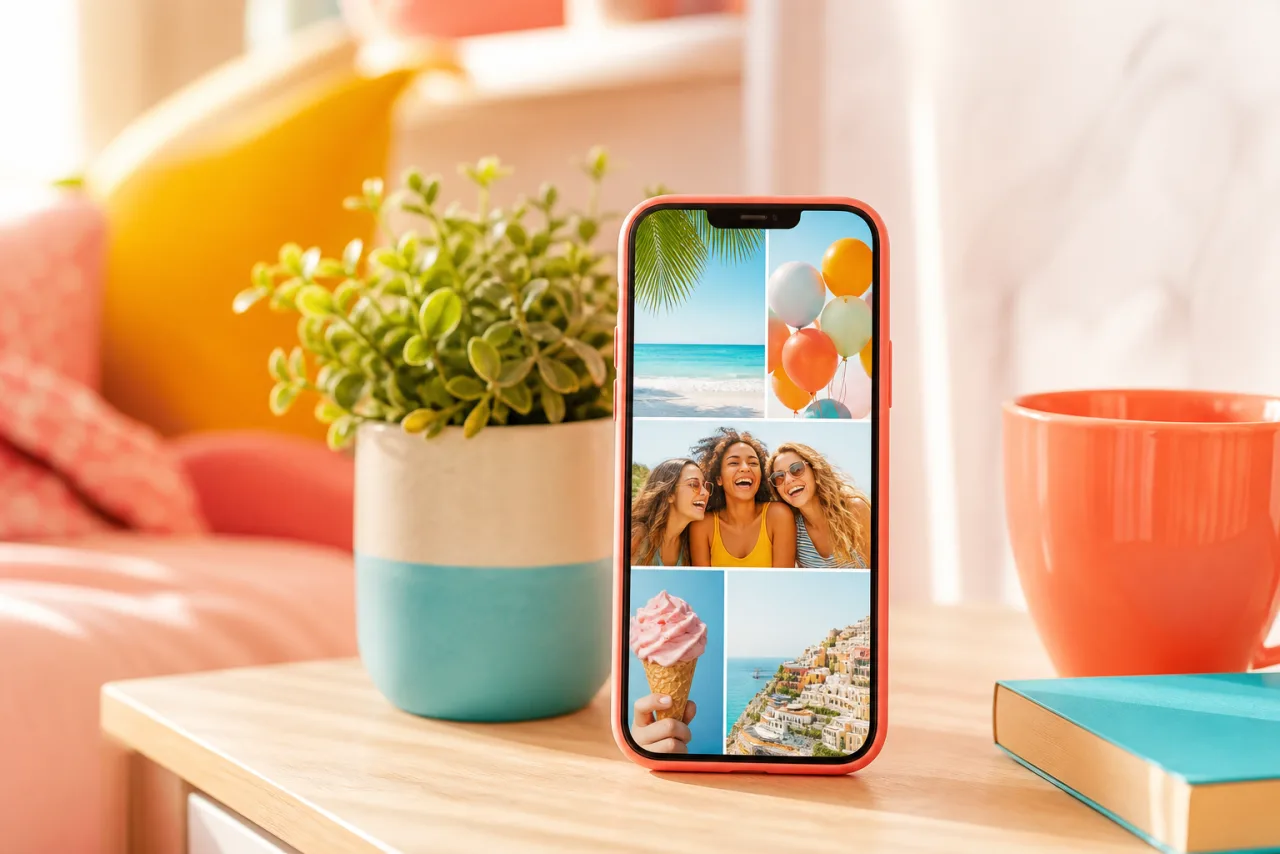
Un fond d'écran collage, c'est celui que vous regardez cent fois par jour : il doit donc tenir sur l'écran au pixel près et garder sa meilleure photo hors de l'horloge. Voici les tailles exactes de chaque appareil récent, les zones à laisser libres, et douze collages qui fonctionnent en écran de verrouillage.
1. La taille exacte pour votre écran
Les téléphones étirent ou rognent tout fond d'écran qui ne correspond pas à leur écran. Faites le collage à la résolution native et rien ne bouge.
| Appareil | Taille du fond d'écran | Remarques |
|---|---|---|
| iPhone 16, 15, 14 Pro | 1179 x 2556 | iPhone 14 et 13 : 1170 x 2532 ; iPhone 16 Pro : 1206 x 2622 |
| iPhone 16 Plus, 15 Plus, 15 Pro Max, 14 Pro Max | 1290 x 2796 | iPhone 16 Pro Max : 1320 x 2868 |
| iPhone SE (2022), iPhone 8 | 750 x 1334 | Écran 16:9, sans encoche |
| Samsung Galaxy S24, S25 et série A | 1080 x 2340 | Galaxy S Ultra : 1440 x 3120 ; Pixel 8 : 1080 x 2400 ; Pixel 9 : 1080 x 2424 |
| iPad (10e génération), iPad Air 11 | 1640 x 2360 | iPad Pro 13 : 2064 x 2752 ; iPad mini : 1488 x 2266 |
| MacBook Air 13 | 2560 x 1664 | MacBook Pro 14 : 3024 x 1964 ; 16 : 3456 x 2234 |
| Écran ou portable Full HD | 1920 x 1080 | 16:9 |
| Écrans QHD et 4K, téléviseur | 2560 x 1440 et 3840 x 2160 | 16:9 |
Les préréglages de fond d'écran de StudioCollage reprennent ces tailles ; si votre téléphone n'y est pas, Réglages, Général, Informations (iPhone) ou Paramètres, Écran (Android) affiche la résolution, et vous pouvez la taper en taille personnalisée. Toutes les autres tailles, pour les posts, les stories et les tirages, sont dans le guide des tailles.
2. Écran de verrouillage et écran d'accueil : qui couvre quoi
Un fond d'écran n'est jamais vu en entier. Le téléphone dessine ses propres éléments par-dessus, et un collage doit leur laisser de la place.
- Écran de verrouillage, quart supérieur. L'heure, la date et les widgets sur iPhone ; l'horloge sur Android. Tout ce qui s'y trouve est caché ou se bat avec les chiffres. Mettez-y une case calme : du ciel, de l'eau, un mur uni, ou un bloc de couleur unie.
- Écran de verrouillage, du milieu au bas. Les notifications s'empilent du centre vers le bas, et les boutons lampe et appareil photo occupent les coins inférieurs sur iPhone. La meilleure photo va dans la zone du milieu-bas, où elle reste visible entre les notifications.
- Écran d'accueil, partout. Les icônes d'applis en couvrent l'essentiel en grille. Un collage d'écran d'accueil fonctionne comme un motif doux (peu contrasté, sans visages) ou comme une seule grande photo avec les icônes par-dessus, pas comme une grille détaillée.
- Effet de profondeur sur iPhone. Avec un sujet net dans la moitié basse, iOS peut placer l'horloge derrière le sujet. Un collage avec une grande case de visage près du milieu obtient l'effet ; une grille chargée, non.







Deux écrans de verrouillage : une case de ciel calme sous l'horloge avec les visages en dessous, et une bande de trois rangées dont la rangée du haut est de l'eau. Les deux gardent le quart supérieur tranquille.
Laissez Auto les disposer, puis corrigez ce que vous voulez.
Gratuit, sans filigrane, et vos photos restent sur votre appareil.
Ouvrir StudioCollage3. Douze fonds d'écran collage qui fonctionnent
- Neuf carrés. Une grille 3x3 de l'été, l'horloge sur la rangée du haut. Le plus populaire, et pour cause ; choisissez neuf photos avec la même lumière.
- La pellicule. Trois ou quatre photos larges empilées, de fins espaces blancs, comme une bande de négatifs. Mettez le paysage en haut.
- Ciel en haut. Une grande case verticale dans les deux tiers inférieurs, une case calme (ciel, mer, un mur) dans le tiers supérieur pour l'horloge. L'écran de verrouillage le plus épuré qui soit.
- Polaroids éparpillés. Quatre ou cinq photos dans des cadres blancs, légèrement inclinées, sur un fond uni pris dans les photos. Un motif d'écran d'accueil qui reste lisible sous les icônes.
- Une seule couleur. Six photos choisies pour un seul ton : tous les bleus d'un séjour à la plage, tous les verts d'une randonnée. Calme, cohérent, jamais criard.
- L'année en douze. Une grille 4x3, une photo par mois. Changez-la chaque janvier.
- Quatre humeurs d'un chien. Une grille 2x2 du même animal : endormi, aux aguets, en pleine course, en plein bâillement. Voir les modèles animaux.
- Hier et aujourd'hui. Deux photos empilées : les enfants il y a dix ans, les enfants aujourd'hui. Même pose si vous pouvez la rejouer.
- Le voyage en couleurs. Une bande de cinq cases, chacune un lieu, classées par la couleur de la ville : Lisbonne jaune, Santorin bleue, Jaipur rose.
- Le concert. Un collage sombre : les lumières de la scène, la foule, le billet, un visage éclairé par un téléphone. Les fonds d'écran sombres économisent la batterie sur les écrans OLED et font ressortir les icônes blanches.
- Bébé mois par mois. Une grille 3x4 de la première année, ou le mois en cours en grand avec les précédents en petit.
- Minimal. Une photo, un bloc de couleur unie, rien d'autre. La photo dans la moitié basse, la couleur (prise dans la photo) en haut, sous l'horloge.
4. Faites-le en deux minutes
- Ouvrez StudioCollage et choisissez le préréglage de fond d'écran de votre appareil, ou tapez la résolution en taille personnalisée.
- Ajoutez les photos. Appuyez sur Auto pour des mises en page adaptées à l'écran vertical qui gardent les visages entiers, ou reprenez l'une des idées ci-dessus en grille, en bande ou en mode libre.
- Glissez la case calme en haut ; recadrez la photo vedette pour que le visage soit sous le milieu de l'écran.
- Réglez l'espacement (fin pour une grille, aucun pour un rendu d'un seul tenant) et une couleur de fond prise dans les photos.
- Téléchargez en PNG. Il arrive dans vos photos à la taille exacte de l'écran.
iPhone : Réglages, Fond d'écran, Ajouter un fond d'écran, Photos, choisissez le collage. Désactivez le Zoom perspective pour que rien ne bouge, et définissez-le pour l'écran verrouillé, l'écran d'accueil ou les deux (utilisez un collage séparé, plus calme, pour l'écran d'accueil). Android : appuyez longuement sur l'écran d'accueil, Fond d'écran et style, choisissez le collage dans vos photos, gardez l'image entière quand Samsung propose un recadrage, et choisissez verrouillage, accueil ou les deux.
Pour un Mac ou un PC, exportez à la taille de l'écran et définissez-le depuis Réglages Système, Fond d'écran ou Paramètres, Personnalisation, Arrière-plan. Des mises en page larges de quatre à six cases conviennent à l'écran paysage ; les idées ci-dessus s'appliquent toujours, avec la barre des menus à la place de l'horloge comme zone à garder calme.
Questions fréquentes
Quelle taille pour un fond d'écran collage de téléphone ?
La résolution exacte de l'écran : 1179 x 2556 pour un iPhone 16 ou 15, 1170 x 2532 pour un iPhone 14 ou 13, 1290 x 2796 pour les modèles Plus et Pro Max, 1080 x 2340 pour les Galaxy récents et 1080 x 2400 pour un Pixel 8. Un fond d'écran au mauvais ratio est rogné ou zoomé par le téléphone.
Où placer les photos sur un collage d'écran de verrouillage ?
Dans les deux tiers inférieurs. L'horloge et la date occupent le quart supérieur de l'écran, et les notifications s'empilent du milieu vers le bas : la meilleure photo va donc dans la zone du milieu-bas, avec une case calme (ciel, mur, couleur) en haut.
Comment définir un collage en fond d'écran sur iPhone ?
Enregistrez le collage dans Photos, puis Réglages, Fond d'écran, Ajouter un fond d'écran, Photos, choisissez le collage. Désactivez le Zoom perspective pour le garder au pixel près, et choisissez de l'utiliser sur l'écran verrouillé, l'écran d'accueil ou les deux.
Comment définir un collage en fond d'écran sur Android ?
Appuyez longuement sur un espace vide de l'écran d'accueil, appuyez sur Fond d'écran et style (ou Fonds d'écran), choisissez Mes photos ou Galerie, sélectionnez le collage, puis choisissez Écran de verrouillage, Écran d'accueil ou les deux. Samsung ajoute une étape de recadrage : gardez l'image entière.
Puis-je faire un fond d'écran collage pour un Mac ou un PC ?
Oui, à la résolution de l'écran : 2560 x 1664 pour un MacBook Air 13, 3024 x 1964 pour un MacBook Pro 14, 1920 x 1080 ou 3840 x 2160 pour un moniteur. Des mises en page larges de quatre à six cases conviennent au format paysage.


