Telefonunuz için kolaj duvar kağıdı: 12 fikir ve iPhone, Android, Mac ve 4K için tam boyutlar
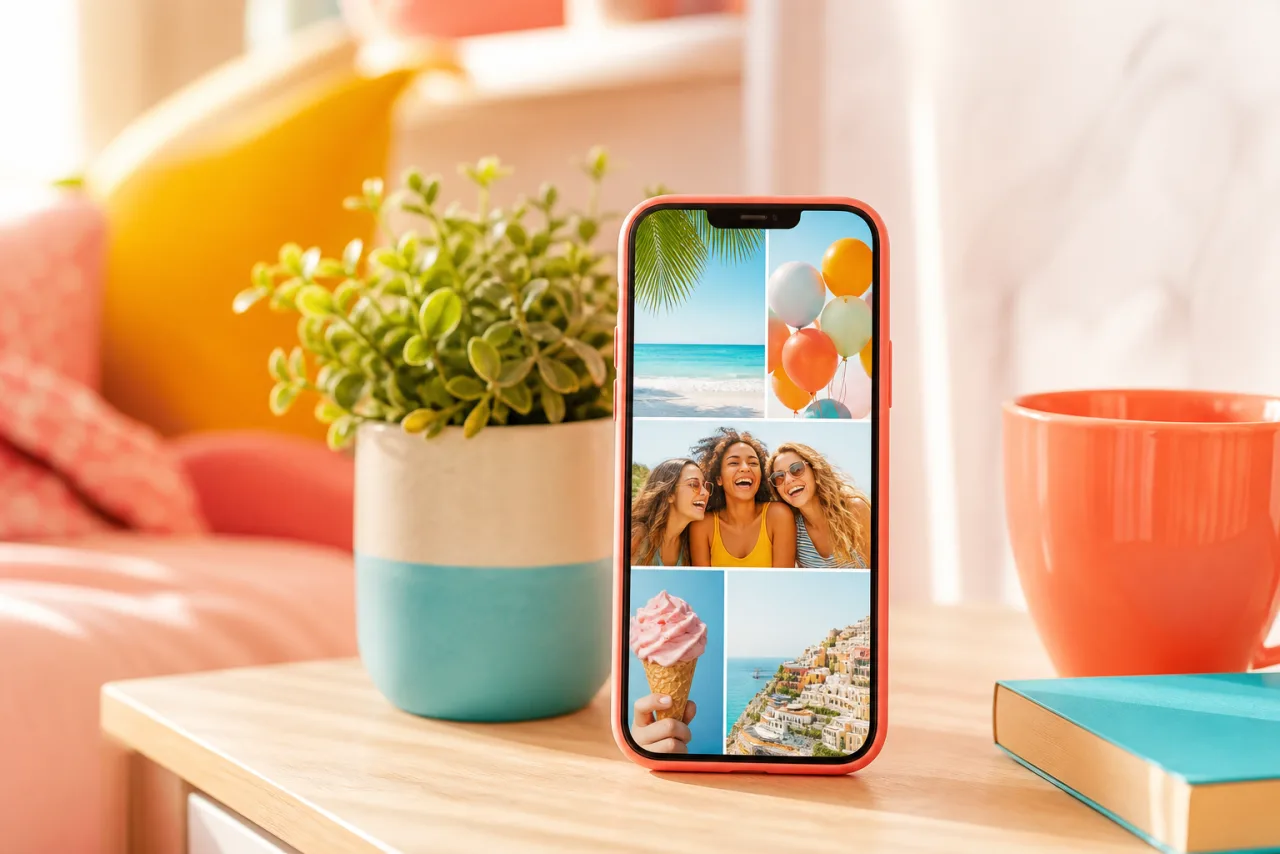
Kolaj duvar kağıdı günde yüz kez baktığınız görseldir; bu yüzden ekrana piksel piksel oturmalı ve en iyi fotoğrafını saatin altından uzak tutmalıdır. İşte her yeni cihaz için tam boyutlar, boş bırakılacak bölgeler ve kilit ekranı olarak işe yarayan on iki kolaj.
1. Ekranınız için tam boyut
Telefonlar ekranlarına uymayan her duvar kağıdını gerer ya da kırpar. Kolajı yerel çözünürlükte yapın, hiçbir şey kaymaz.
| Cihaz | Duvar kağıdı boyutu | Notlar |
|---|---|---|
| iPhone 16, 15, 14 Pro | 1179 x 2556 | iPhone 14 ve 13: 1170 x 2532; iPhone 16 Pro: 1206 x 2622 |
| iPhone 16 Plus, 15 Plus, 15 Pro Max, 14 Pro Max | 1290 x 2796 | iPhone 16 Pro Max: 1320 x 2868 |
| iPhone SE (2022), iPhone 8 | 750 x 1334 | 16:9 ekran, çentiksiz |
| Samsung Galaxy S24, S25 ve A serisi | 1080 x 2340 | Galaxy S Ultra: 1440 x 3120; Pixel 8: 1080 x 2400; Pixel 9: 1080 x 2424 |
| iPad (10. nesil), iPad Air 11 | 1640 x 2360 | iPad Pro 13: 2064 x 2752; iPad mini: 1488 x 2266 |
| MacBook Air 13 | 2560 x 1664 | MacBook Pro 14: 3024 x 1964; 16: 3456 x 2234 |
| Full HD monitör ya da dizüstü | 1920 x 1080 | 16:9 |
| QHD ve 4K monitörler, TV | 2560 x 1440 ve 3840 x 2160 | 16:9 |
StudioCollage'daki duvar kağıdı ön ayarları bu boyutları taşır; telefonunuz listede yoksa Ayarlar, Hakkında (iPhone) ya da Ayarlar, Ekran (Android) çözünürlüğü gösterir ve onu özel boyut olarak yazabilirsiniz. Gönderiler, hikayeler ve baskılar için diğer tüm boyutlar boyutlar rehberinde.
2. Kilit ekranı ve ana ekran: ne neyi kapatır
Bir duvar kağıdı asla tam olarak görülmez. Telefon üzerine kendi öğelerini çizer ve bir kolajın onlara yer bırakması gerekir.
- Kilit ekranı, üst çeyrek. iPhone'da saat, tarih ve widget'lar; Android'de saat. Oradaki her şey gizlenir ya da rakamlarla çatışır. Buraya sakin bir hücre koyun: gökyüzü, su, düz bir duvar ya da düz renkli bir blok.
- Kilit ekranı, ortadan alta. Bildirimler ortadan aşağıya yığılır ve iPhone'da el feneri ile kamera düğmeleri alt köşelerde durur. En iyi fotoğraf, bildirimler arasında görünür kaldığı orta-alt bölgeye gider.
- Ana ekran, her yer. Uygulama simgeleri çoğunu ızgara halinde kapatır. Ana ekran kolajı yumuşak bir desen (düşük kontrast, yüz yok) ya da simgeleri üzerinde taşıyan tek büyük bir fotoğraf olarak işe yarar, ayrıntılı bir ızgara olarak değil.
- iPhone'da derinlik efekti. Alt yarıda tek net bir özne varsa iOS saati öznenin arkasına yerleştirebilir. Ortaya yakın tek büyük yüz hücreli bir kolaj efekti alır; yoğun bir ızgara almaz.







İki kilit ekranı: saatin altında sakin bir gökyüzü hücresi ve altında yüzler, ve üst sırası su olan üç sıralı bir şerit. İkisi de üst çeyreği sakin tutar.
Otomatik yerleştirsin, sonra istediğinizi düzeltin.
Ücretsiz, filigransız ve fotoğraflarınız cihazınızda kalır.
StudioCollage'ı açın3. İşe yarayan on iki kolaj duvar kağıdı
- Dokuz kare. Yazın 3x3 ızgarası, saat üst sıranın üzerinde. Bir sebepten en popüleri; aynı ışıkta dokuz fotoğraf seçin.
- Film şeridi. Üst üste üç ya da dört geniş fotoğraf, ince beyaz boşluklar, bir negatif şeridi gibi. Manzarayı üste koyun.
- Üstte gökyüzü. Alt üçte ikide uzun bir ana hücre, üst üçte birde saat için sakin bir hücre (gökyüzü, deniz, bir duvar). Var olan en temiz kilit ekranı.
- Dağınık Polaroid. Fotoğraflardan alınmış düz bir arka plan üzerinde beyaz çerçeveli, hafif eğik dört ya da beş fotoğraf. Simgelerin altında hâlâ okunan bir ana ekran deseni.
- Tek renk. Tek bir ton için seçilmiş altı fotoğraf: bir plaj gezisinin tüm mavileri, bir yürüyüşün tüm yeşilleri. Sakin, tutarlı, asla gürültülü değil.
- On iki ayda yıl. 4x3 ızgara, her ay için bir fotoğraf. Her ocak değiştirin.
- Bir köpeğin dört ruh hali. Aynı evcil hayvanın 2x2 ızgarası: uyurken, tetikte, koşarken, esnerken. Evcil hayvan şablonlarına bakın.
- O zaman ve şimdi. Üst üste iki fotoğraf: çocuklar on yıl önce, çocuklar bugün. Sahneleyebilirseniz aynı poz.
- Renklerle gezi. Her biri bir yer olan beş hücrelik bir şerit, şehrin rengine göre sıralı: sarı Lizbon, mavi Santorini, pembe Jaipur.
- Konser. Karanlık bir kolaj: sahne ışıkları, kalabalık, bilet, telefonla aydınlanmış bir yüz. Koyu duvar kağıtları OLED ekranlarda pil tasarrufu sağlar ve beyaz simgeleri öne çıkarır.
- Ay ay bebek. İlk yılın 3x4 ızgarası ya da mevcut ay büyük, öncekiler küçük.
- Minimal. Tek fotoğraf, tek düz renk bloğu, başka hiçbir şey. Fotoğraf alt yarıda, renk (fotoğraftan seçilmiş) üstte, saatin altında.
4. İki dakikada yapın
- StudioCollage'ı açın ve cihazınız için duvar kağıdı ön ayarını seçin ya da çözünürlüğü özel boyut olarak yazın.
- Fotoğrafları ekleyin. Uzun ekrana uyan ve yüzleri bütün tutan düzenler için Otomatik'e basın ya da yukarıdaki fikirlerden birini ızgara, şerit ya da serbest stil düzen olarak seçin.
- Sakin hücreyi üste sürükleyin; ana fotoğrafı yüz ekranın ortasının altında oturacak şekilde yeniden çerçeveleyin.
- Boşluğu (ızgara için ince, kesintisiz görünüm için hiç) ve fotoğraflardan seçilmiş bir arka plan rengini ayarlayın.
- PNG olarak indirin. Tam ekran boyutunda fotoğraflarınıza düşer.
iPhone: Ayarlar, Duvar Kağıdı, Yeni Duvar Kağıdı Ekle, Fotoğraflar, kolajı seçin. Hiçbir şey kaymasın diye Perspektif Yakınlaştırma'yı kapatın ve kilit ekranı, ana ekran ya da ikisi için ayarlayın (ana ekran için ayrı, daha sakin bir kolaj kullanın). Android: ana ekrana uzun basın, Duvar kağıdı ve stil, kolajı fotoğraflarınızdan seçin, Samsung kırpma önerdiğinde görüntünün tamamını koruyun ve kilit, ana ya da ikisini seçin.
Mac ya da PC için monitör boyutunda dışa aktarın ve Sistem Ayarları, Duvar Kağıdı ya da Ayarlar, Kişiselleştirme, Arka Plan üzerinden ayarlayın. Dört ila altı hücreli geniş düzenler yatay ekrana uyar; yukarıdaki fikirler hâlâ geçerlidir, sakin tutulacak bölge saat yerine menü çubuğudur.
Sık sorulan sorular
Telefon duvar kağıdı kolajı hangi boyutta olmalı?
Ekranın tam çözünürlüğünde: iPhone 16 ya da 15 için 1179 x 2556, iPhone 14 ya da 13 için 1170 x 2532, Plus ve Pro Max modelleri için 1290 x 2796, yeni Galaxy telefonlar için 1080 x 2340 ve Pixel 8 için 1080 x 2400. Yanlış orandaki bir duvar kağıdı telefon tarafından kırpılır ya da yakınlaştırılır.
Kilit ekranı kolajında fotoğrafları nereye koymalıyım?
Alt üçte ikiye. Saat ve tarih ekranın üst çeyreğinde durur, bildirimler ortadan aşağıya doğru yığılır; dolayısıyla en iyi fotoğraf orta-alt bölgeye, üste ise sakin bir hücre (gökyüzü, duvar, renk) gider.
iPhone'da bir kolajı duvar kağıdı olarak nasıl ayarlarım?
Kolajı Fotoğraflar'a kaydedin, sonra Ayarlar, Duvar Kağıdı, Yeni Duvar Kağıdı Ekle, Fotoğraflar, kolajı seçin. Piksel piksel kalması için Perspektif Yakınlaştırma'yı kapatın ve kilit ekranında mı, ana ekranda mı yoksa ikisinde mi kullanacağınızı seçin.
Android'de bir kolajı duvar kağıdı olarak nasıl ayarlarım?
Ana ekranda boş bir noktaya uzun basın, Duvar kağıdı ve stil'e (ya da Duvar kağıtları) dokunun, Fotoğraflarım ya da Galeri'yi seçin, kolajı seçin, sonra Kilit ekranı, Ana ekran ya da ikisini seçin. Samsung bir kırpma adımı ekler: görüntünün tamamını koruyun.
Mac ya da PC için kolaj duvar kağıdı yapabilir miyim?
Evet, monitör çözünürlüğünde: MacBook Air 13 için 2560 x 1664, MacBook Pro 14 için 3024 x 1964, bir monitör için 1920 x 1080 ya da 3840 x 2160. Dört ila altı hücreli geniş düzenler yatay şekle uyar.


