Fondo de pantalla collage para tu teléfono: 12 ideas y los tamaños exactos para iPhone, Android, Mac y 4K
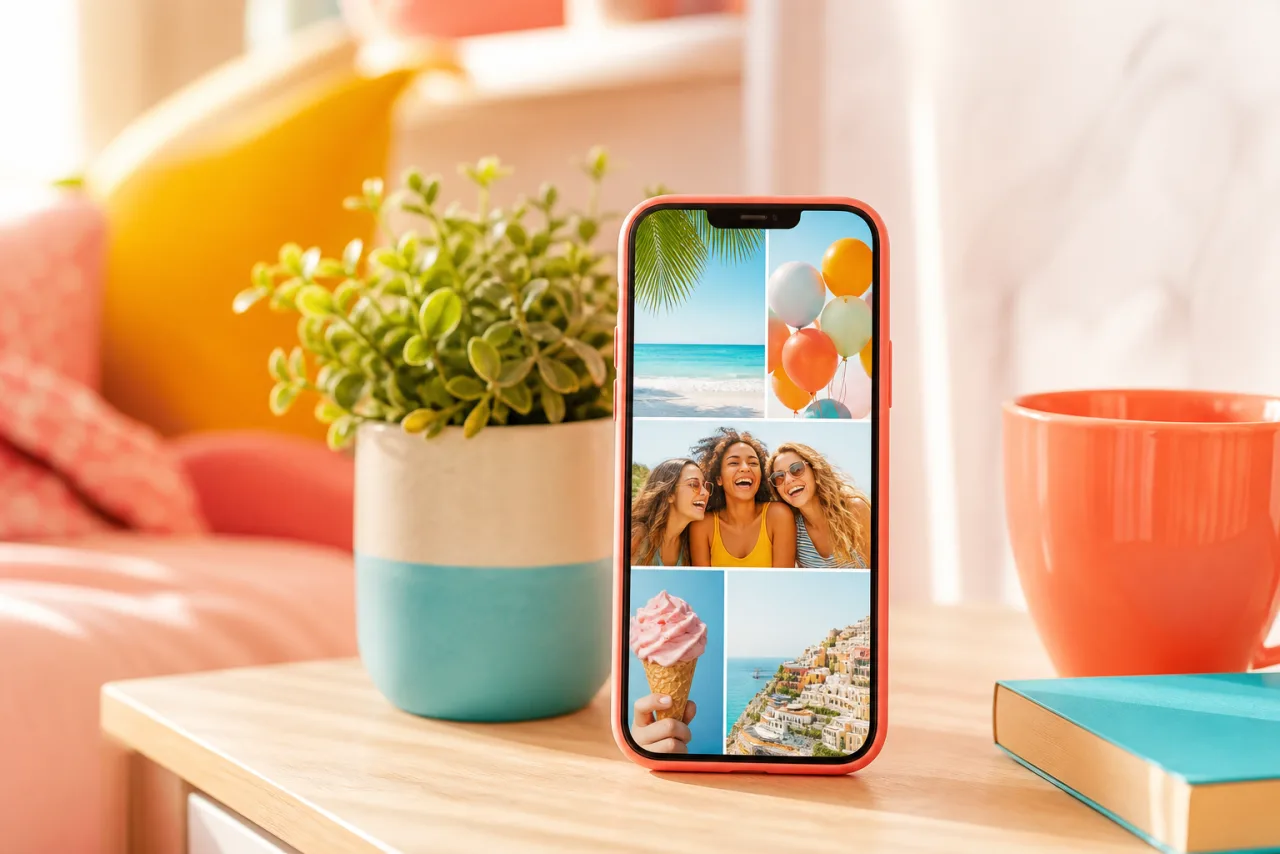
El fondo de pantalla collage es el que miras cien veces al día, y por eso debería encajar en la pantalla al píxel y mantener su mejor foto lejos del reloj. Aquí tienes los tamaños exactos de cada dispositivo reciente, las zonas que hay que dejar libres, y doce collages que funcionan como pantalla de bloqueo.
1. El tamaño exacto para tu pantalla
Los teléfonos estiran o recortan cualquier fondo de pantalla que no coincida con su pantalla. Haz el collage a la resolución nativa y nada se mueve.
| Dispositivo | Tamaño del fondo | Notas |
|---|---|---|
| iPhone 16, 15, 14 Pro | 1179 x 2556 | iPhone 14 y 13: 1170 x 2532; iPhone 16 Pro: 1206 x 2622 |
| iPhone 16 Plus, 15 Plus, 15 Pro Max, 14 Pro Max | 1290 x 2796 | iPhone 16 Pro Max: 1320 x 2868 |
| iPhone SE (2022), iPhone 8 | 750 x 1334 | Pantalla 16:9, sin muesca |
| Samsung Galaxy S24, S25 y serie A | 1080 x 2340 | Galaxy S Ultra: 1440 x 3120; Pixel 8: 1080 x 2400; Pixel 9: 1080 x 2424 |
| iPad (10.ª generación), iPad Air 11 | 1640 x 2360 | iPad Pro 13: 2064 x 2752; iPad mini: 1488 x 2266 |
| MacBook Air 13 | 2560 x 1664 | MacBook Pro 14: 3024 x 1964; 16: 3456 x 2234 |
| Monitor o portátil Full HD | 1920 x 1080 | 16:9 |
| Monitores QHD y 4K, televisor | 2560 x 1440 y 3840 x 2160 | 16:9 |
Los ajustes de fondo de pantalla de StudioCollage llevan estos tamaños; si tu teléfono no aparece en la lista, Ajustes, Información (iPhone) o Ajustes, Pantalla (Android) muestra la resolución, y puedes escribirla como tamaño personalizado. Todos los demás tamaños, para publicaciones, historias e impresiones, están en la guía de tamaños.
2. Pantalla de bloqueo y pantalla de inicio: qué tapa qué
Un fondo de pantalla nunca se ve entero. El teléfono dibuja sus propias cosas encima, y un collage tiene que dejarles sitio.
- Pantalla de bloqueo, cuarto superior. La hora, la fecha y los widgets en iPhone; el reloj en Android. Cualquier cosa ahí queda oculta o se pelea con los números. Pon aquí una celda tranquila: cielo, agua, una pared lisa, o un bloque de color liso.
- Pantalla de bloqueo, del centro hacia abajo. Las notificaciones se apilan desde el centro hacia abajo, y los botones de linterna y cámara están en las esquinas inferiores en iPhone. La mejor foto va en la zona media-baja, donde se ve entre notificaciones.
- Pantalla de inicio, en todas partes. Los iconos de las apps cubren la mayor parte en una cuadrícula. Un collage de pantalla de inicio funciona como un patrón suave (poco contraste, sin caras) o como una sola foto grande con los iconos encima, no como una cuadrícula detallada.
- Efecto de profundidad en iPhone. Con un sujeto claro en la mitad inferior, iOS puede colocar el reloj detrás del sujeto. Un collage con una celda grande de una cara cerca del centro consigue el efecto; una cuadrícula cargada, no.







Dos pantallas de bloqueo: una celda de cielo tranquilo bajo el reloj con las caras debajo, y una tira de tres filas cuya fila superior es agua. Las dos mantienen tranquilo el cuarto superior.
Deja que Auto las coloque, y luego corrige lo que quieras.
Gratis, sin marca de agua, y tus fotos se quedan en tu dispositivo.
Abrir StudioCollage3. Doce fondos de pantalla collage que funcionan
- Nueve cuadrados. Una cuadrícula 3x3 del verano, con el reloj sobre la fila superior. El más popular, por algo; elige nueve fotos con la misma luz.
- La tira de película. Tres o cuatro fotos anchas apiladas, separaciones blancas finas, como una tira de negativos. Pon el paisaje arriba.
- Cielo arriba. Una celda principal alta en los dos tercios inferiores, una celda tranquila (cielo, mar, una pared) en el tercio superior para el reloj. La pantalla de bloqueo más limpia que existe.
- Polaroids esparcidas. Cuatro o cinco fotos con marcos blancos, ligeramente inclinadas, sobre un fondo liso tomado de las fotos. Un patrón de pantalla de inicio que sigue leyéndose bajo los iconos.
- Un solo color. Seis fotos elegidas por un único tono: todos los azules de un viaje a la playa, todos los verdes de una excursión. Tranquilo, coherente, nunca estridente.
- El año en doce. Una cuadrícula 4x3, una foto por mes. Cámbialo cada enero.
- Cuatro estados de ánimo de un perro. Una cuadrícula 2x2 de la misma mascota: dormido, alerta, en plena carrera, en pleno bostezo. Mira las plantillas de mascotas.
- Antes y ahora. Dos fotos apiladas: los niños hace diez años, los niños hoy. Con la misma pose si puedes prepararla.
- El viaje en colores. Una tira de cinco celdas, cada una un lugar, ordenadas por el color de la ciudad: Lisboa amarilla, Santorini azul, Jaipur rosa.
- El concierto. Un collage oscuro: las luces del escenario, el público, la entrada, una cara iluminada por un teléfono. Los fondos oscuros ahorran batería en pantallas OLED y hacen resaltar los iconos blancos.
- El bebé por meses. Una cuadrícula 3x4 del primer año, o el mes actual en grande con los anteriores en pequeño.
- Minimalista. Una foto, un bloque de color liso, nada más. La foto en la mitad inferior, el color (tomado de la foto) arriba, bajo el reloj.
4. Hazlo en dos minutos
- Abre StudioCollage y elige el ajuste de fondo de pantalla de tu dispositivo, o escribe la resolución como tamaño personalizado.
- Añade las fotos. Pulsa Auto para diseños que encajen en la pantalla alta y mantengan las caras enteras, o elige una de las ideas de arriba como cuadrícula, tira o diseño de estilo libre.
- Arrastra la celda tranquila arriba; reencuadra la foto principal para que la cara quede por debajo del centro de la pantalla.
- Ajusta la separación (fina para una cuadrícula, ninguna para un aspecto continuo) y un color de fondo tomado de las fotos.
- Descarga como PNG. Llega a tus fotos al tamaño exacto de la pantalla.
iPhone: Ajustes, Fondo de pantalla, Añadir fondo de pantalla, Fotos, elige el collage. Desactiva el zoom con perspectiva para que nada se desplace, y ponlo en la pantalla de bloqueo, en la de inicio o en las dos (usa un collage aparte, más tranquilo, para la pantalla de inicio). Android: mantén pulsada la pantalla de inicio, Fondo de pantalla y estilo, elige el collage entre tus fotos, conserva la imagen entera cuando Samsung ofrezca recortar, y elige bloqueo, inicio o ambas.
Para un Mac o un PC, exporta al tamaño del monitor y configúralo desde Ajustes del Sistema, Fondo de pantalla o Configuración, Personalización, Fondo. Los diseños anchos con cuatro a seis celdas van bien con la pantalla horizontal; las ideas de arriba siguen valiendo, con la barra de menús en lugar del reloj como zona que mantener tranquila.
Preguntas frecuentes
¿Qué tamaño debe tener un collage para fondo de pantalla del teléfono?
La resolución exacta de la pantalla: 1179 x 2556 para un iPhone 16 o 15, 1170 x 2532 para un iPhone 14 o 13, 1290 x 2796 para los modelos Plus y Pro Max, 1080 x 2340 para los Galaxy recientes y 1080 x 2400 para un Pixel 8. Un fondo con la proporción equivocada lo recorta o lo amplía el teléfono.
¿Dónde pongo las fotos en un collage de pantalla de bloqueo?
En los dos tercios inferiores. El reloj y la fecha ocupan el cuarto superior de la pantalla, y las notificaciones se apilan desde el centro hacia abajo, así que la mejor foto va en la zona media-baja, con una celda tranquila (cielo, pared, color) arriba.
¿Cómo pongo un collage como fondo de pantalla en iPhone?
Guarda el collage en Fotos, luego Ajustes, Fondo de pantalla, Añadir fondo de pantalla, Fotos, elige el collage. Desactiva el zoom con perspectiva para que quede exacto al píxel, y elige si usarlo en la pantalla de bloqueo, en la de inicio o en las dos.
¿Cómo pongo un collage como fondo de pantalla en Android?
Mantén pulsado un espacio vacío de la pantalla de inicio, toca Fondo de pantalla y estilo (o Fondos de pantalla), elige Mis fotos o Galería, selecciona el collage, y luego Pantalla de bloqueo, Pantalla de inicio o ambas. Samsung añade un paso de recorte: conserva la imagen entera.
¿Puedo hacer un fondo de pantalla collage para un Mac o un PC?
Sí, a la resolución del monitor: 2560 x 1664 para un MacBook Air de 13, 3024 x 1964 para un MacBook Pro de 14, 1920 x 1080 o 3840 x 2160 para un monitor. Los diseños anchos con cuatro a seis celdas van bien con la forma horizontal.


