Collage als Hintergrundbild fürs Handy: 12 Ideen und die exakten Größen für iPhone, Android, Mac und 4K
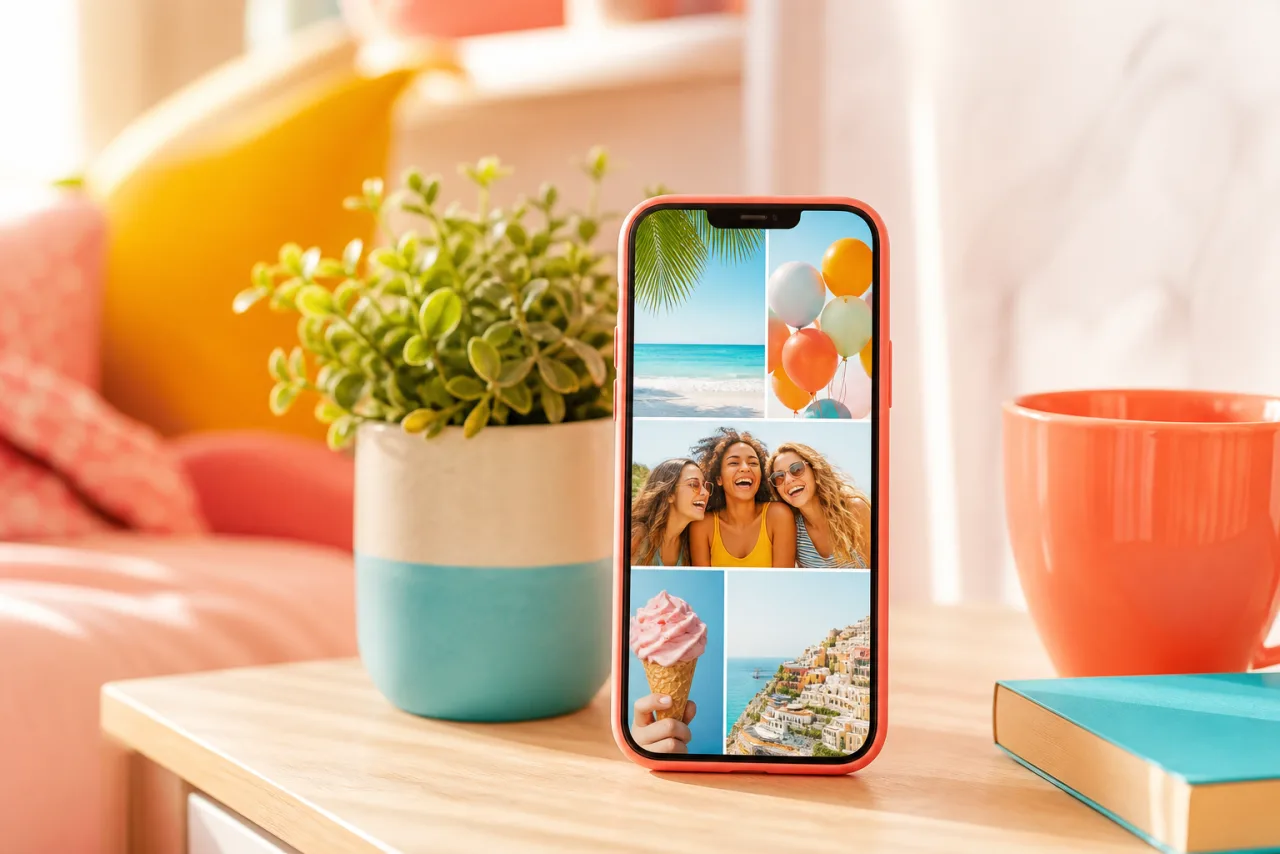
Ein Collage-Hintergrundbild ist das Bild, das du hundertmal am Tag ansiehst, und genau deshalb sollte es pixelgenau auf den Bildschirm passen und sein bestes Foto nicht unter der Uhr verstecken. Hier sind die exakten Größen für jedes aktuelle Gerät, die Zonen, die frei bleiben müssen, und zwölf Collagen, die als Sperrbildschirm funktionieren.
1. Die exakte Größe für deinen Bildschirm
Handys verzerren oder beschneiden jedes Hintergrundbild, das nicht zu ihrem Bildschirm passt. Bau die Collage in der nativen Auflösung, und nichts verschiebt sich.
| Gerät | Größe des Hintergrundbilds | Hinweise |
|---|---|---|
| iPhone 16, 15, 14 Pro | 1179 x 2556 | iPhone 14 und 13: 1170 x 2532; iPhone 16 Pro: 1206 x 2622 |
| iPhone 16 Plus, 15 Plus, 15 Pro Max, 14 Pro Max | 1290 x 2796 | iPhone 16 Pro Max: 1320 x 2868 |
| iPhone SE (2022), iPhone 8 | 750 x 1334 | 16:9-Bildschirm, ohne Notch |
| Samsung Galaxy S24, S25 und A-Serie | 1080 x 2340 | Galaxy S Ultra: 1440 x 3120; Pixel 8: 1080 x 2400; Pixel 9: 1080 x 2424 |
| iPad (10. Generation), iPad Air 11 | 1640 x 2360 | iPad Pro 13: 2064 x 2752; iPad mini: 1488 x 2266 |
| MacBook Air 13 | 2560 x 1664 | MacBook Pro 14: 3024 x 1964; 16: 3456 x 2234 |
| Full-HD-Monitor oder Laptop | 1920 x 1080 | 16:9 |
| QHD- und 4K-Monitore, Fernseher | 2560 x 1440 und 3840 x 2160 | 16:9 |
Die Hintergrundbild-Voreinstellungen in StudioCollage enthalten diese Größen; wenn dein Handy nicht dabei ist, zeigt Einstellungen, Allgemein, Info (iPhone) oder Einstellungen, Display (Android) die Auflösung, und du kannst sie als eigene Größe eingeben. Jede andere Größe, für Posts, Storys und Drucke, steht im Ratgeber zu den Größen.
2. Sperrbildschirm und Startbildschirm: was was verdeckt
Ein Hintergrundbild sieht man nie ganz. Das Handy zeichnet seine eigenen Dinge darüber, und eine Collage muss ihnen Platz lassen.
- Sperrbildschirm, oberes Viertel. Uhrzeit, Datum und Widgets auf dem iPhone; die Uhr auf Android. Alles dort ist verdeckt oder kämpft mit den Ziffern. Setz hier eine ruhige Zelle hin: Himmel, Wasser, eine glatte Wand oder einen Farbblock.
- Sperrbildschirm, Mitte bis unten. Mitteilungen stapeln sich von der Mitte nach unten, und die Taschenlampen- und Kamera-Buttons sitzen auf dem iPhone in den unteren Ecken. Das beste Foto gehört in den mittleren bis unteren Bereich, wo es zwischen den Mitteilungen sichtbar ist.
- Startbildschirm, überall. App-Symbole bedecken den Großteil davon in einem Raster. Eine Startbildschirm-Collage funktioniert als weiches Muster (wenig Kontrast, keine Gesichter) oder als ein einzelnes großes Foto mit den Symbolen darüber, nicht als detailliertes Raster.
- Tiefeneffekt auf dem iPhone. Mit einem klaren Motiv in der unteren Hälfte kann iOS die Uhr hinter das Motiv legen. Eine Collage mit einer großen Gesichtszelle nahe der Mitte bekommt den Effekt; ein unruhiges Raster nicht.







Zwei Sperrbildschirme: eine ruhige Himmelszelle unter der Uhr mit den Gesichtern darunter, und ein Streifen aus drei Reihen, dessen obere Reihe Wasser ist. Beide halten das obere Viertel ruhig.
Lass Auto sie anordnen, dann korrigiere, was du willst.
Kostenlos, ohne Wasserzeichen, und deine Fotos bleiben auf deinem Gerät.
StudioCollage öffnen3. Zwölf Collage-Hintergrundbilder, die funktionieren
- Neun Quadrate. Ein 3x3-Raster vom Sommer, die Uhr über der oberen Reihe. Aus gutem Grund das beliebteste; wähl neun Fotos mit demselben Licht.
- Der Filmstreifen. Drei oder vier breite Fotos übereinander, dünne weiße Abstände, wie ein Streifen Negative. Setz die Landschaft nach oben.
- Himmel oben. Eine hohe Hauptzelle in den unteren zwei Dritteln, eine ruhige Zelle (Himmel, Meer, eine Wand) im oberen Drittel für die Uhr. Der sauberste Sperrbildschirm, den es gibt.
- Polaroid-Streuung. Vier oder fünf Fotos in weißen Rahmen, leicht gekippt, auf einem einfarbigen Hintergrund aus den Fotos. Ein Startbildschirm-Muster, das auch unter Symbolen noch lesbar ist.
- Eine Farbe. Sechs Fotos, ausgewählt nach einem einzigen Ton: alle Blautöne einer Strandreise, alle Grüntöne einer Wanderung. Ruhig, stimmig, nie laut.
- Das Jahr in zwölf. Ein 4x3-Raster, ein Foto pro Monat. Jeden Januar austauschen.
- Vier Stimmungen eines Hundes. Ein 2x2-Raster desselben Haustiers: schlafend, aufmerksam, mitten im Lauf, mitten im Gähnen. Siehe Haustier-Vorlagen.
- Damals und heute. Zwei Fotos übereinander: die Kinder vor zehn Jahren, die Kinder heute. Dieselbe Pose, wenn du sie nachstellen kannst.
- Die Reise in Farben. Ein Streifen aus fünf Zellen, jede ein Ort, sortiert nach der Farbe der Stadt: gelbes Lissabon, blaues Santorini, rosa Jaipur.
- Das Konzert. Eine dunkle Collage: Bühnenlicht, die Menge, das Ticket, ein Gesicht, von einem Handy angestrahlt. Dunkle Hintergrundbilder sparen auf OLED-Bildschirmen Akku und lassen weiße Symbole leuchten.
- Baby nach Monat. Ein 3x4-Raster vom ersten Jahr, oder der aktuelle Monat groß mit den früheren klein.
- Minimal. Ein Foto, ein Farbblock, sonst nichts. Das Foto in der unteren Hälfte, die Farbe (aus dem Foto gewählt) oben, unter der Uhr.
4. In zwei Minuten gemacht
- Öffne StudioCollage und wähl die Hintergrundbild-Voreinstellung für dein Gerät, oder gib die Auflösung als eigene Größe ein.
- Füg die Fotos hinzu. Drück auf Auto für Layouts, die zum hohen Bildschirm passen und Gesichter ganz lassen, oder nimm eine der Ideen oben als Raster, Streifen oder Freestyle-Layout.
- Zieh die ruhige Zelle nach oben; pass den Ausschnitt der Hauptzelle so an, dass das Gesicht unterhalb der Bildschirmmitte sitzt.
- Stell den Abstand ein (dünn für ein Raster, keiner für einen nahtlosen Look) und eine Hintergrundfarbe aus den Fotos.
- Lade als PNG herunter. Es landet in deinen Fotos, in der exakten Bildschirmgröße.
iPhone: Einstellungen, Hintergrundbild, Neues Hintergrundbild hinzufügen, Fotos, Collage auswählen. Schalte den Perspektivzoom aus, damit sich nichts verschiebt, und stell es für den Sperrbildschirm, den Home-Bildschirm oder beide ein (nimm für den Home-Bildschirm eine eigene, ruhigere Collage). Android: Startbildschirm gedrückt halten, Hintergrund und Stil, die Collage aus deinen Fotos wählen, das ganze Bild behalten, wenn Samsung einen Zuschnitt anbietet, und Sperrbildschirm, Startbildschirm oder beide wählen.
Für einen Mac oder PC exportierst du in der Monitorgröße und stellst es über Systemeinstellungen, Hintergrundbild oder Einstellungen, Personalisierung, Hintergrund ein. Breite Layouts mit vier bis sechs Zellen passen zum Querformat-Bildschirm; die Ideen oben gelten weiterhin, mit der Menüleiste statt der Uhr als Zone, die ruhig bleiben soll.
Häufige Fragen
Welche Größe sollte eine Collage als Handy-Hintergrundbild haben?
Die exakte Auflösung des Bildschirms: 1179 x 2556 für ein iPhone 16 oder 15, 1170 x 2532 für ein iPhone 14 oder 13, 1290 x 2796 für die Plus- und Pro-Max-Modelle, 1080 x 2340 für aktuelle Galaxy-Handys und 1080 x 2400 für ein Pixel 8. Ein Hintergrundbild im falschen Verhältnis wird vom Handy beschnitten oder gezoomt.
Wo sollten die Fotos auf einer Sperrbildschirm-Collage sitzen?
In den unteren zwei Dritteln. Uhr und Datum sitzen im oberen Viertel des Bildschirms, und Mitteilungen stapeln sich von der Mitte nach unten, also gehört das beste Foto in den mittleren bis unteren Bereich, mit einer ruhigen Zelle (Himmel, Wand, Farbe) oben.
Wie stelle ich eine Collage als Hintergrundbild auf dem iPhone ein?
Sichere die Collage in Fotos, dann Einstellungen, Hintergrundbild, Neues Hintergrundbild hinzufügen, Fotos, Collage auswählen. Schalte den Perspektivzoom aus, damit es pixelgenau bleibt, und wähl, ob du es für den Sperrbildschirm, den Home-Bildschirm oder beide verwendest.
Wie stelle ich eine Collage als Hintergrundbild auf Android ein?
Halte eine freie Stelle auf dem Startbildschirm gedrückt, tippe auf Hintergrund und Stil (oder Hintergründe), wähl Meine Fotos oder Galerie, wähl die Collage, dann Sperrbildschirm, Startbildschirm oder beide. Samsung fügt einen Zuschnitt-Schritt hinzu: Behalte das ganze Bild.
Kann ich ein Collage-Hintergrundbild für einen Mac oder PC machen?
Ja, in der Monitorauflösung: 2560 x 1664 für ein MacBook Air 13, 3024 x 1964 für ein MacBook Pro 14, 1920 x 1080 oder 3840 x 2160 für einen Monitor. Breite Layouts mit vier bis sechs Zellen passen zur Querformat-Fläche.


