Sfondo a collage per il telefono: 12 idee e le dimensioni esatte per iPhone, Android, Mac e 4K
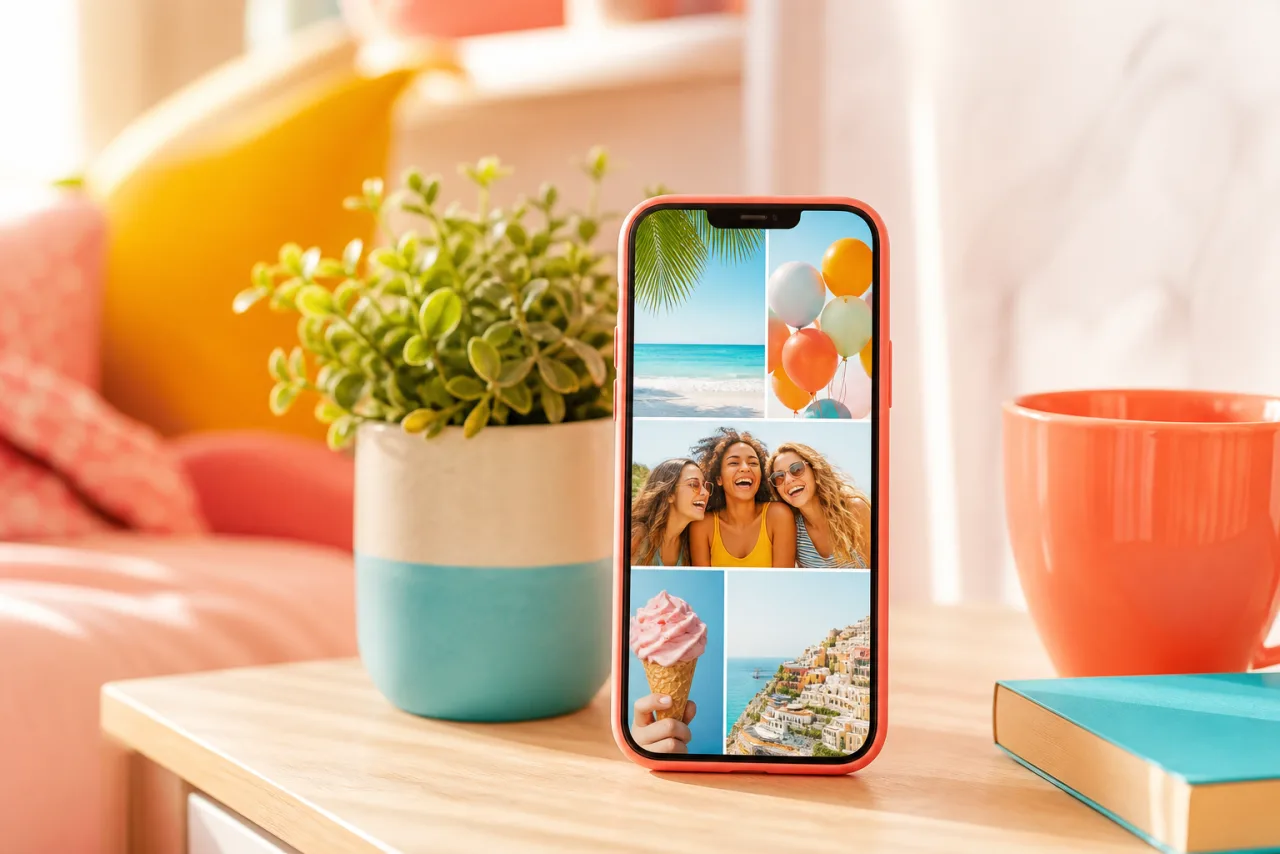
Lo sfondo a collage è quello che guardi cento volte al giorno, ed è per questo che deve adattarsi allo schermo al pixel e tenere la sua foto migliore fuori da sotto l'orologio. Ecco le dimensioni esatte per ogni dispositivo recente, le zone da lasciare libere, e dodici collage che funzionano come schermata di blocco.
1. Le dimensioni esatte per il tuo schermo
I telefoni allargano o ritagliano qualsiasi sfondo che non corrisponda al loro schermo. Fai il collage alla risoluzione nativa e niente si muove.
| Dispositivo | Dimensioni dello sfondo | Note |
|---|---|---|
| iPhone 16, 15, 14 Pro | 1179 x 2556 | iPhone 14 e 13: 1170 x 2532; iPhone 16 Pro: 1206 x 2622 |
| iPhone 16 Plus, 15 Plus, 15 Pro Max, 14 Pro Max | 1290 x 2796 | iPhone 16 Pro Max: 1320 x 2868 |
| iPhone SE (2022), iPhone 8 | 750 x 1334 | Schermo 16:9, senza notch |
| Samsung Galaxy S24, S25 e serie A | 1080 x 2340 | Galaxy S Ultra: 1440 x 3120; Pixel 8: 1080 x 2400; Pixel 9: 1080 x 2424 |
| iPad (10a generazione), iPad Air 11 | 1640 x 2360 | iPad Pro 13: 2064 x 2752; iPad mini: 1488 x 2266 |
| MacBook Air 13 | 2560 x 1664 | MacBook Pro 14: 3024 x 1964; 16: 3456 x 2234 |
| Monitor o portatile Full HD | 1920 x 1080 | 16:9 |
| Monitor QHD e 4K, TV | 2560 x 1440 e 3840 x 2160 | 16:9 |
Le preimpostazioni per sfondi di StudioCollage hanno queste dimensioni; se il tuo telefono non è in elenco, Impostazioni, Generali, Info (iPhone) o Impostazioni, Display (Android) mostra la risoluzione, e puoi digitarla come dimensione personalizzata. Ogni altra dimensione, per post, storie e stampe, è nella guida alle dimensioni.
2. Schermata di blocco e schermata Home: cosa copre cosa
Uno sfondo non si vede mai per intero. Il telefono ci disegna sopra le sue cose, e un collage deve lasciare loro spazio.
- Schermata di blocco, quarto superiore. L'ora, la data e i widget su iPhone; l'orologio su Android. Tutto ciò che sta lì è nascosto o litiga con i numeri. Metti qui una cella tranquilla: cielo, acqua, un muro liscio, o un blocco a tinta unita.
- Schermata di blocco, dal centro in giù. Le notifiche si accumulano dal centro verso il basso, e i pulsanti torcia e fotocamera stanno negli angoli inferiori su iPhone. La foto migliore va nella zona medio-bassa, dove è visibile tra le notifiche.
- Schermata Home, ovunque. Le icone delle app ne coprono la maggior parte in una griglia. Un collage per la schermata Home funziona come motivo morbido (basso contrasto, niente volti) o come un'unica foto grande con le icone sopra, non come una griglia dettagliata.
- Effetto profondità su iPhone. Con un soggetto chiaro nella metà inferiore, iOS può mettere l'orologio dietro il soggetto. Un collage con una grande cella di un volto vicino al centro ottiene l'effetto; una griglia affollata no.







Due schermate di blocco: una cella di cielo tranquilla sotto l'orologio con i volti sotto, e una striscia a tre righe la cui riga in alto è acqua. Entrambe tengono tranquillo il quarto superiore.
Lascia che Auto le disponga, poi correggi quello che vuoi.
Gratis, senza filigrana, e le tue foto restano sul tuo dispositivo.
Apri StudioCollage3. Dodici sfondi a collage che funzionano
- Nove quadrati. Una griglia 3x3 dell'estate, l'orologio sopra la riga in alto. Il più popolare per una ragione; scegli nove foto con la stessa luce.
- La pellicola. Tre o quattro foto larghe impilate, spazi bianchi sottili, come una striscia di negativi. Metti il paesaggio in alto.
- Cielo in alto. Una cella principale alta nei due terzi inferiori, una cella tranquilla (cielo, mare, un muro) nel terzo superiore per l'orologio. La schermata di blocco più pulita che esista.
- Polaroid sparse. Quattro o cinque foto in cornici bianche, leggermente inclinate, su uno sfondo a tinta unita preso dalle foto. Un motivo per la schermata Home che si legge ancora sotto le icone.
- Un colore. Sei foto scelte per un unico tono: tutti i blu di un viaggio al mare, tutti i verdi di un'escursione. Calmo, coerente, mai rumoroso.
- L'anno in dodici. Una griglia 4x3, una foto al mese. Cambialo ogni gennaio.
- Quattro umori di un cane. Una griglia 2x2 dello stesso animale: addormentato, attento, a metà corsa, a metà sbadiglio. Vedi i modelli per animali.
- Ieri e oggi. Due foto impilate: i bambini dieci anni fa, i bambini oggi. Stessa posa se riesci a metterla in scena.
- Il viaggio a colori. Una striscia di cinque celle, ognuna un luogo, ordinate per il colore della città: Lisbona gialla, Santorini blu, Jaipur rosa.
- Il concerto. Un collage scuro: le luci del palco, la folla, il biglietto, un volto illuminato da un telefono. Gli sfondi scuri risparmiano batteria sugli schermi OLED e fanno risaltare le icone bianche.
- Il bambino mese per mese. Una griglia 3x4 del primo anno, o il mese corrente in grande con i precedenti in piccolo.
- Minimale. Una foto, un blocco a tinta unita, nient'altro. La foto nella metà inferiore, il colore (preso dalla foto) in alto, sotto l'orologio.
4. Realizzarlo in due minuti
- Apri StudioCollage e scegli la preimpostazione sfondo per il tuo dispositivo, o digita la risoluzione come dimensione personalizzata.
- Aggiungi le foto. Premi Auto per layout che si adattano allo schermo alto e mantengono i volti interi, o scegli una delle idee qui sopra come griglia, striscia o layout a stile libero.
- Trascina la cella tranquilla in alto; reinquadra la foto principale in modo che il volto stia sotto il centro dello schermo.
- Imposta lo spazio (sottile per una griglia, nessuno per un aspetto senza giunture) e un colore di sfondo preso dalle foto.
- Scarica come PNG. Finisce nelle tue foto alle dimensioni esatte dello schermo.
iPhone: Impostazioni, Sfondo, Aggiungi nuovo sfondo, Foto, scegli il collage. Disattiva Zoom prospettico perché niente si sposti, e impostalo per la schermata di blocco, la schermata Home o entrambe (usa un collage separato, più tranquillo, per la schermata Home). Android: tieni premuta la schermata Home, Sfondo e stile, scegli il collage dalle tue foto, mantieni l'immagine intera quando Samsung propone un ritaglio, e scegli blocco, Home o entrambe.
Per un Mac o un PC, esporta alle dimensioni del monitor e impostalo da Impostazioni di Sistema, Sfondo o da Impostazioni, Personalizzazione, Sfondo. I layout larghi con da quattro a sei celle si adattano allo schermo orizzontale; le idee qui sopra valgono ancora, con la barra dei menu al posto dell'orologio come zona da tenere tranquilla.
Domande frequenti
Che dimensioni deve avere uno sfondo a collage per il telefono?
La risoluzione esatta dello schermo: 1179 x 2556 per un iPhone 16 o 15, 1170 x 2532 per un iPhone 14 o 13, 1290 x 2796 per i modelli Plus e Pro Max, 1080 x 2340 per i Galaxy recenti e 1080 x 2400 per un Pixel 8. Uno sfondo con le proporzioni sbagliate viene ritagliato o ingrandito dal telefono.
Dove devo mettere le foto in un collage per la schermata di blocco?
Nei due terzi inferiori. L'orologio e la data stanno nel quarto superiore dello schermo, e le notifiche si accumulano dal centro in giù, quindi la foto migliore va nella zona medio-bassa, con una cella tranquilla (cielo, muro, colore) in alto.
Come imposto un collage come sfondo su iPhone?
Salva il collage in Foto, poi Impostazioni, Sfondo, Aggiungi nuovo sfondo, Foto, scegli il collage. Disattiva Zoom prospettico per mantenerlo esatto al pixel, e scegli se usarlo nella schermata di blocco, nella schermata Home o in entrambe.
Come imposto un collage come sfondo su Android?
Tieni premuto un punto vuoto della schermata Home, tocca Sfondo e stile (o Sfondi), scegli Le mie foto o Galleria, seleziona il collage, poi scegli Schermata di blocco, Schermata Home o entrambe. Samsung aggiunge un passaggio di ritaglio: mantieni l'immagine intera.
Posso fare uno sfondo a collage per un Mac o un PC?
Sì, alla risoluzione del monitor: 2560 x 1664 per un MacBook Air 13, 3024 x 1964 per un MacBook Pro 14, 1920 x 1080 o 3840 x 2160 per un monitor. I layout larghi con da quattro a sei celle si adattano alla forma orizzontale.


