Papel de parede de colagem para o celular: 12 ideias e os tamanhos exatos para iPhone, Android, Mac e 4K
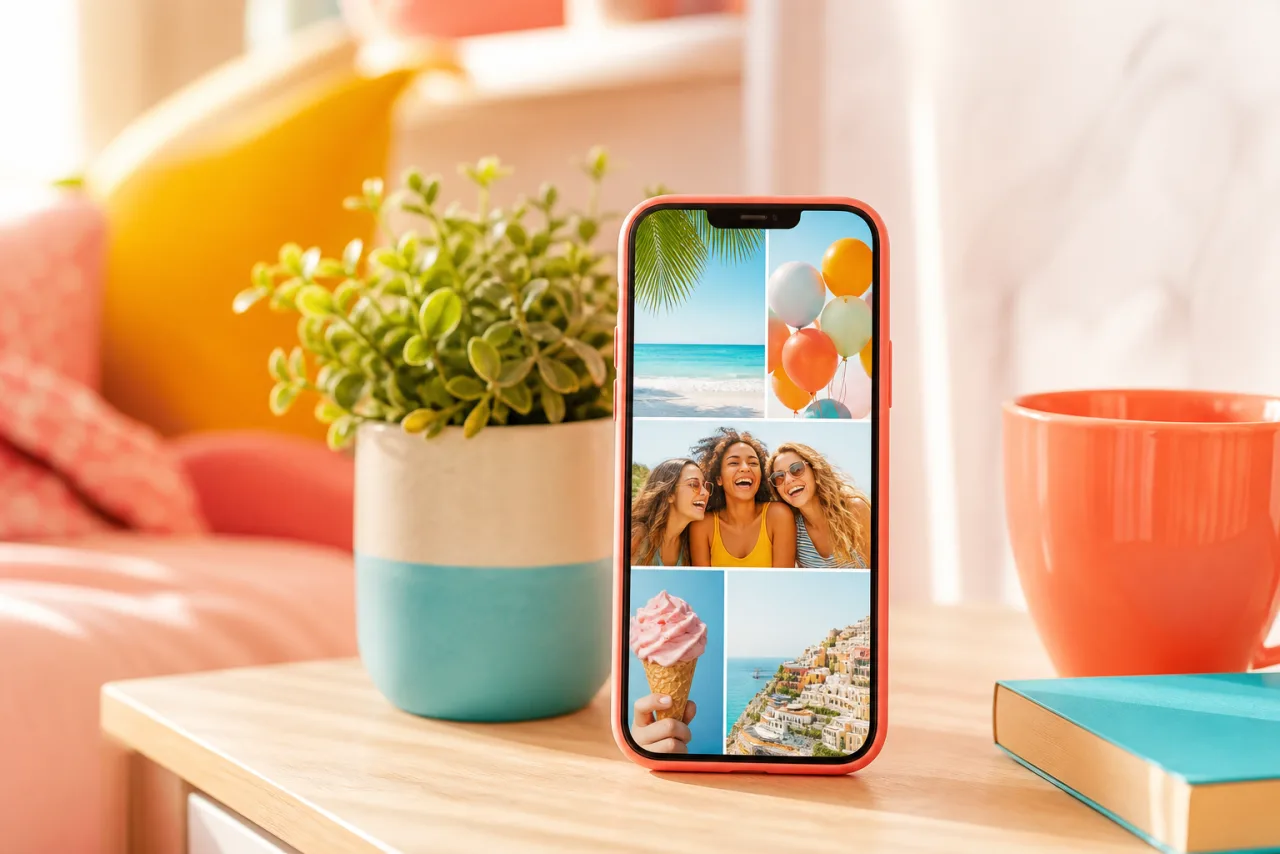
O papel de parede de colagem é o que você olha cem vezes por dia, e é por isso que ele deve caber na tela até o pixel e manter a melhor foto longe do relógio. Aqui estão os tamanhos exatos de cada aparelho recente, as zonas a deixar livres, e doze colagens que funcionam como tela de bloqueio.
1. O tamanho exato para a sua tela
Os celulares esticam ou recortam qualquer papel de parede que não bata com a tela. Faça a colagem na resolução nativa e nada se move.
| Aparelho | Tamanho do papel de parede | Observações |
|---|---|---|
| iPhone 16, 15, 14 Pro | 1179 x 2556 | iPhone 14 e 13: 1170 x 2532; iPhone 16 Pro: 1206 x 2622 |
| iPhone 16 Plus, 15 Plus, 15 Pro Max, 14 Pro Max | 1290 x 2796 | iPhone 16 Pro Max: 1320 x 2868 |
| iPhone SE (2022), iPhone 8 | 750 x 1334 | Tela 16:9, sem recorte superior |
| Samsung Galaxy S24, S25 e série A | 1080 x 2340 | Galaxy S Ultra: 1440 x 3120; Pixel 8: 1080 x 2400; Pixel 9: 1080 x 2424 |
| iPad (10ª geração), iPad Air 11 | 1640 x 2360 | iPad Pro 13: 2064 x 2752; iPad mini: 1488 x 2266 |
| MacBook Air 13 | 2560 x 1664 | MacBook Pro 14: 3024 x 1964; 16: 3456 x 2234 |
| Monitor ou notebook Full HD | 1920 x 1080 | 16:9 |
| Monitores QHD e 4K, TV | 2560 x 1440 e 3840 x 2160 | 16:9 |
As predefinições de papel de parede do StudioCollage trazem esses tamanhos; se o seu celular não está na lista, Ajustes, Sobre (iPhone) ou Configurações, Tela (Android) mostra a resolução, e você pode digitá-la como tamanho personalizado. Todos os outros tamanhos, para posts, stories e impressões, estão no guia de tamanhos.
2. Tela de bloqueio e tela inicial: o que cobre o quê
Um papel de parede nunca é visto por inteiro. O celular desenha as próprias coisas por cima, e uma colagem precisa deixar espaço para elas.
- Tela de bloqueio, quarto superior. A hora, a data e os widgets no iPhone; o relógio no Android. O que estiver ali fica escondido ou briga com os números. Coloque uma célula calma aqui: céu, água, uma parede lisa, ou um bloco de cor sólida.
- Tela de bloqueio, do meio para baixo. As notificações se empilham do centro para baixo, e os botões de lanterna e câmera ficam nos cantos inferiores no iPhone. A melhor foto vai na área do meio para baixo, onde fica visível entre as notificações.
- Tela inicial, em toda parte. Os ícones dos apps cobrem quase tudo em uma grade. Uma colagem de tela inicial funciona como um padrão suave (baixo contraste, sem rostos) ou como uma única foto grande com os ícones por cima, não como uma grade detalhada.
- Efeito de profundidade no iPhone. Com um assunto claro na metade inferior, o iOS pode colocar o relógio atrás dele. Uma colagem com uma célula grande de rosto perto do meio ganha o efeito; uma grade cheia não.







Duas telas de bloqueio: uma célula calma de céu sob o relógio com os rostos abaixo, e uma faixa de três linhas cuja linha superior é água. As duas mantêm o quarto superior tranquilo.
Deixe o Auto organizar, depois ajuste o que quiser.
Grátis, sem marca d'água, e suas fotos ficam no seu aparelho.
Abrir o StudioCollage3. Doze papéis de parede de colagem que funcionam
- Nove quadrados. Uma grade 3x3 do verão, o relógio sobre a linha de cima. O mais popular por um motivo; escolha nove fotos com a mesma luz.
- A tira de filme. Três ou quatro fotos largas empilhadas, espaçamentos brancos finos, como uma tira de negativos. Coloque a paisagem no topo.
- Céu no topo. Uma célula alta de destaque nos dois terços inferiores, uma célula calma (céu, mar, uma parede) no terço superior para o relógio. A tela de bloqueio mais limpa que existe.
- Polaroids espalhadas. Quatro ou cinco fotos em molduras brancas, levemente inclinadas, sobre um fundo sólido tirado das fotos. Um padrão de tela inicial que ainda se lê sob os ícones.
- Uma cor. Seis fotos escolhidas por um único tom: todos os azuis de uma viagem à praia, todos os verdes de uma trilha. Calmo, coerente, nunca gritante.
- O ano em doze. Uma grade 4x3, uma foto por mês. Troque todo janeiro.
- Quatro humores de um cachorro. Uma grade 2x2 do mesmo pet: dormindo, atento, correndo, bocejando. Veja os modelos de pets.
- Antes e agora. Duas fotos empilhadas: as crianças dez anos atrás, as crianças hoje. Mesma pose, se der para encenar.
- A viagem em cores. Uma faixa de cinco células, cada uma um lugar, ordenadas pela cor da cidade: Lisboa amarela, Santorini azul, Jaipur rosa.
- O show. Uma colagem escura: as luzes do palco, a plateia, o ingresso, um rosto iluminado por um celular. Papéis de parede escuros economizam bateria em telas OLED e fazem os ícones brancos saltarem.
- O bebê por mês. Uma grade 3x4 do primeiro ano, ou o mês atual em destaque com os anteriores pequenos.
- Minimalista. Uma foto, um bloco de cor sólida, nada mais. A foto na metade inferior, a cor (tirada da foto) em cima, sob o relógio.
4. Faça em dois minutos
- Abra o StudioCollage e escolha a predefinição de papel de parede do seu aparelho, ou digite a resolução como tamanho personalizado.
- Adicione as fotos. Aperte Auto para layouts que cabem na tela alta e mantêm os rostos inteiros, ou escolha uma das ideias acima como grade, faixa ou layout em estilo livre.
- Arraste a célula calma para o topo; reenquadre o destaque para que o rosto fique abaixo do meio da tela.
- Defina o espaçamento (fino para uma grade, nenhum para um visual contínuo) e uma cor de fundo tirada das fotos.
- Baixe como PNG. Ele vai para as suas fotos no tamanho exato da tela.
iPhone: Ajustes, Papel de Parede, Adicionar Novo Papel de Parede, Fotos, escolha a colagem. Desative o Zoom com Perspectiva para que nada se desloque, e defina para a tela de bloqueio, a tela de início ou as duas (use uma colagem separada e mais calma para a tela de início). Android: mantenha pressionada a tela inicial, Papel de parede e estilo, escolha a colagem nas suas fotos, mantenha a imagem inteira quando a Samsung oferecer um recorte, e escolha bloqueio, inicial ou as duas.
Para um Mac ou um PC, exporte no tamanho do monitor e defina em Ajustes do Sistema, Papel de Parede ou Configurações, Personalização, Tela de fundo. Layouts largos com quatro a seis células combinam com a tela em paisagem; as ideias acima continuam valendo, com a barra de menus no lugar do relógio como zona a manter calma.
Perguntas frequentes
Qual deve ser o tamanho de uma colagem de papel de parede para celular?
A resolução exata da tela: 1179 x 2556 para um iPhone 16 ou 15, 1170 x 2532 para um iPhone 14 ou 13, 1290 x 2796 para os modelos Plus e Pro Max, 1080 x 2340 para os Galaxy recentes e 1080 x 2400 para um Pixel 8. Um papel de parede na proporção errada é recortado ou ampliado pelo celular.
Onde devo colocar as fotos em uma colagem de tela de bloqueio?
Nos dois terços inferiores. O relógio e a data ficam no quarto superior da tela, e as notificações se empilham do meio para baixo, então a melhor foto pertence à área do meio para baixo, com uma célula calma (céu, parede, cor) no topo.
Como defino uma colagem como papel de parede no iPhone?
Salve a colagem em Fotos, depois Ajustes, Papel de Parede, Adicionar Novo Papel de Parede, Fotos, escolha a colagem. Desative o Zoom com Perspectiva para manter o pixel exato, e escolha se vai usá-la na tela de bloqueio, na tela de início ou nas duas.
Como defino uma colagem como papel de parede no Android?
Mantenha pressionado um espaço vazio da tela inicial, toque em Papel de parede e estilo (ou Papéis de parede), escolha Minhas fotos ou Galeria, selecione a colagem, depois escolha Tela de bloqueio, Tela inicial ou as duas. A Samsung adiciona uma etapa de recorte: mantenha a imagem inteira.
Posso fazer um papel de parede de colagem para Mac ou PC?
Sim, na resolução do monitor: 2560 x 1664 para um MacBook Air 13, 3024 x 1964 para um MacBook Pro 14, 1920 x 1080 ou 3840 x 2160 para um monitor. Layouts largos com quatro a seis células combinam com o formato paisagem.


