アプリなしで写真コラージュを作る方法(無料、透かしなし、登録不要)
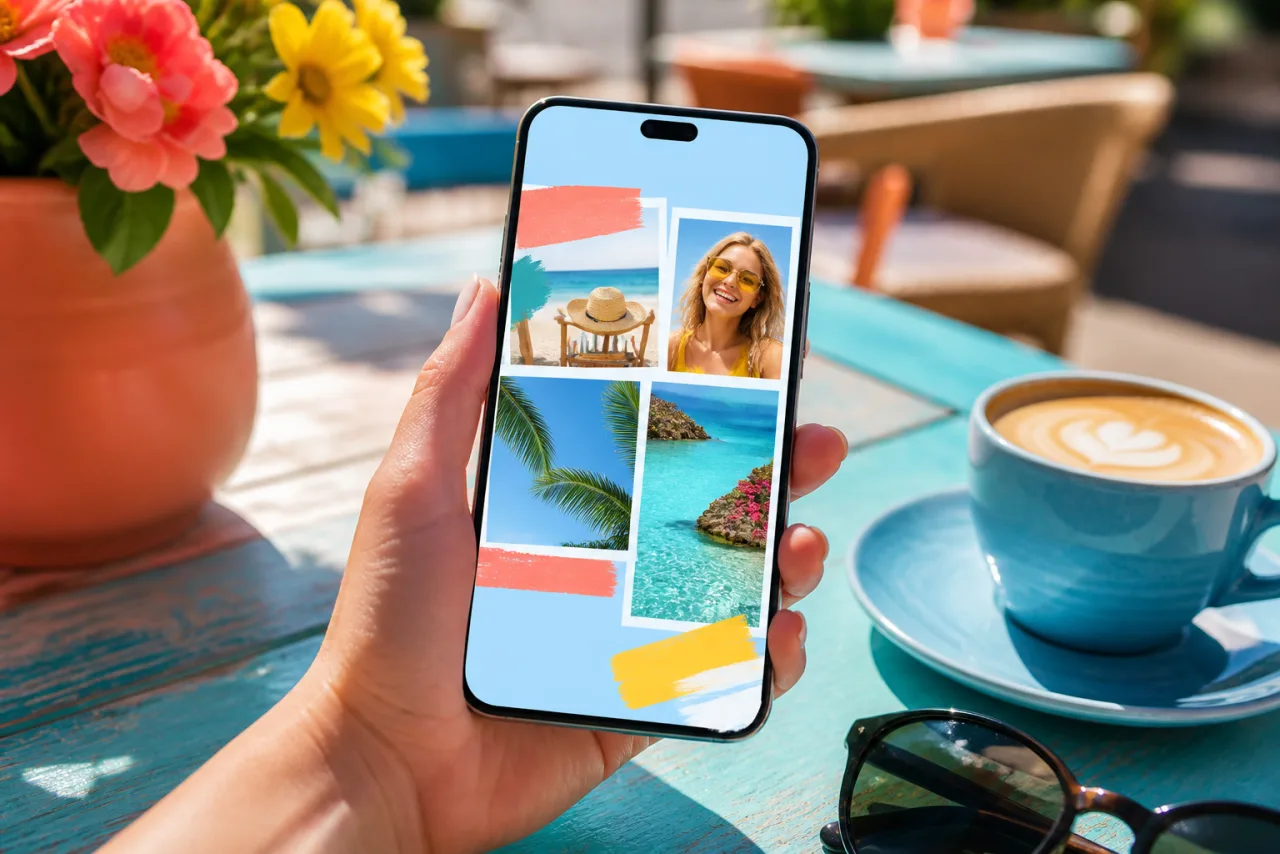
写真を何枚かまとめるために、スマホにもうひとつアプリを入れる必要はありません。スマホにはすでに2つの方法があり、ブラウザには両方に勝る3つ目の方法があります。それぞれが何をするか、どこで止まるか、投稿、ストーリーズ、プリントにどれを選ぶべきかをご紹介します。
1. 3つの方法と、それぞれが与えてくれるもの
| Google フォト | iPhoneのショートカット | ブラウザ(StudioCollage) | |
|---|---|---|---|
| インストール | ほとんどのスマホに最初から | iPhoneに最初から | 不要 |
| アカウント | Googleアカウント | 不要 | 不要 |
| 写真 | 2〜6 | 何枚でも、横1列か縦1列 | グリッドで2〜12、ポスターレイアウトではそれ以上 |
| レイアウト | 数種類のスタイル付きテンプレート | 横1列か縦1列のみ | グリッド、マガジン、モザイク、シェイプ、フリースタイル |
| サイズ | 固定 | 元の写真の合計 | Instagram、ストーリーズ、カバー、プリント、カスタム |
| 文字、枠線、背景 | なし | なし | あり |
| 透かし | なし | なし | なし |
| 写真の行き先 | Googleのライブラリ | スマホに残る | 端末に残る |
短く言うと、4〜6枚の手早い正方形ならGoogle フォト、写真2枚を1列ならショートカット、こだわりたいものすべてにはブラウザです。
2. Google フォト:最大6枚のコラージュを4タップで
Google フォトはすべてのAndroidスマホと多くのiPhoneに入っていて、コラージュ機能は手早い共有にはまずまずです。
- Google フォトを開き、写真を2〜6枚選びます(最初の1枚を長押しし、ほかをタップ)。
- 上部のプラスボタンをタップし、コラージュをタップします。
- テンプレートのどれかを選びます。セルをタップすると別のセルと写真を入れ替えられ、セルの中でドラッグすると構図を調整できます。
- 保存をタップします。コラージュはほかの写真と同じようにライブラリに入ります。
止まるところ:6枚、装飾スタイル付きの固定のテンプレート、正方形寄りの出力サイズ1つ、文字なし、自分の枠線なし。7枚目の写真、ストーリーズのフォーマット、スタイルなしのすっきりした白いグリッドが必要なら、ここが行き止まりです。Google フォトのガイドで各オプションとその回避法を解説しています。
3. iPhoneのショートカット:写真を1列に、App Storeなしで
ショートカットアプリはiOSの一部で、画像を結合アクションがあります。iPhoneで2〜3枚の写真を横に並べるいちばん速い方法です。
- ショートカットを開き、新しいショートカットを作成します。
- 写真を選択(複数を選択をオン)、画像を結合(横方向か縦方向、必要なら間隔)、写真アルバムに保存の順に追加します。
- 実行します。ショートカットは次回のためにアプリに残り、共有シートにも追加できます。
止まるところ:グリッドではなく帯。写真はそれぞれの大きさのままなので、縦長の隣に横長を置くと端が不揃いになります。トリミングなし、同じ大きさのセルなし、文字なし。ビフォーアフターには向き、誕生日のダイジェストには向きません。AndroidとMacでの相当する方法を含む手順は2枚の写真を並べる方法へ。
4. ブラウザ:アプリができることすべてを、インストールなしで
ブラウザで動くコラージュ作成ツールが3つ目の選択肢で、ほとんどの「アプリなし」記事が忘れているものです。ページを開き、写真をドロップし、できあがりをダウンロード。スマホではSafariかChromeで、パソコンではどのブラウザでも動きます。
- StudioCollageを開きます。登録画面はなく、最初に見えるのがエディタです。
- キャンバスが最初から正しいサイズになるよう用途(Instagramの投稿、ストーリーズ、Facebookカバー、プリント)を選ぶか、既定の正方形のままにします。
- カメラロールかファイルから写真を追加します。端末上で読み込まれ、アップロードされることはありません。
- レイアウトを選ぶか、Autoを押して提案のどれかを選びます。ジェネレーターは写真を数え、顔を切らず、色のバランスを取ります。
- 好きなところを調整します。間隔、枠線、写真から拾った背景色、タイトル。そしてPNGかJPGで、フル解像度、透かしなしでダウンロードします。











Google フォトでは作れない2つのレイアウト。5枚のマガジンページと、同じ大きさのセルときれいな白の間隔の6枚の3x2グリッド。
これが「ただの別のアプリ」ではない理由:インストールするものも、更新するものもなく、ストレージを使わず、スマホでもパソコンでも同じエディタです。あとで戻ってきても、プロジェクトはアカウントなしでブラウザに保存されたままです。
5. どのコラージュにどれを使うか
- 家族のチャット用の手早い正方形:Google フォト、写真4枚、20秒で完了。
- 写真2枚を横並びに:iPhoneならショートカット、Samsungならギャラリー、同じ大きさのセルと間隔が欲しければブラウザの2セルレイアウト。
- Instagramの投稿やストーリーズ:ブラウザ。フォーマットのプリセットとセーフゾーンが何より大事だからです。Instagramのガイドへ。
- プリントするもの:ブラウザで、プリントサイズにして。書き出しに用紙が必要とするピクセルを持たせるためです。コラージュのサイズへ。
- 6枚より多い写真:ブラウザで、枚数に合うレイアウトで。コラージュに入れる写真の枚数へ。
6. 「無料」、透かし、アカウントについて
ほとんどのコラージュアプリは、開くのは無料で書き出しは有料です。無料のダウンロードには透かしが入るか、低い解像度に制限されるか、先にアカウントが必要になります。それはバグではなくビジネスモデルで、そもそも人が「アプリなし」と検索する理由です。
正直なテストは1分で済みます。写真2枚のコラージュを作り、ダウンロードし、ファイルの角とピクセルサイズを見てください。StudioCollageでは角は空で、サイズは選んだとおりです。エディタが、全部、誰にとっても無料だからです。できることのすべてはこちら。
よくある質問
アプリをダウンロードせずにコラージュを作れる?
はい、3つの方法があります。Google フォト(iPhoneとAndroid)は最大6枚のコラージュを作ります。iPhoneのショートカットアプリは画像を横1列か縦1列に結合します。そしてStudioCollageのようなコラージュサイトは、インストールもアカウントも透かしもなしに、すべてのレイアウトとサイズでブラウザで動きます。
無料のオンラインコラージュ作成ツールは本当に無料?
StudioCollageは本当に無料です。すべてのレイアウト、テンプレート、書き出しが無料で、ダウンロードに透かしはなく、アカウントもありません。ほかのサイトには無料の書き出しに透かしを入れたり解像度を制限したりするものもあるので、頼る前にダウンロードを確認してください。
サイトを使うと写真はアップロードされる?
StudioCollageではされません。エディタはすべてブラウザ内で動き、写真は端末から読み込まれてサーバーに送られることはありません。ほかのサイトは異なります。プライバシーが大事なら、そのページに同じ記述があるか探してください。
アプリなしのコラージュには何枚入れられる?
Google フォトは6枚で止まります。ショートカットの方法には上限がありませんが、すべてが1列になります。ブラウザの方法はレイアウトのセルの数だけ、2枚からフルグリッドとその先まで入れられ、自動コラージュがドロップした枚数に合うレイアウトを選びます。
パソコンでも使える?
ブラウザの方法はWindows、Mac、Chromebookでまったく同じように使えます。スマホの方法はスマホ専用で、パソコンでの相当する方法はWindowsとMacのガイドで解説しています。


