怎样不用 App 做照片拼图(免费,无水印,无需注册)
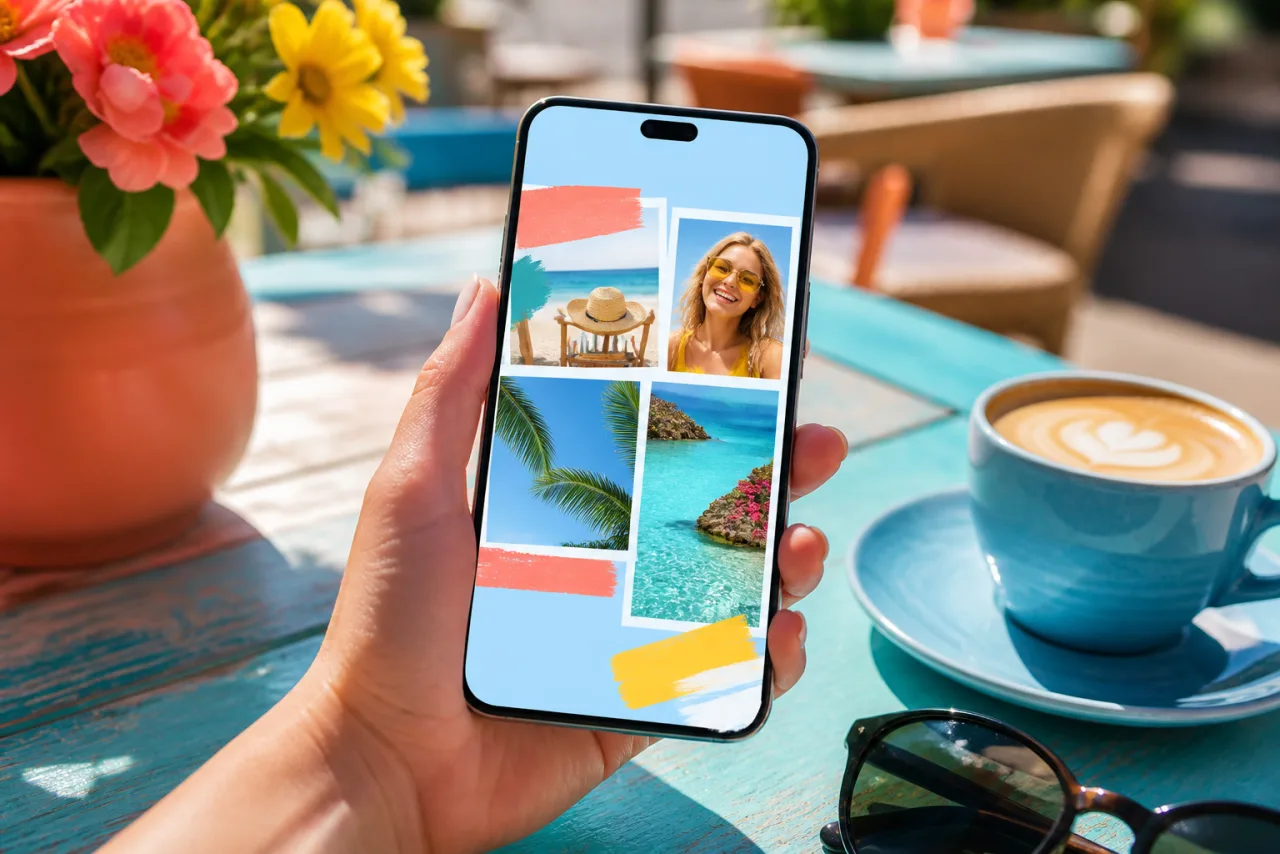
把几张照片拼在一起,你不需要再往手机上装一个 App。你的手机已经有两种办法,你的浏览器有第三种,而且比前两种都强。这里讲每一种能做什么,止步于哪里,以及发帖、发快拍或打印各该选哪一种。
1. 三种方法,以及每一种给你什么
| Google 相册 | iPhone 快捷指令 | 浏览器(StudioCollage) | |
|---|---|---|---|
| 安装 | 大多数手机已有 | iPhone 已有 | 无 |
| 账号 | Google 账号 | 无 | 无 |
| 照片 | 2 到 6 | 任意张,一行或一列 | 网格 2 到 12,海报版式更多 |
| 版式 | 几个带样式的模板 | 只有一行或一列 | 网格、杂志、马赛克、形状、自由拼图 |
| 尺寸 | 固定 | 原图之和 | Instagram、快拍、封面、打印、自定义 |
| 文字、边框、背景 | 无 | 无 | 有 |
| 水印 | 无 | 无 | 无 |
| 照片去哪里 | 你的 Google 图库 | 留在手机上 | 留在设备上 |
简短版本:四到六张的快速方图用 Google 相册,两张照片排一行用快捷指令,任何你在乎的拼图用浏览器。
2. Google 相册:最多六张的拼图,点四下
Google 相册在每部 Android 手机和大多数 iPhone 上都有,它的拼图工具做快速分享还不错。
- 打开 Google 相册,选中两到六张照片(长按第一张,再点其他的)。
- 点顶部的加号按钮,然后点拼贴画。
- 选一个模板。点一格与另一格互换照片;在格子内拖动调整构图。
- 点"保存"。拼图会像任何照片一样进入你的图库。
它的极限:六张照片,一组自带装饰样式的固定模板,单一的近似方形输出尺寸,没有文字,没有自己的边框。如果你需要第七张照片、快拍格式,或者没有样式的干净白色网格,这就是路的尽头。我们的 Google 相册攻略逐一讲了每个选项和绕过它的办法。
3. iPhone 快捷指令:照片排成一行,不用应用商店
"快捷指令"应用是 iOS 的一部分,它有一个"合并图像"操作。这是在 iPhone 上把两三张照片并排放最快的办法。
- 打开"快捷指令",新建一条快捷指令。
- 添加选择照片(打开"选择多项"),然后添加合并图像("水平"或"垂直",可设间距),然后添加存储到相簿。
- 运行它。快捷指令会留在应用里供下次使用,还可以添加到共享表单。
它的极限:一条横条,不是网格。照片保留各自的尺寸,一张竖图挨着一张横图会出现参差的边缘。没有裁切,没有等大的格子,没有文字。做前后对比可以,做生日回顾不行。分步骤说明,以及 Android 和 Mac 上的对应方法,见怎样把两张照片并排放。
4. 浏览器:App 能做的一切,什么都不用装
在浏览器里运行的拼图工具是第三个选项,也是大多数"不用 App"的文章忘掉的那个。打开页面,放入照片,下载结果。手机上在 Safari 或 Chrome 里用;电脑上任何浏览器都行。
- 打开 StudioCollage。没有注册页面:编辑器就是你看到的第一样东西。
- 选目标(Instagram 帖子、快拍、Facebook 封面、打印),画布就已经是正确的尺寸,或者保持默认的方形。
- 从相册或文件添加照片。它们在你的设备上读取,从不上传。
- 选一个版式,或者按自动从几个方案里挑一个:生成器会数清照片,让人脸保持完整,让颜色平衡。
- 调整你想调的:间距、边框、从照片里取的背景色、标题。然后下载为 PNG 或 JPG,全分辨率,没有水印。











两个 Google 相册做不出的版式:五张的杂志页,以及六张等大格子、干净白色间距的 3x2 网格。
为什么这不是"又一个 App":不用安装,不用更新,不占存储空间,手机和电脑上是同一个编辑器。以后回来,你的项目还在,保存在浏览器里,不用账号。
5. 哪种拼图用哪一种
- 发到家庭群的快速方图:Google 相册,四张照片,二十秒搞定。
- 两张照片并排:iPhone 上用快捷指令,三星上用相册,想要等大的格子和间距就用浏览器里的两格版式。
- Instagram 帖子或快拍:浏览器,因为格式预设和安全区比什么都重要。见 Instagram 攻略。
- 要打印的东西:浏览器,按打印尺寸,导出才有纸张需要的像素。见拼图尺寸。
- 超过六张照片:浏览器,用一个适合数量的版式。见拼图该放几张照片。
6. 关于"免费"、水印和账号
大多数拼图 App 打开免费、导出收费:免费下载带水印,或者限制在低分辨率,或者先得注册账号。这是商业模式,不是 bug,也正是人们一开始搜索"不用 App"的原因。
诚实的测试只需一分钟:做一张两张照片的拼图,下载,看文件的角落和它的像素尺寸。在 StudioCollage 里,角落是空的,尺寸就是你选的那个,因为编辑器对所有人完整免费。这是它能做的一切。
常见问题
不下载 App 能做拼图吗?
能,三种方法。Google 相册(iPhone 和 Android 上都有)能做最多六张照片的拼图。iPhone 上的"快捷指令"应用能把图片合并成一行或一列。而 StudioCollage 这样的拼图网站在浏览器里运行,不用安装,不用账号,没有水印,所有版式和尺寸都有。
免费的在线拼图工具真的免费吗?
StudioCollage 是真的:所有版式、模板和导出都免费,下载没有水印,也没有账号。有些其他网站会在免费导出上加水印或限制分辨率;依赖一个网站之前先检查一下它的下载结果。
用网站的时候我的照片会被上传吗?
用 StudioCollage 不会:编辑器完全在你的浏览器里运行,照片从你的设备读取,从不发送到服务器。其他网站各不相同;如果你在意隐私,在他们的页面上找同样的声明。
不用 App 的拼图能放几张照片?
Google 相册止步于六张。快捷指令的方法没有上限,但所有照片都排在一行或一列里。浏览器方法版式有几个格子就能放几张,从两张到一整个网格甚至更多,自动拼图会根据你放入的数量选版式。
在电脑上也能用吗?
浏览器方法可以,在 Windows、Mac 和 Chromebook 上完全一样。手机方法只限手机;电脑上的对应方法在我们的 Windows 和 Mac 攻略里。


