Como fazer uma colagem no Google Fotos, e o que fazer quando seis fotos não bastam
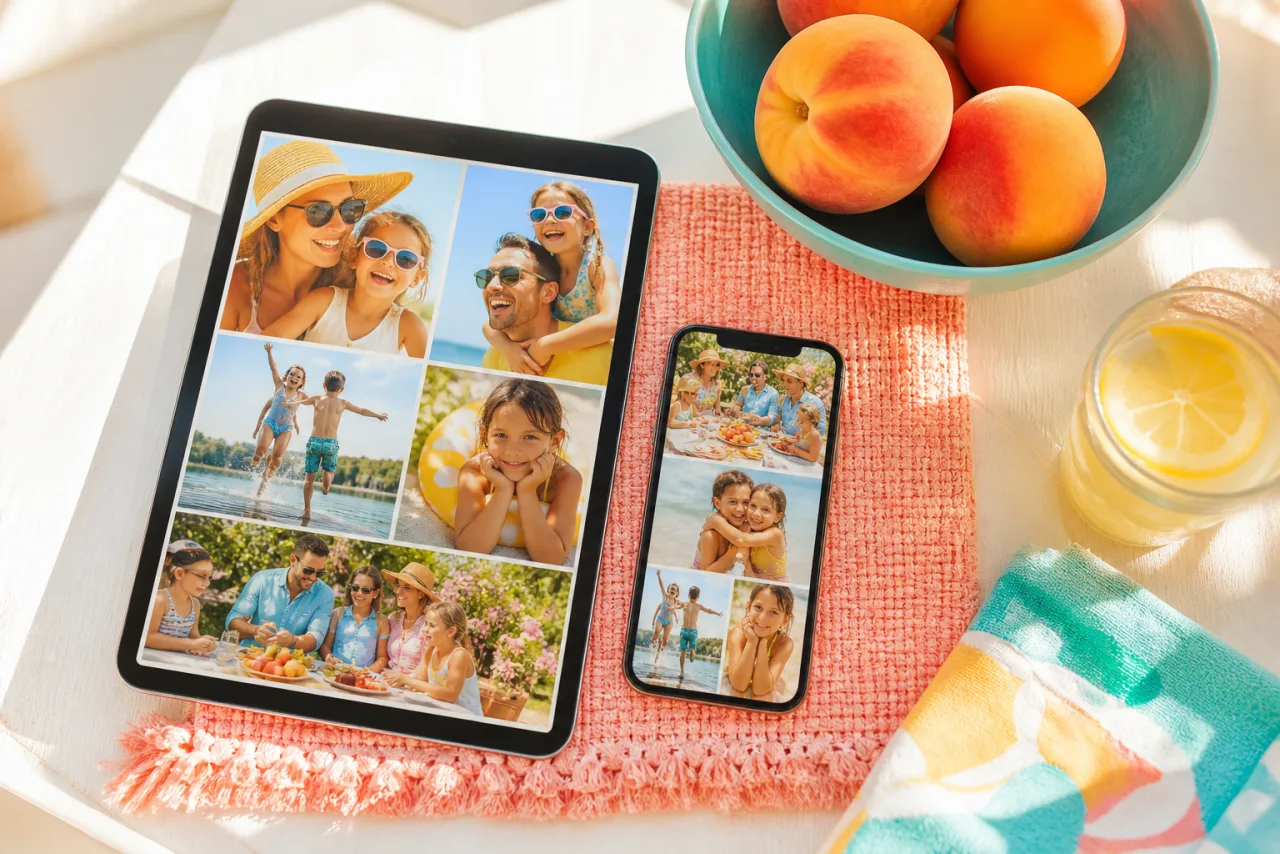
O Google Fotos tem uma ferramenta de colagem que a maioria das pessoas descobre por acaso e depois usa toda semana. É rápida e é grátis, e para em seis fotos com um estilo que você não escolheu. Aqui está como usá-la bem, no celular e na web, e para onde ir quando você bate nas paredes dela.
1. No celular: Android e iPhone
Os passos são os mesmos nos apps de Android e iPhone.
- Abra o Google Fotos. Mantenha pressionada a primeira foto, depois toque nas outras: duas a seis no total.
- Toque no botão de mais no topo da tela, depois em Colagem.
- Escolha um modelo na fileira de baixo. Alguns são grades simples, a maioria adiciona um estilo (papel, blocos de cor, molduras arredondadas).
- Toque em uma célula para selecioná-la, toque em outra para trocá-las. Arraste dentro de uma célula para reenquadrar a foto. Faça pinça para dar zoom dentro de uma célula.
- Toque em Salvar. A colagem aparece na sua biblioteca como uma imagem nova, ao lado das originais.
Para compartilhar na hora, use o botão de compartilhar na colagem salva. Para reabrir as células depois, abra a colagem e toque em Editar.
2. Na web: photos.google.com
A versão no navegador tem a mesma ferramenta, útil em um notebook onde selecionar muitas fotos é mais rápido.
- Acesse photos.google.com. Passe o mouse sobre uma foto e clique na marca de seleção, depois selecione as outras (duas a seis).
- Clique no botão de mais (Criar) no canto superior direito, depois em Colagem.
- Escolha um modelo, troque as células clicando, reenquadre arrastando, e clique em Salvar.
O resultado é salvo na sua biblioteca e pode ser baixado (três pontos, Fazer download) como JPG.
Deixe o Auto organizar, depois ajuste o que quiser.
Grátis, sem marca d'água, e suas fotos ficam no seu aparelho.
Abrir o StudioCollage3. As quatro paredes
O Google Fotos é feito para a velocidade, e a ferramenta de colagem mostra isso. Quatro limites que você vai encontrar:
- Seis fotos. Selecione sete e Colagem some do menu. Um aniversário com dez fotos boas precisa de duas colagens, ou de outra ferramenta.
- Estilos que não dá para remover. A maioria dos modelos adiciona texturas de papel, blocos de cor ou molduras arredondadas. Uma grade branca simples com a sua própria largura de espaçamento não está na oferta.
- Um tamanho por modelo. A saída tem cerca de 2000 pixels no lado maior, na proporção do próprio modelo. Sem 9:16 para um story, sem 4:5 para o feed, sem 300 DPI para uma impressão.
- Sem texto, sem formas. Uma data, um título ou uma célula em formato de coração significa exportar e abrir outro app.
Nada disso importa para um quadrado rápido para o grupo da família. Tudo isso importa no momento em que a colagem é para o Instagram, para um cartão ou para uma moldura.
4. Além de seis fotos, ou além do estilo: o navegador
Quando o Google Fotos para, o próximo passo não precisa ser um app. Um criador de colagens no navegador assume sem nada para instalar e sem conta. O StudioCollage roda no celular no Chrome ou no Safari e no computador em qualquer navegador; as fotos são lidas do aparelho e nunca enviadas.
- Abra o StudioCollage. Escolha o destino: post ou story do Instagram, capa do Facebook, impressão, papel de parede.
- Adicione as fotos, sete, dez ou doze. Aperte Auto: o gerador propõe vários layouts que cabem na quantidade, mantêm os rostos inteiros e equilibram as cores. Ou escolha você mesmo uma grade, uma página de revista, um mosaico ou uma forma.
- Defina o espaçamento e a borda que você realmente quer (inclusive nenhum), uma cor de fundo tirada das fotos, um título se quiser.
- Baixe sem marca d'água, no tamanho do destino.









Nove fotos em uma grade 3x3 limpa, e uma página de revista com uma célula de destaque: duas coisas que a ferramenta do Google Fotos não faz.
Fotos guardadas no Google Fotos podem ser adicionadas pelo seletor do celular no Android (a entrada Google Fotos no seletor de arquivos) ou depois de baixá-las em um computador.
5. Três dicas para uma colagem melhor no Google Fotos
- Escolha o modelo simples. Um ou dois modelos da fileira não têm decoração. Envelhecem melhor do que as texturas de papel e ficam mais limpos em um feed.
- Coloque a melhor foto na maior célula. Os modelos com uma célula grande criam uma hierarquia; use-a para o rosto ou o momento, não para o céu.
- Reenquadre todas as células. O recorte padrão centraliza cada foto, o que corta cabeças em retratos. Arraste cada uma para que os olhos fiquem no terço superior da célula.
Quantas fotos uma colagem deve ter, e qual layout para cada quantidade, está em quantas fotos colocar em uma colagem. As outras opções nativas de cada celular estão no guia do iPhone e no guia do Android.
Perguntas frequentes
Quantas fotos uma colagem do Google Fotos pode ter?
Seis. A ferramenta Colagem aceita de duas a seis fotos; com sete ou mais selecionadas, a opção some do menu. Para mais fotos, use um criador de colagens que aceite até doze em uma grade e mais em layouts de pôster, como o StudioCollage no navegador.
Onde fica a opção de colagem no Google Fotos?
No celular: selecione as fotos, toque no botão de mais no topo da tela, depois em Colagem. Na web (photos.google.com): selecione as fotos, clique no botão de mais (Criar), depois em Colagem. Ela só aparece com duas a seis fotos selecionadas.
Posso mudar o layout ou remover o estilo no Google Fotos?
Você pode escolher outro modelo e trocar fotos entre as células, e alguns modelos deixam mudar uma cor. Não dá para remover o estilo decorativo, definir seus próprios espaçamentos ou bordas, nem mudar o tamanho de saída.
Posso editar uma colagem do Google Fotos depois de salvar?
Abra a colagem e toque em Editar: o editor de colagem reabre com as células, então você pode trocar ou reenquadrar fotos e salvar de novo. Edições feitas com as ferramentas normais de foto (recorte, filtros) se aplicam à imagem inteira.
Qual é o tamanho de uma colagem do Google Fotos?
Cerca de 2000 pixels no lado maior, no formato do modelo. Bom para qualquer post em rede social; curto para uma impressão maior que 5 x 7 polegadas (13 x 18 cm) a 300 DPI.


