2枚の写真を並べる方法:iPhone、Android、Mac、Windows、オンライン
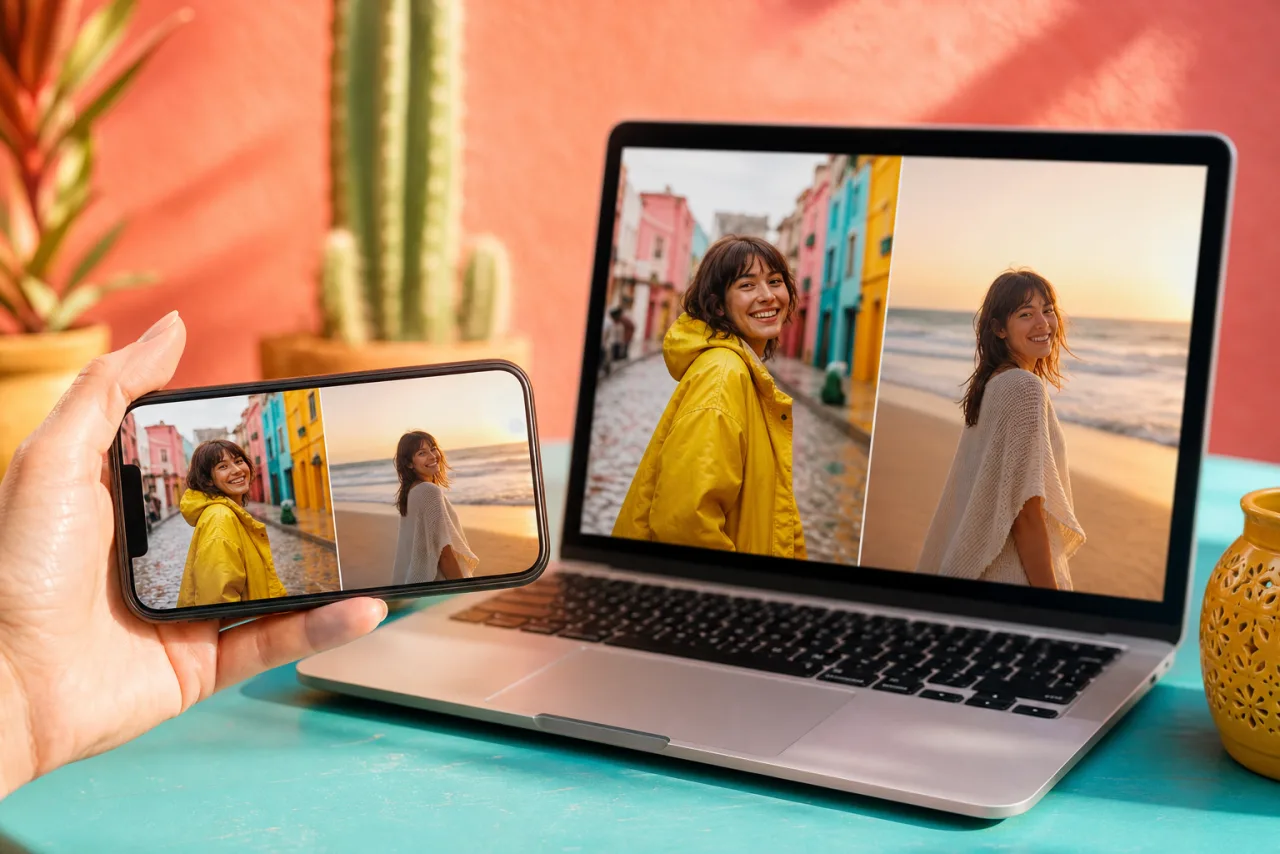
ビフォーアフター、あの頃といま、2つのコーディネート、2つの商品、同じ日の2人の子ども。写真2枚のレイアウトはいちばん役に立つコラージュなのに、どのスマホもいちばん作りにくくしています。各端末でのいちばん速い方法と、すべての端末で使えるひとつの方法をご紹介します。
1. 各端末でいちばん速い方法
| 端末 | 内蔵の方法 | 制限 |
|---|---|---|
| iPhoneとiPad | ショートカットアプリ、画像を結合アクション | 間隔の制御なし、文字なし、フォーマットのプリセットなし |
| Android(Samsung) | ギャラリー、作成、コラージュ | 固定レイアウト、Samsungのスタイル |
| Android(Pixelほか) | Google フォト、コラージュ | スタイルが付く、2セルのレイアウトは横並びのみ |
| Mac | ショートカットまたはKeynote | プレビューはキャンバスを広げられない |
| Windows 11 | ペイント、キャンバスのサイズ変更 | 手動の整列、プリセットなし |
| どの端末でも、ブラウザで | StudioCollage、写真2枚のレイアウト | 上記のどれもなし。写真は端末に残る |
一度きりなら、内蔵の方法で十分です。比較、商品写真、投稿のシリーズのために毎週やるなら、ブラウザの方法のほうが速く、間隔、枠線、文字、書き出しサイズが手に入り、持っているすべての端末で同じように動きます。
2. iPhone:ショートカットアプリ
写真アプリは2枚の写真を組み合わせられませんが、すべてのiPhoneに入っているショートカットアプリならできます。一度作れば、ずっと使えます。
- ショートカットを開き、プラスボタンをタップして新しいショートカットを作成します。
- 写真を選択アクションを追加し、複数を選択をオンにします。
- 画像を結合アクションを追加します。横並びなら横方向、上下なら縦方向に設定します。間隔が欲しければ間隔の値を追加します。
- 写真アルバムに保存アクションを追加し、ショートカットに名前を付けて、実行します。
できあがりは2枚の写真を合わせた解像度で保存され、大きくくっきりしています。手に入らないもの:同じ大きさのセル(縦長の隣の横長はそれぞれの高さのまま)、枠線、文字、Instagramやプリント用のプリセット。それらが必要なら、2枚の写真を下のブラウザの方法で開いてください。Safariで、何もインストールせずに動きます。
iPhoneのGoogle フォトでもできます。2枚の写真を選び、プラスボタンをタップし、コラージュを選び、2セルのレイアウトを選びます。両方を同じ大きさにトリミングするので、比較にはたいてい望みどおりです。
3. Android:Samsungならギャラリー、ほかはGoogle フォト
Samsung Galaxy。ギャラリーを開き、最初の写真を長押しし、2枚目をタップし、作成(または3点メニュー)をタップしてコラージュを選びます。2セルのレイアウトを選び、仕切りをドラッグして分割を調整し、保存します。出力は画面に合わせたサイズで、ストーリーズには十分、プリントには小さいです。
Pixelとそのほかの機種。Google フォトを開き、2枚の写真を選び、上部のプラスボタンをタップし、コラージュを選びます。Google フォトはスタイル付きのレイアウトをいくつか示します。最初の無地のものが写真を細い縁で横に並べます。保存をタップします。コラージュは幅約2000ピクセルで、どの投稿にも十分です。
どちらの方法も写真を同じ大きさのセルにトリミングします。比較には正しいことですが、何が切られるかは制御できません。顔が端にかかるなら、ブラウザの方法で各セルを手で構図調整するか、自動コラージュに顔を切らないよう任せられます。
4. Mac:ショートカット、または困ったときはKeynote
プレビューは2枚の画像を開けますが、両方を収めるようにキャンバスを広げられないので、よくあるアドバイス(片方をコピーしてもう片方に貼り付ける)はトリミングなしには成り立ちません。うまくいく2つの方法です。
- ショートカットはMacにもあり、iPhoneと同じ画像を結合アクションを持っています。同じ3ステップのショートカットを作ります。Macでは写真ライブラリの代わりにFinderからファイルを受け取れます。
- KeynoteまたはPages:2枚の写真を空白のスライドにドラッグし、同じ高さにサイズ変更し、ガイドで整列し、スライドを画像として書き出します(ファイル、書き出す、イメージ)。Keynoteはスライドの解像度で書き出すので、プリントにするなら先に大きなスライドサイズを設定してください。
どちらも初回は10分の仕事です。ブラウザの方法は1分で、用途のプリセットが付きます。
5. Windows 11:ペイント
Windows 11のフォトアプリは1枚ずつしか編集できませんが、ペイントなら2枚を置けます。
- ペイントで最初の写真を開きます。キャンバスの右端の小さな四角いハンドルをドラッグして、キャンバスを2倍の幅にします。
- 別のペイントのウィンドウで2枚目の写真を開き、すべて選択してコピーします。最初のウィンドウに戻って貼り付け、貼り付けた画像を右半分にドラッグします。
- 高さが違えばどちらかの写真にサイズ変更(イメージメニュー)を使い、キャンバスをできあがりに合わせてトリミングして、PNGで保存します。
できますが、整列は目分量で、間隔はすべて手描きです。投稿やプリントにするものには、次の方法のほうが速くてきれいです。
6. どの端末でも:オンラインの写真2枚レイアウト
スマホでも、Macでも、PCでも同じように使える方法。ブラウザでコラージュエディタを開き、2セルのレイアウトを選び、2枚の写真をドロップします。インストールするアプリも、アカウントもなく、写真は端末上で処理され、アップロードされることはありません。
- StudioCollageを開き、先に用途を選びます。Instagramの投稿、ストーリーズ、Facebookカバー、プリント。キャンバスはすでに正しいサイズです。
- 2セルのレイアウトを選びます。ポートレートなら横並び、風景なら上下。
- 2枚の写真をドロップします。セルの中でドラッグして構図を調整し、ピンチかスクロールでズームして、それぞれの写真の同じ部分が見えるようにします。
- 間隔(つなぎ目のない1枚ならゼロ、すっきりした2枚組なら数ピクセル)、必要なら枠線の色、そしてBeforeとAfterのようなラベルを設定します。
- 用途の書き出しサイズでPNGかJPGとして、透かしなしでダウンロードします。




細い間隔の横並びと、間隔なしの上下。同じ写真、同じエディタ、2つの違う物語。
7. 伝わる比較のための5つのルール
- 同じセルサイズ。同じ大きさのセルは「これらを比べて」と言い、大きさの違うセルは「こちらのほうが大事」と言います。ビフォーアフターでは、常に同じ大きさに。
- 同じ構図。両方のセルで被写体を同じ位置、同じ縮尺に。水平線は同じ高さ、顔は同じ大きさ。元の写真をトリミングするのではなく、セルの中で構図を調整します。
- 向きが方向を決める。ポートレート2枚は横並び、風景2枚は上下。縦と横を混ぜるとトリミングが避けられません。正方形のセルを選んで受け入れましょう。
- 間隔あり、なし。間隔なしは1枚を2つに割った画像として読め、変化の表現に向きます。細い間隔は2つの瞬間として読め、あの頃といまに向きます。太い枠線は額縁店のように見えます。
- ラベルは角に。短く、小さく、両側で同じフォント。ラベルが写真と張り合ってはいけません。
書き出しサイズにはサイズガイドのルールが当てはまります。投稿なら幅1080ピクセル、ストーリーズなら1080 x 1920で上下、YouTubeサムネイルなら1280 x 720、プリントなら300 DPI。2枚より多い写真はコラージュに入れる写真の枚数へ。
よくある質問
アプリなしでiPhoneで2枚の写真を横に並べるには?
スマホにすでに入っているショートカットアプリを使います。3ステップのショートカット(写真を選択、画像を横方向に結合、写真アルバムに保存)で、横並びの画像がライブラリに保存されます。Google フォトと、Safariで開く無料サイトが、何もインストールしないほかの2つの方法です。
Google フォトで2枚の写真を横に並べられる?
はい。2枚の写真を選び、プラスボタンをタップし、コラージュを選び、2セルのレイアウトを選びます。Google フォトはコラージュにスタイルも付けるので、すっきりした縁が欲しければ無地のものを選んでください。
Instagram用の横並び写真のサイズは?
フィードなら1080 x 1080ピクセル(約535ピクセルのセル2つ)、2枚とも縦長なら1080 x 1350、ストーリーズなら1080 x 1920で上下に重ねます。Instagramにリサイズさせないよう、幅1080ピクセルで書き出します。
2枚の写真を同じ大きさにするには?
同じ大きさのセルに入れ、セルにトリミングさせます。それがコラージュレイアウトのすることです。写真の比率が違うなら、どちらかを引き伸ばすのではなく、内容に合うセルの比率(顔なら正方形、全身のポートレートなら4:5)を選びます。
ビフォーとアフターのラベルを付けられる?
はい、テキスト機能のあるコラージュエディタなら。ラベルは小さく、各セルの角に、両側で同じフォントと同じ色にして、比較が写真の話であり続けるようにします。