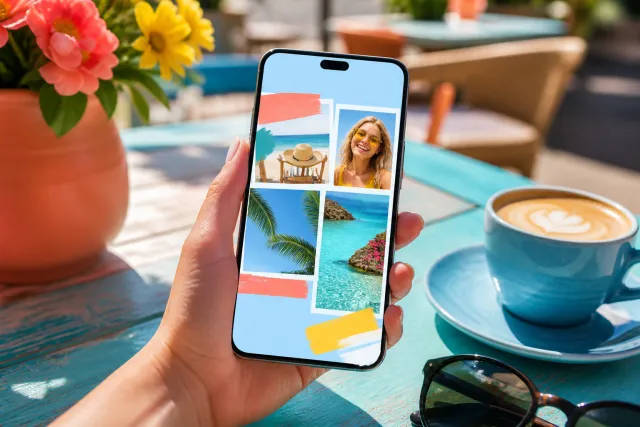
怎样在 iPhone、Android、Mac、Windows 或在线把两张照片并排放
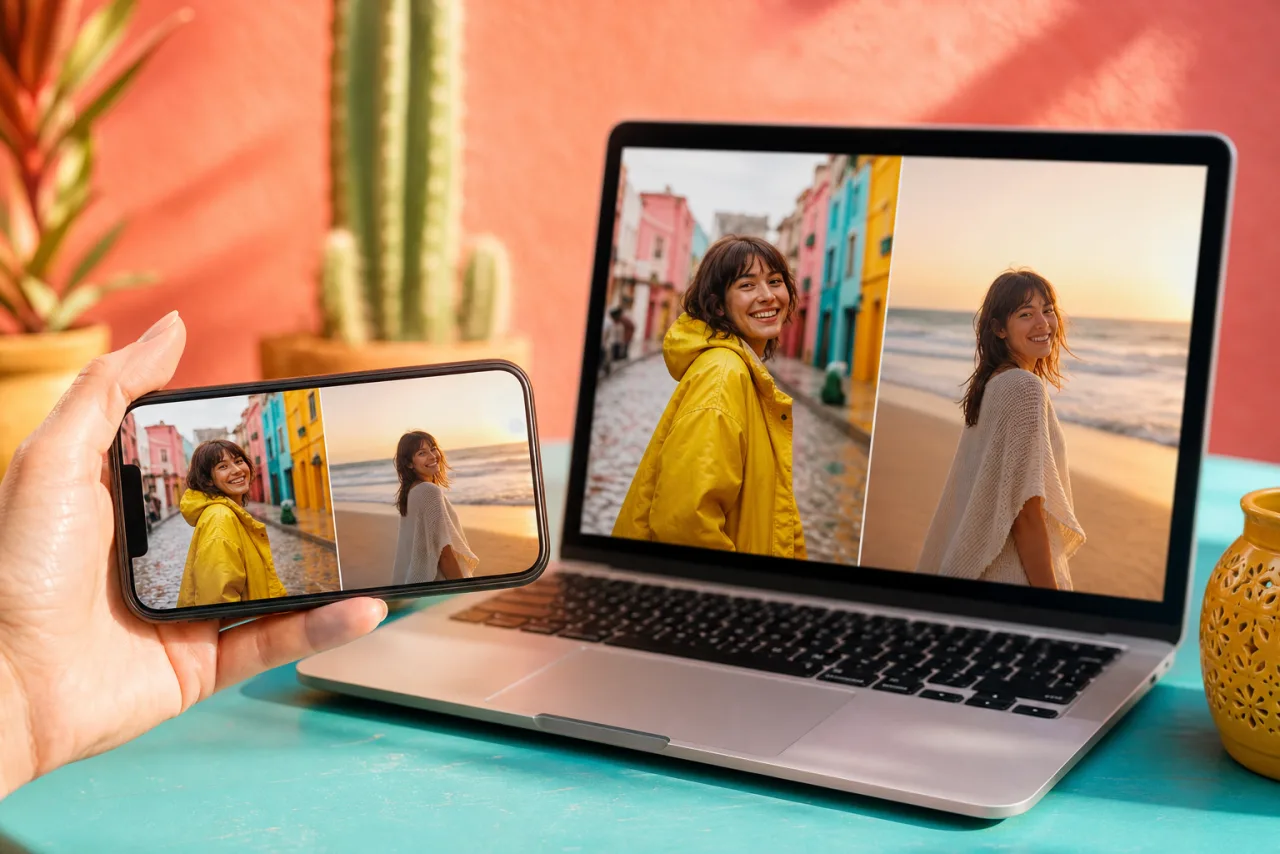
前后对比、今昔对比、两套穿搭、两件产品、同一天的两个孩子:两张照片的版式是最有用的拼图,也是每部手机都做得最费劲的那种。这里是每种设备上最快的办法,以及在所有设备上都管用的那一种。
1. 每种设备上最快的办法
| 设备 | 内置方法 | 限制 |
|---|---|---|
| iPhone 和 iPad | 快捷指令应用,合并图像操作 | 间距不可控,没有文字,没有格式预设 |
| Android(三星) | 相册,创建,拼图 | 固定版式,三星样式 |
| Android(Pixel 及其他) | Google 相册,拼贴画 | 会加样式,两格版式只有并排 |
| Mac | 快捷指令或 Keynote | 预览不能放大画布 |
| Windows 11 | 画图,调整画布大小 | 手动对齐,没有预设 |
| 任何设备,在浏览器里 | StudioCollage,两张照片版式 | 以上都没有;照片留在设备上 |
如果你只做一次,内置方法就够了。如果你每周都做,用于对比、产品图或一系列帖子,浏览器方法更快,给你间距、边框、文字和导出尺寸,而且在你拥有的每台设备上都一样。
2. iPhone:快捷指令应用
"照片"应用不能合并两张图片,但每部 iPhone 都装的"快捷指令"应用可以。快捷指令建一次,一直留着。
- 打开"快捷指令",点加号按钮新建一条快捷指令。
- 添加操作选择照片,打开选择多项。
- 添加操作合并图像。并排设为水平,叠放设为"垂直"。想要间距的话加一个间距值。
- 添加操作存储到相簿,给快捷指令起个名字,运行它。
结果以两张照片合并后的分辨率保存,又大又清晰。你得不到的:等大的格子(一张竖图挨着一张横图会保留各自不同的高度)、边框、文字,或者 Instagram 或打印的预设。想要这些,用下面的浏览器方法打开两张照片;它在 Safari 里运行,什么都不用装。
iPhone 上的 Google 相册也行:选中两张照片,点加号按钮,选"拼贴画",选两格版式。它会把两张裁成同样大小,做对比时这往往正是你想要的。
3. Android:三星用相册,其他用 Google 相册
三星 Galaxy。打开"相册",长按第一张照片,点第二张,然后点创建(或三个点)并选拼图。选两格版式,拖动分隔线调整分割,保存。输出按屏幕尺寸;发快拍够用,打印就小了。
Pixel 和其他手机。打开 Google 相册,选中两张照片,点顶部的加号按钮,选拼贴画。Google 相册提供几个带样式的版式;第一个朴素的版式把照片并排放,带一道细边。点"保存"。拼图约 2000 像素宽,任何帖子都够用。
两种方法都会把照片裁成等大的格子,做对比是对的,但你控制不了被切掉什么。如果一张脸落在了边缘,浏览器方法让你手动调整每一格的构图,或者让自动拼图替你保持人脸完整。
4. Mac:快捷指令,或者应急用 Keynote
"预览"能打开两张图片,但不能放大画布容纳两张,所以常见的建议(复制一张,粘贴到另一张里)不裁切就做不到。两种可行的方法:
- 快捷指令在 Mac 上也有,带同样的"合并图像"操作。搭同样的三步快捷指令;在 Mac 上它可以从访达读取文件,而不是从"照片"图库。
- Keynote 或 Pages:把两张照片拖到空白幻灯片上,调成同样的高度,用参考线对齐,然后把幻灯片导出为图片("文件","导出为","图像")。Keynote 按幻灯片分辨率导出,要打印的话先设一个大的幻灯片尺寸。
两种第一次都要十分钟。浏览器方法一分钟,还给你目标的预设。
5. Windows 11:画图
Windows 11 上的"照片"应用一次编辑一张图片,但画图能放下两张。
- 在画图里打开第一张照片。拖动画布右边缘的小方块控制点,把画布拉到两倍宽。
- 在另一个画图窗口打开第二张照片,全选,复制。回到第一个窗口,粘贴,把粘贴的图片拖到右半边。
- 如果两张高度不同,对任意一张用"调整大小"("图像"菜单),然后把画布裁到成品大小,保存为 PNG。
它能用,但对齐靠眼睛,每道间距都是手画的。任何要发布或打印的东西,下一种方法既更快也更干净。
6. 任何设备:在线的两张照片版式
在手机、Mac 和 PC 上都一样的方法:在浏览器里打开拼图编辑器,选一个两格版式,放入两张照片。不用装 App,不用账号,照片在你的设备上处理,从不上传。
- 打开 StudioCollage,先选目标:Instagram 帖子、快拍、Facebook 封面、打印。画布已经是正确的尺寸。
- 选两格版式:竖图并排,横图叠放。
- 放入两张照片。在格子内拖动调整构图,捏合或滚动缩放,让每张照片的同一部分可见。
- 设置间距(零是一张无缝的图,几个像素是干净的双联画),想要的话加一个边框颜色,以及"前"和"后"之类的标签。
- 按目标的导出尺寸下载为 PNG 或 JPG,没有水印。




带细间距的并排,以及不留间距的叠放。同样的照片,同一个编辑器,两个不同的故事。
7. 让对比成立的五条规则
- 同样的格子大小。等大的格子说"比较这两个";不等的格子说"这个更重要"。前后对比,永远等大。
- 同样的构图。两格里主体放在同样的位置、同样的比例:地平线在同一高度,脸一样大。在格子内调整构图,而不是裁切原图。
- 方向决定排法。两张竖图并排;两张横图上下排。一竖一横会强制裁切:选方格,接受它。
- 留不留间距。不留间距读起来是一张被分成两半的图,适合改造。细间距读起来是两个时刻,适合今昔对比。粗边框看起来像相框店。
- 标签在角落。简短,小,两边同样的字体。标签不该和照片抢戏。
导出尺寸适用尺寸攻略里的规则:帖子 1080 像素宽,快拍 1080 x 1920 叠放,YouTube 缩略图 1280 x 720,打印 300 DPI。超过两张照片,见拼图该放几张照片。
常见问题
怎样不用 App 在 iPhone 上把两张图片并排放?
用手机上已有的"快捷指令"应用:一条三步的快捷指令(选择照片、水平合并图像、存储到相簿)会把一张并排的图片存进你的图库。Google 相册和 Safari 里的免费网站是另外两种不用安装任何东西的方法。
Google 相册能把两张照片并排放吗?
能。选中两张照片,点加号按钮,选"拼贴画",然后选两格版式。Google 相册还会给拼图加一种样式;想要干净的边缘就选最朴素的那个。
Instagram 上的并排照片用什么尺寸?
信息流用 1080 x 1080 像素(两格各约 535 像素),两张都是竖图的话用 1080 x 1350,快拍用 1080 x 1920 上下叠放。以 1080 像素宽导出,Instagram 就没什么可缩放的。
怎样让两张照片一样大?
把它们放进同样大小的格子,让格子来裁切:这正是拼图版式做的事。如果照片比例不同,选适合内容的格子比例(人脸用方形,全身人像用 4:5),而不是拉伸其中一张。
可以加上"前"和"后"的标签吗?
可以,在任何带文字的拼图编辑器里。标签保持小,放在每格的一个角落,两边同样的字体和颜色,让对比的焦点留在照片上。